
GIF制作软件

- 轻松制作GIF动图,斗图必备神器
- 应用类型:
图文处理
应用大小:28.9M
更新时间:2026-09-13 14:05
- 应用平台:
Windows
应用授权:免费
应用版本:{package_version_name} 动图制作神器
- 应用标签:
- 相关下载
 GitMind图文处理 / 1.8M / Windows
 Photo Magician图文处理 / 2.0M / Windows
 PowerPoint转视频Leawo PowerPoint to Video图文处理 / 20.6M / Windows
 佳影MTV电子相册制作软件图文处理 / 57.1M / Windows
- 下载总览
- 应用截图
- 猜你喜欢
- 下载地址
- 相关文章
- 用户评论
应用介绍
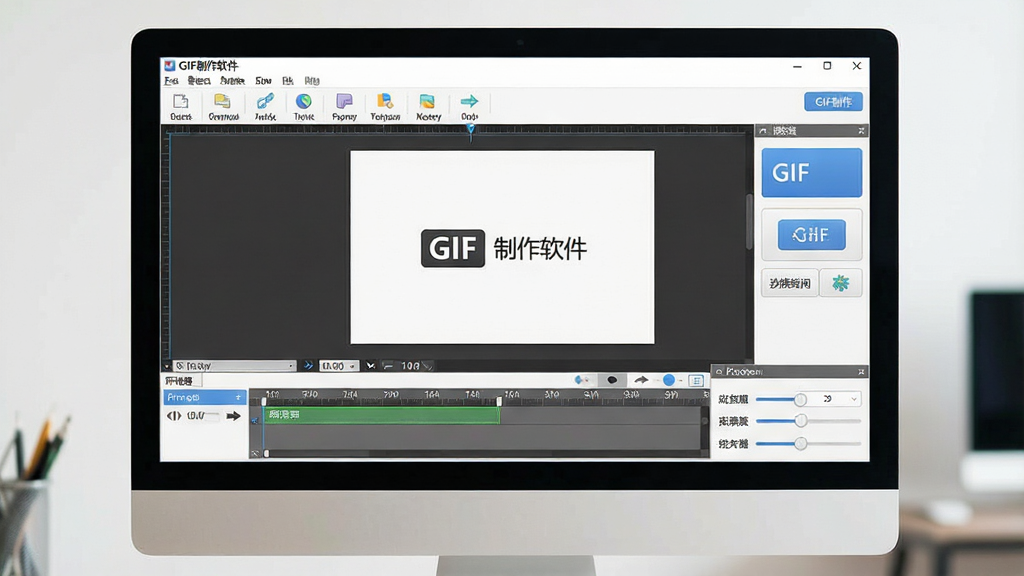
在当下这个表情包与短视频横行的年代,一张恰到好处的GIF动图往往比千言万语更能表达情绪。GIF制作软件正是为满足这一需求而生的桌面端工具,它定位于普通用户与轻度创作者的日常动图处理场景,无需专业设计功底,也不必掌握复杂的帧动画原理,打开软件即可上手操作。无论是把手机里的一段短视频转成循环播放的搞笑表情,还是将多张静态照片串联成一张会动的电子相册,这款工具都能在几步之内帮你完成。对于经常混迹于贴吧、微信、QQ群以及各大论坛的网友来说,手头备一款趁手的GIF制作软件,等于拥有了源源不断的社交谈资与表达素材,让每一次斗图都底气十足。
核心特色
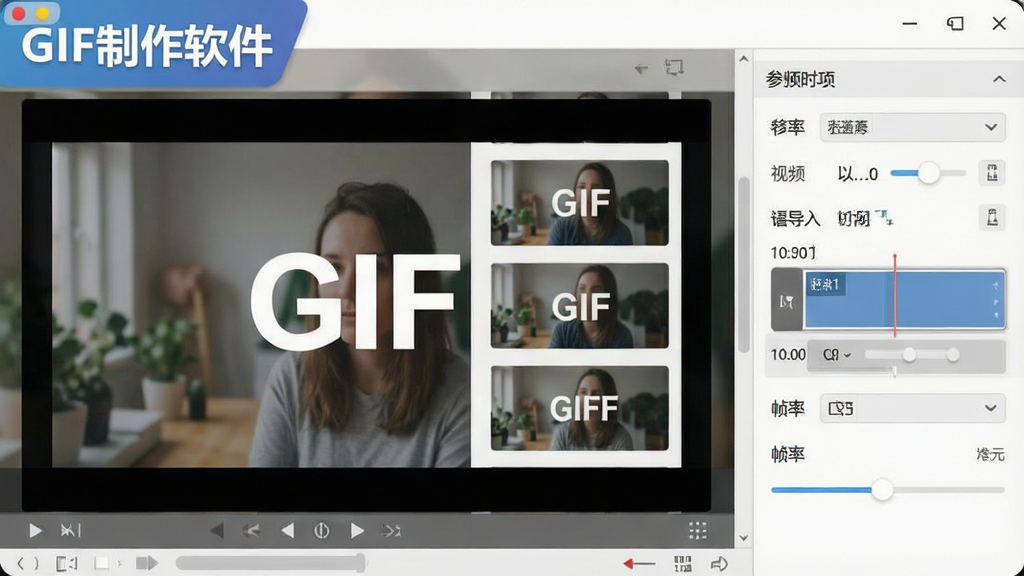
视频转GIF:
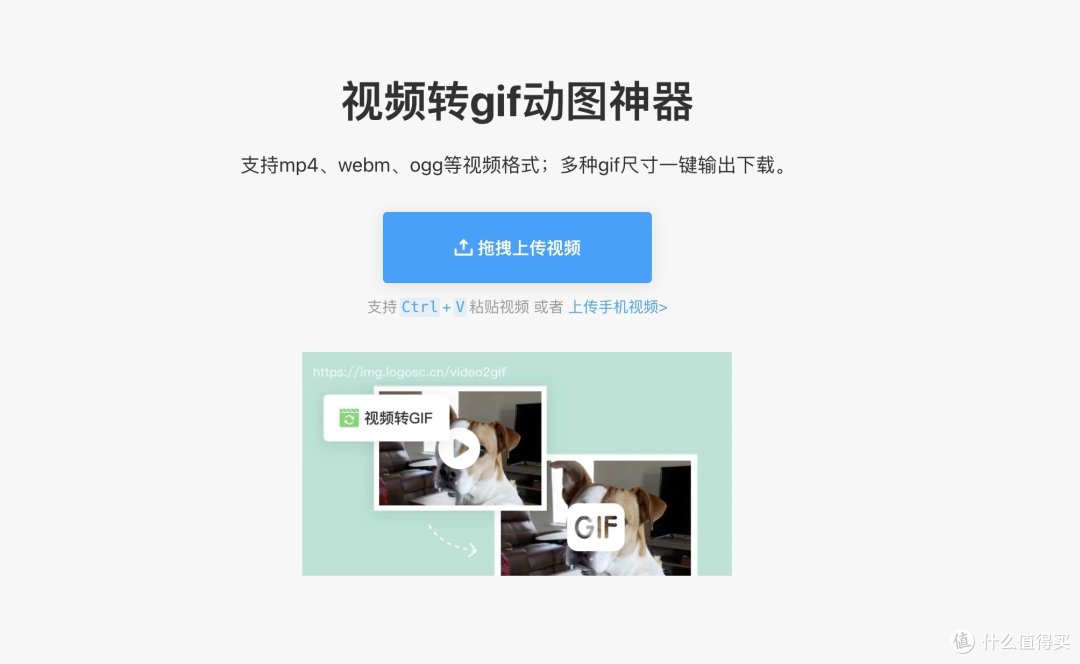
支持导入MP4、AVI、MOV等常见视频格式,用户只需拖拽视频文件到操作区,设定好起始时间与结束时间,软件便会自动抽取关键帧并合成GIF动图。转换过程中可自由调整输出尺寸、帧率与画质等级,既能把整段视频浓缩成几秒钟的循环片段,也能精准截取某个精彩瞬间反复播放,满足聊天斗图、教程演示等多种用途。
多图合成动图:
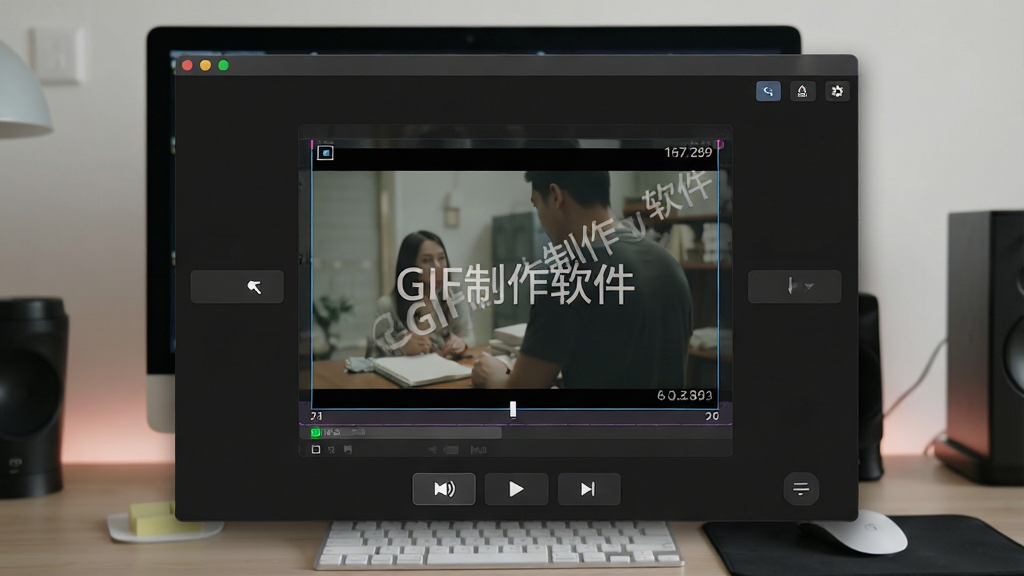
将多张JPG、PNG图片按顺序导入后,软件会按照用户设定的时间间隔逐帧播放,形成连贯的动画效果。这一功能特别适合制作产品展示轮播图、生日祝福动卡以及简易的逐帧手绘动画。每张图片的停留时长可以单独调整,还能为动图添加统一的文字说明或水印,让成品更具个性与辨识度。

屏幕录制生成GIF:
内置屏幕捕获模块,可选定电脑屏幕上的任意矩形区域进行录制,将操作过程直接保存为GIF文件。录制帧率与画质可调,特别适合制作软件操作教程、游戏精彩镜头记录以及网页交互演示。录制完成后还能在软件内直接裁剪冗余片段、调整播放速度,省去在不同工具之间来回切换的麻烦。
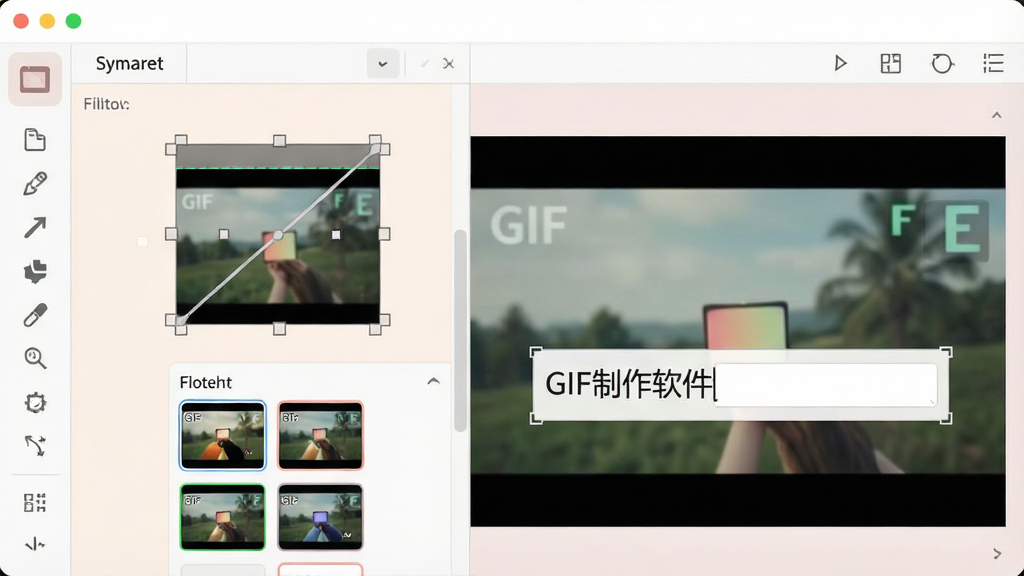
编辑与优化工具:
提供裁剪、旋转、缩放、调速、倒放、添加文字、叠加滤镜等基础编辑能力。用户可以对已有GIF文件进行二次加工,去除多余边缘、调整播放节奏、嵌入自定义文案。软件还支持输出前的文件体积预估,帮助用户在画质与文件大小之间找到平衡点,避免制作出的动图因体积过大而无法在部分平台正常上传。
用法|亮点|操作说明|系统说明
| 功能模块 | 操作路径 | 核心亮点 |
|---|---|---|
| 视频转GIF | 打开软件→点击“视频转GIF”→导入文件→拖动时间轴选取片段→设置帧率与尺寸→点击“开始转换” | 支持主流视频格式,转换前务必确认输出目录剩余空间充足,避免因磁盘写满导致任务中断 |
| 多图合成 | 选择“图片合成GIF”→批量添加图片→拖拽调整顺序→设置每帧停留时间→预览无误后导出 | 图片顺序即播放顺序,建议统一图片尺寸以获得更佳观感,避免画面跳动 |
| 屏幕录制 | 点击“屏幕录制”→框选录制区域→设定帧率→点击红色按钮开始→录制完成后自动进入编辑界面 | 录制区域不宜过大,区域越大生成文件体积增长越快,按需选取即可 |
| 编辑优化 | 导入现有GIF→使用裁剪/调速/文字工具调整→实时预览→满意后另存为新文件 | 编辑操作不会覆盖原文件,可放心多次调整直至满意 |
从系统适配角度来看,GIF制作软件全面兼容Windows 7、Windows 10及Windows 11操作系统,安装包体积小巧,对电脑硬件配置要求不高,即便是几年前的老旧笔记本也能流畅运行。软件采用本地化处理机制,所有转换与编辑操作均在用户电脑上完成,无需将文件上传至云端服务器,既保障了素材隐私安全,也避免了网络波动对处理速度的影响。安装过程中建议选择自定义路径,将程序装到非系统盘,这样日后重装系统时不会丢失个人设置与历史记录。首次启动后,软件会引导用户完成输出目录、默认帧率、临时文件存放位置等基础设置,花一两分钟配置妥当,后续使用会更加顺手。
上手须知
新手初次接触GIF制作软件时,建议先从“视频转GIF”功能练手,因为视频素材容易获取,转换效果也最直观。
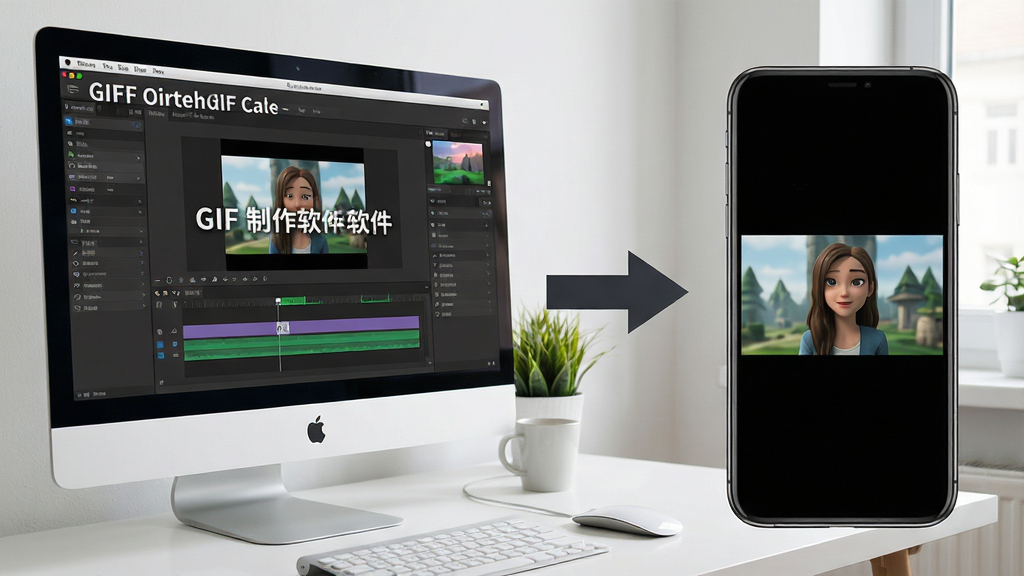
电脑端与移动端的操作逻辑存在明显差异:电脑端依靠鼠标拖拽时间轴、精确到帧的裁剪以及键盘快捷键辅助,适合处理较长片段和复杂编辑;移动端则更依赖手指点按与滑动,操作区域有限,更适合快速制作短小精悍的表情包。
高危避坑:安装时务必取消勾选捆绑的第三方软件,部分下载站提供的安装包会夹带推广程序,最好从正规渠道获取安装文件。
安装完成后,若软件提示缺少DirectX或.NET Framework组件,可通过站内搜索“运行库合集”获取安装包进行修复,切勿随意从陌生网站下载单个DLL文件放入系统目录。
优化技巧:将临时文件目录设置到空间充裕的磁盘分区,并定期清理缓存,能有效减少软件卡顿与闪退概率。
基础温馨提示:制作GIF时帧率并非越高越好,聊天表情建议控制在12至15帧,教程演示可适当提高到20帧左右。
若遇到导出失败或软件黑屏,先检查显卡驱动是否为最新版本,再尝试以管理员身份运行程序;问题依旧存在时,可删除配置文件目录下的缓存文件夹后重启软件。
后台管控方面,转换任务进行中不要同时运行大型游戏或视频渲染软件,以免CPU占用率过高导致任务中断。
使用禁忌:切勿将软件安装包与个人隐私照片混放在同一文件夹,避免误操作导致素材泄露或覆盖。
精选同类应用
| 软件名称 | 功能优势 | 评分 |
|---|---|---|
| 闪电GIF制作软件 | 录制与编辑一体,操作响应迅速 | ★★★★☆ |
| 转转大师GIF制作软件 | 格式转换全面,支持批量处理 | ★★★★☆ |
| 快手GIF制作软件 | 模板丰富,适合社交表情制作 | ★★★★☆ |
| GIF制作器 | 手机端轻量工具,即开即用 | ★★★☆☆ |
| GIF制作工具 | 功能纯粹,无广告干扰体验好 | ★★★★☆ |
| GIF制作神器 | AI辅助抠图,智能生成动图 | ★★★★★ |
gif制作软件app免费的有哪些
目前市面上确实存在多款提供免费使用额度的GIF制作工具,GIF制作软件本身也提供了基础功能的免费使用权限,足以应对日常表情包制作、简单视频转GIF等需求。免费版本通常会在导出分辨率、水印添加或高级滤镜使用上有所限制,但对于普通用户而言完全够用。如果只是偶尔制作几张动图发发聊天群,免费功能已经能够覆盖绝大多数场景,无需额外付费。需要留意的是,部分打着“完全免费”旗号的软件会在安装环节捆绑其他程序,下载时务必看清安装选项,取消不必要的勾选。
gif制作软件哪个好用
判断一款GIF制作软件是否好用,关键看三个方面:操作是否直观、输出画质是否清晰、运行是否稳定。GIF制作软件在这几点上表现均衡,界面布局清晰,功能入口一目了然,新手跟着提示走一遍就能掌握基本流程。输出方面支持自定义帧率与尺寸,画质损失控制得比较理想。稳定性方面,本地化处理机制减少了因网络问题导致的失败概率。当然,不同用户的使用习惯各异,有人偏爱功能全面的重型工具,有人喜欢轻量简洁的小程序,建议根据自身实际需求选择,不必盲目追求功能大而全。
GIF制作软件安全吗
从软件本身的功能设计来看,GIF制作软件采用本地处理模式,所有素材均在用户电脑上完成转换与编辑,不会主动上传用户文件至服务器,这一点在隐私保护方面是值得肯定的。但用户需要警惕的是下载渠道的安全性,建议优先从正规软件下载站获取安装包,避免从不明来源的网盘链接或论坛附件下载,以防安装文件被篡改植入恶意程序。安装过程中仔细阅读每一步提示,取消捆绑软件的勾选,安装完成后可用安全软件进行一次快速扫描,确保使用环境干净可靠。

猜你喜欢
下载地址
GIF制作软件{package_version_name} 动图制作神器
推荐合集
相关文章
- 应用信息
-
- 官网:暂无
- 包名:GIF制作软件
- 名称:GIF制作软件
- 版本:1.1.0.0
- MD5:3a680851c34d568fc64056edb75cc042
- 推荐下载下载排行





- 最新应用


热门评论