
批量加水印助手

- 批量图片加水印利器,快速高效
- 应用类型:
图文处理
应用大小:4.2M
更新时间:2026-09-13 14:00
- 应用平台:
Windows
应用授权:免费
应用版本:{package_version_name} 批量图片水印工具
- 应用标签:
- 相关下载
 彩页虚拟打印机图文处理 / 426KB / Windows
 迅读PDF转换器图文处理 / 8.3M / Windows
 浩辰CAD 2021GstarCAD图文处理 / 212.2M / Windows
 SmartUML图文处理 / 586KB / Windows
- 下载总览
- 应用截图
- 猜你喜欢
- 下载地址
- 相关文章
- 用户评论
应用介绍
批量加水印助手是一款专为电商卖家、摄影爱好者、自媒体运营者以及需要频繁处理图片版权信息的用户量身打造的Windows端图片水印批量处理工具。在日常工作中,很多人需要给大量图片统一添加品牌标识、版权声明或联系方式,如果一张一张手动操作,不仅耗时费力,还容易因参数不一致导致效果参差不齐。批量加水印助手正是为了解决这一痛点而生,它支持一次性导入成百上千张图片,统一设置水印内容、位置、透明度、旋转角度和字体样式,几分钟内即可完成过去数小时的工作量。软件界面简洁直观,无需专业图像处理基础,新手也能快速上手,同时兼顾了处理速度与输出画质,是电脑端进行批量水印添加的实用利器。
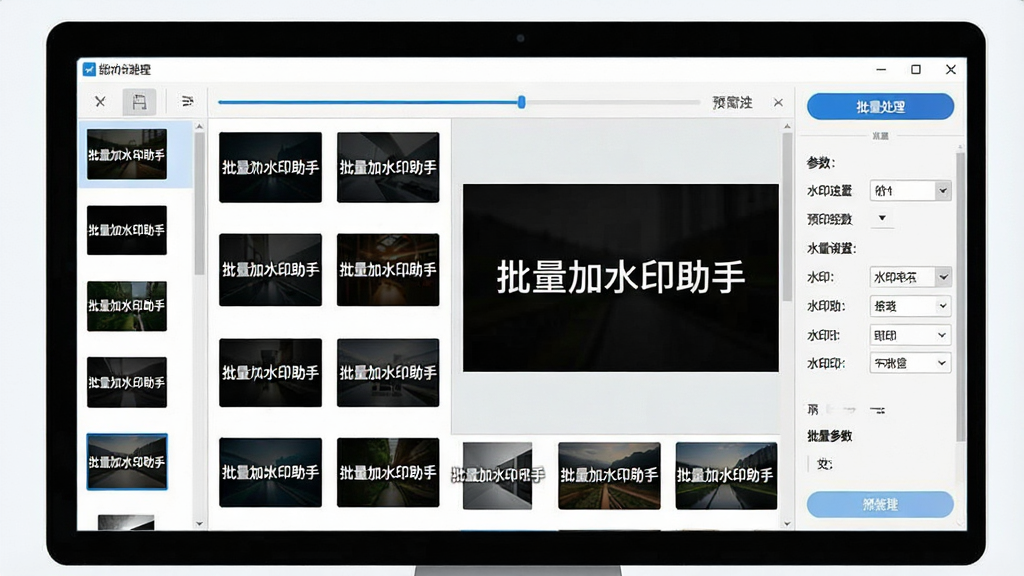
核心特色
批量导入与极速处理:
批量加水印助手支持一次性拖拽导入整个文件夹或数百张图片,兼容JPG、PNG、BMP、GIF、WebP等主流图片格式。软件采用高效的多线程处理引擎,在保证输出画质无损的前提下,大幅缩短批量处理时间。用户无需逐张打开图片,只需设置一次水印参数,即可一键应用到所有导入的图片上,真正实现“一次设置,批量输出”。
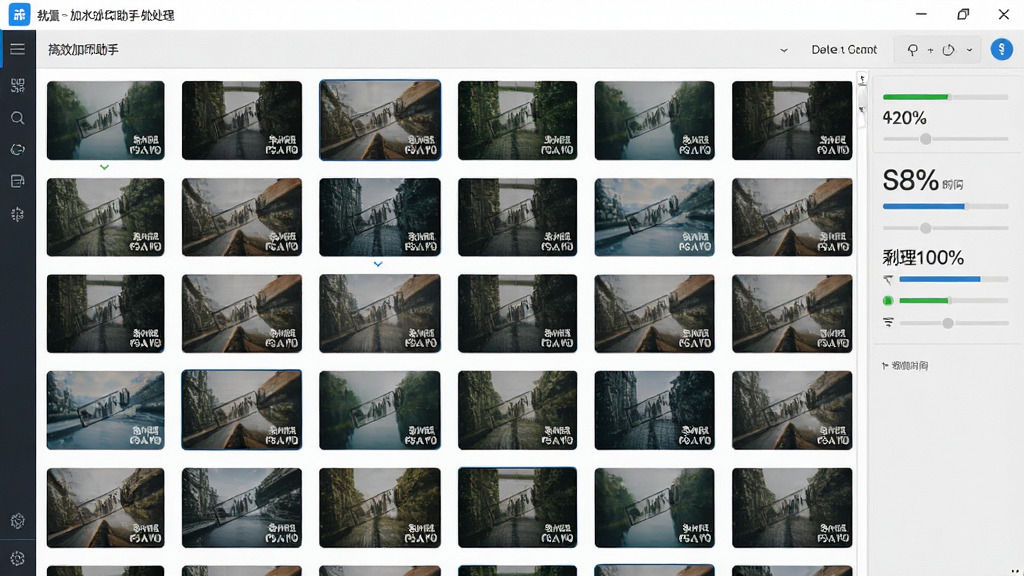
水印样式自由定制:
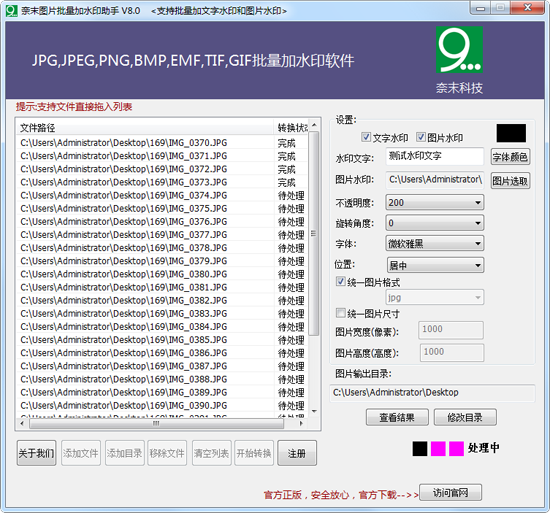
软件提供丰富的水印自定义选项,用户可自由输入文字水印内容,调整字体、字号、颜色、透明度、旋转角度、阴影效果以及水印在图片中的精确位置。无论是平铺满屏的防盗水印,还是角落低调的品牌标识,批量加水印助手都能轻松实现。同时支持导入PNG透明底图片作为图片水印,满足Logo叠加、印章添加等多样化需求。
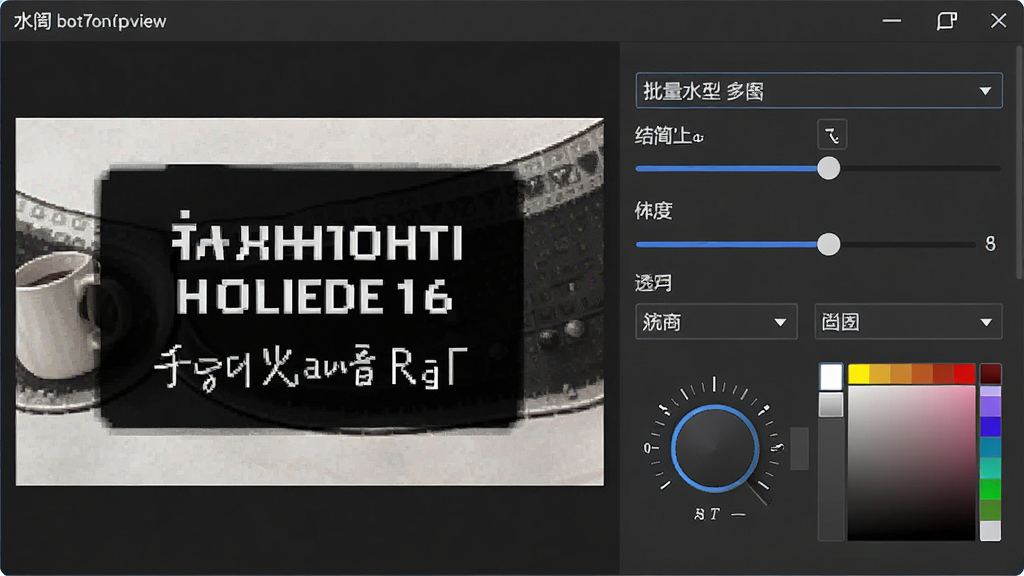
智能位置与平铺模式:
针对不同尺寸和比例的图片,批量加水印助手内置了智能定位算法,支持九宫格快速定位、自定义坐标微调以及全图平铺模式。平铺模式下,用户可设置水印的行列间距、错落排列方式,有效防止图片被盗用。软件还支持根据图片尺寸自动缩放水印大小,确保在不同分辨率的图片上水印比例协调统一。
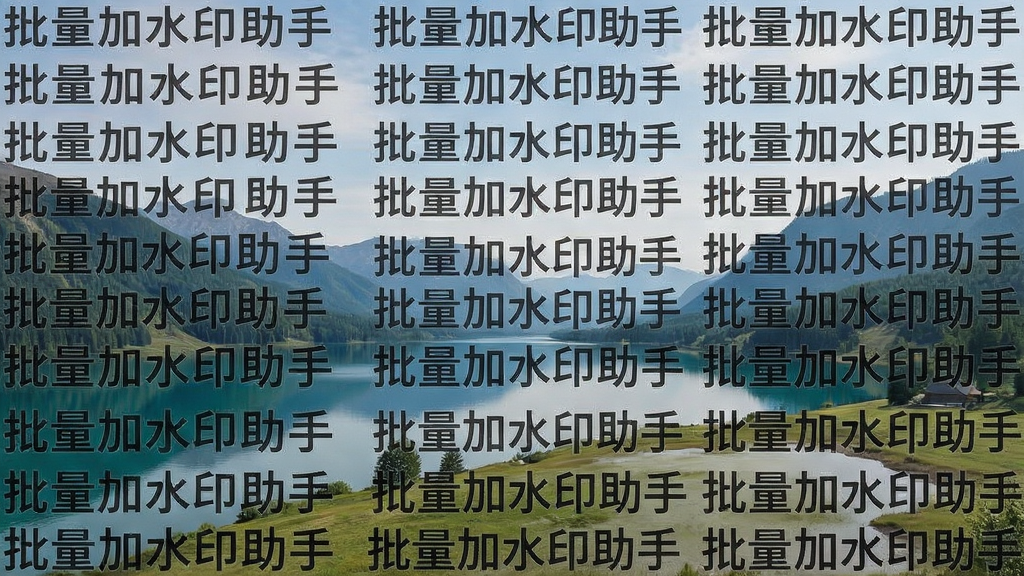
实时预览与无损输出:
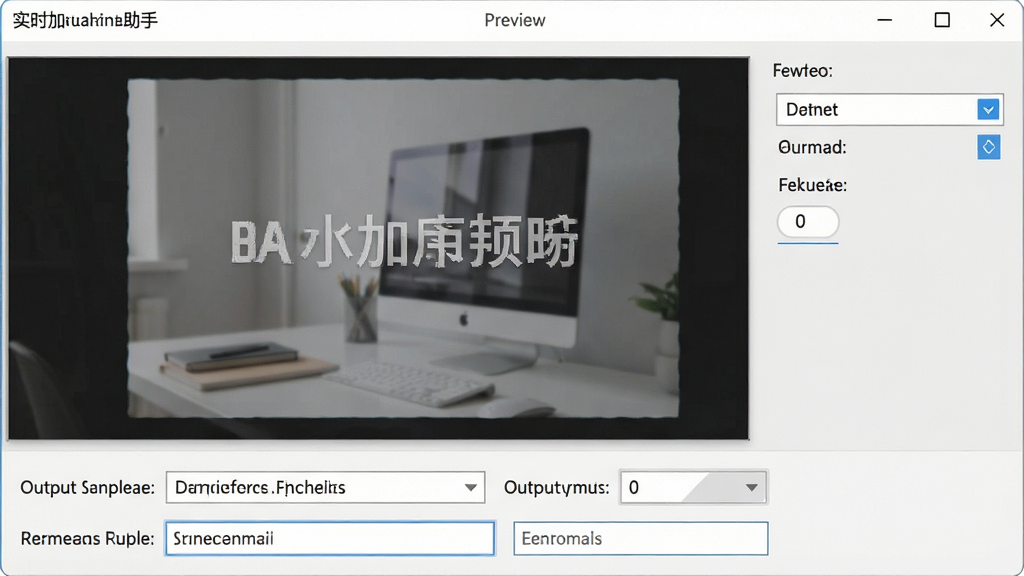
在批量处理前,用户可以在预览窗口中实时查看水印添加效果,随时调整参数直至满意。软件采用高质量图像渲染引擎,输出图片保持原始分辨率与色彩深度,不会因压缩而导致画质下降。处理完成后,用户可自定义输出文件夹,支持文件名批量重命名、格式转换等附加功能,一步到位满足发布需求。
用法与操作说明
| 功能模块 | 操作说明 | 亮点提示 |
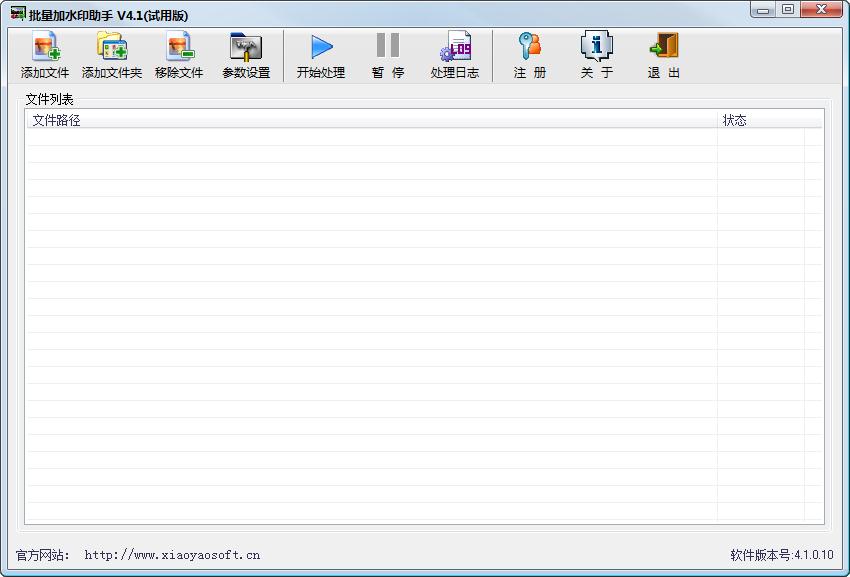
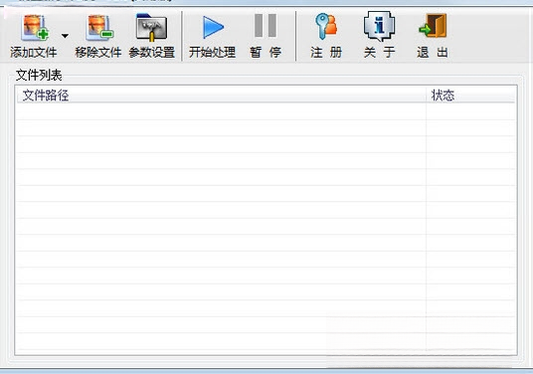
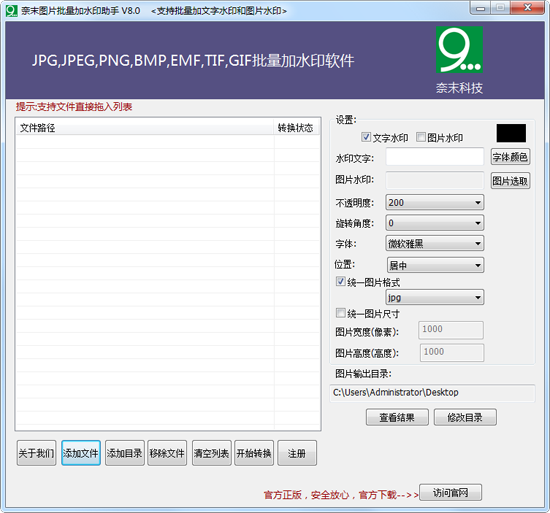
| 导入图片 | 点击“添加文件”或“添加文件夹”按钮,选择需要加水印的图片;也可直接将图片拖拽到软件窗口内 | 支持批量拖拽,单次可导入上千张图片 |
| 文字水印设置 | 在文字输入框内输入水印内容,如品牌名、网址、版权声明等;调整字体、字号、颜色、透明度、旋转角度 | 支持多行文字与特殊符号,透明度可精细调节 |
| 图片水印设置 | 点击“选择图片”按钮,导入PNG或JPG格式的Logo图片作为水印;调整缩放比例与透明度 | 建议使用透明底PNG,叠加效果更自然 |
| 位置与平铺 | 选择九宫格定位或手动输入X/Y坐标;开启平铺模式可设置行列数与间距 | 平铺模式有效防止图片被裁剪盗用 |
| 输出设置 | 指定输出文件夹,选择输出格式(JPG/PNG/BMP),可设置文件名前缀或后缀 | 支持保留原文件名或批量重命名 |
| 开始处理 | 确认参数后点击“开始批量处理”按钮,软件自动完成所有图片的水印添加 | 处理速度极快,实时显示进度与剩余时间 |
新手避坑指南
初次使用批量加水印助手时,建议先拿几张图片进行测试,确认水印位置和透明度效果满意后再批量处理全部文件。
在电脑端操作时,注意不要将水印透明度设置过低,否则水印容易在浅色背景上消失,起不到保护作用;也不宜过高,以免遮挡图片主体影响观感。
重要提醒:批量处理前务必确认输出文件夹有足够的存储空间,避免因磁盘满载导致处理中断或文件损坏。
如果软件启动时提示缺少运行库或组件,请前往站内搜索“运行库合集”进行安装补全。
优化技巧:处理大量高分辨率图片时,可以适当降低预览画质以提升操作流畅度,最终输出仍保持原画质。
移动端用户请注意,手机版批量加水印助手在应用商店下载时,务必核对开发者信息,避免下载到山寨应用。
温馨提示:建议将软件安装在非系统盘,并定期清理输出文件夹中的临时文件,保持电脑运行流畅。
若遇到软件闪退、卡顿或黑屏,可尝试以管理员身份运行程序,或在兼容性设置中选择Windows 7兼容模式。
处理过程中请勿强制关闭软件,否则可能导致部分图片只输出了一半。
对于需要添加动态水印或视频水印的用户,批量加水印助手目前专注于图片处理,视频水印需选用其他工具。
精选同类应用
| 软件名称 | 功能优势 | 评分 |
|---|---|---|
| 批量加水印助手 | 批量处理速度快,水印样式丰富 | ★★★★★ |
| 水印相机 | 手机端拍照即加水印,便捷高效 | ★★★★☆ |
| 一键水印助手 | 操作极简,一键完成水印添加 | ★★★★☆ |
| 批量水印制作 | 专注网店图片水印,模板丰富 | ★★★★☆ |
| 图片水印大师 | 支持多种水印特效,专业性强 | ★★★★☆ |
| 免费水印工具 | 完全免费,基础功能齐全 | ★★★☆☆ |
批量加水印助手怎么用
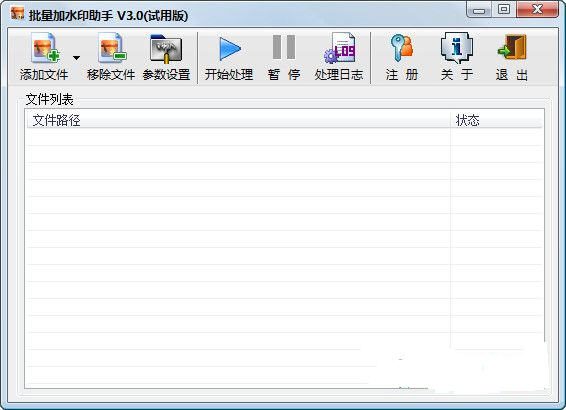
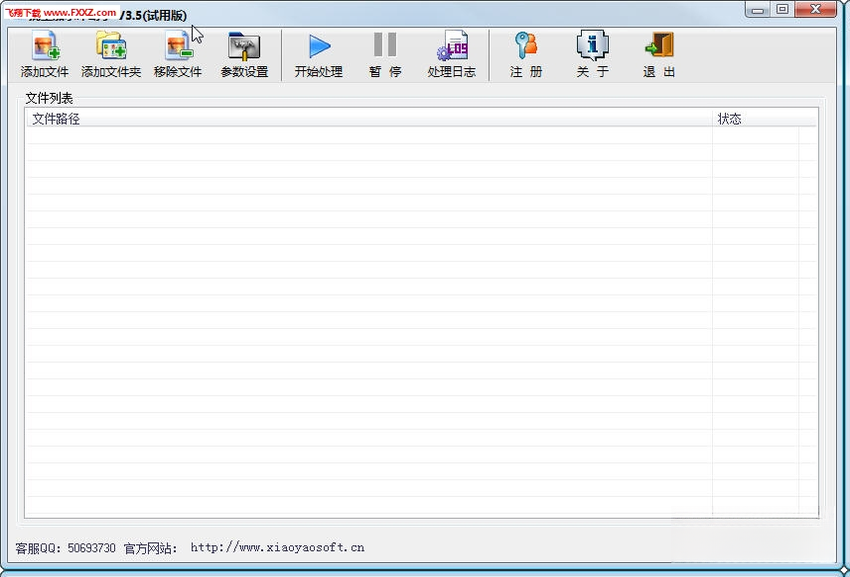
批量加水印助手的使用方法非常简单,只需三步即可完成批量水印添加。第一步,打开软件后点击“添加文件”或“添加文件夹”,将需要处理的图片全部导入到软件列表中;第二步,在右侧参数面板中设置水印内容,可以选择文字水印或图片水印,调整字体、大小、颜色、透明度以及水印位置,支持九宫格定位和平铺模式;第三步,选择输出文件夹,点击“开始批量处理”按钮,软件会自动为所有图片添加水印并保存到指定位置。整个过程无需专业图像处理知识,新手也能在几分钟内轻松掌握。
批量加水印助手安全吗
批量加水印助手是一款正规的Windows端图片处理工具,不包含任何恶意插件、病毒或捆绑软件。软件在运行过程中仅在本地处理图片,不会上传用户图片到服务器,充分保障用户隐私安全。建议用户从正规下载站获取安装包,安装时留意取消勾选不必要的附加选项。若系统杀毒软件误报,可将软件添加至信任列表。整体而言,批量加水印助手是一款安全可靠的批量图片水印处理工具,可放心使用。
猜你喜欢
下载地址
批量加水印助手{package_version_name} 批量图片水印工具
推荐合集
相关文章
- 应用信息
-
- 官网:暂无
- 包名:批量加水印助手
- 名称:批量加水印助手
- 版本:4.3.0.20
- MD5:5b698c6fab7eca6aa74dedf0e9c5792b
- 推荐下载下载排行





- 最新应用


热门评论