
硬盘哨兵Hard Disk Sentinel

- 硬盘健康监测预警,数据安全好帮手
- 应用类型:
系统程序
应用大小:22.8M
更新时间:2026-09-10 09:56
- 应用平台:
Windows
应用授权:免费
应用版本:{package_version_name} 硬盘健康监测
- 应用标签:
- 相关下载
 程祥软件Ghost一键自动分区系统程序 / 1.7M / Windows
 微点主动防御软件系统程序 / 124.4M / Windows
 Windows Installer CleanUp Utility系统程序 / 349KB / Windows
 91Android万能驱动系统程序 / 760KB / Windows
- 下载总览
- 应用截图
- 猜你喜欢
- 下载地址
- 相关文章
- 用户评论
应用介绍
硬盘哨兵(Hard Disk Sentinel)是一款专注于硬盘健康监测与数据保护的实用工具,能够实时监控硬盘温度、运行状态与健康度,提前预警潜在故障,帮助用户及时备份重要数据。无论是机械硬盘还是固态硬盘,它都能提供详尽的检测报告,适配Windows全平台,是电脑维护与数据安全防护的常备软件。对于经常处理大量文件、关注存储设备寿命的用户来说,这款工具能直观展示硬盘的各项关键指标,让数据安全尽在掌握。
核心特色
实时健康监测与预警:
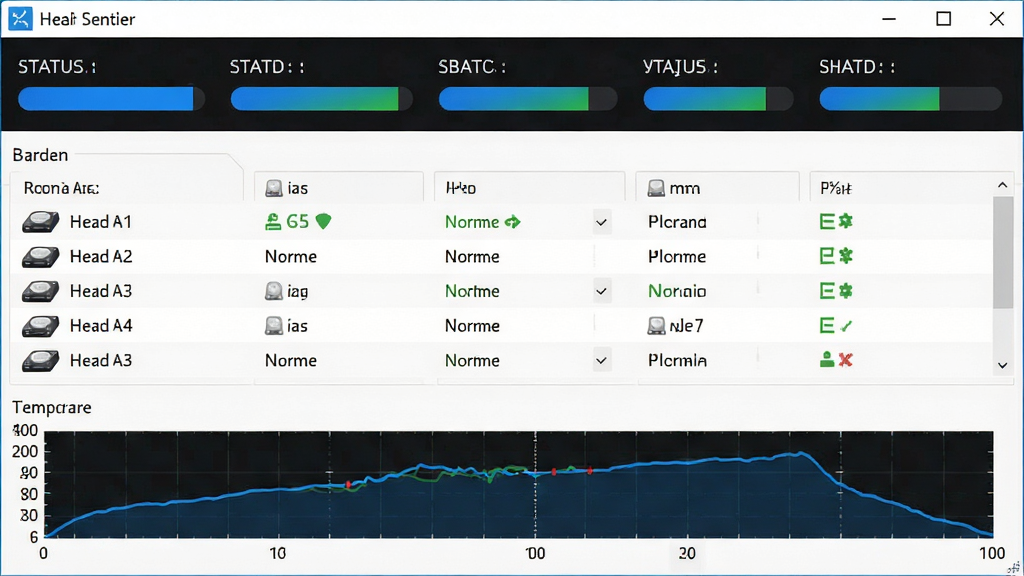
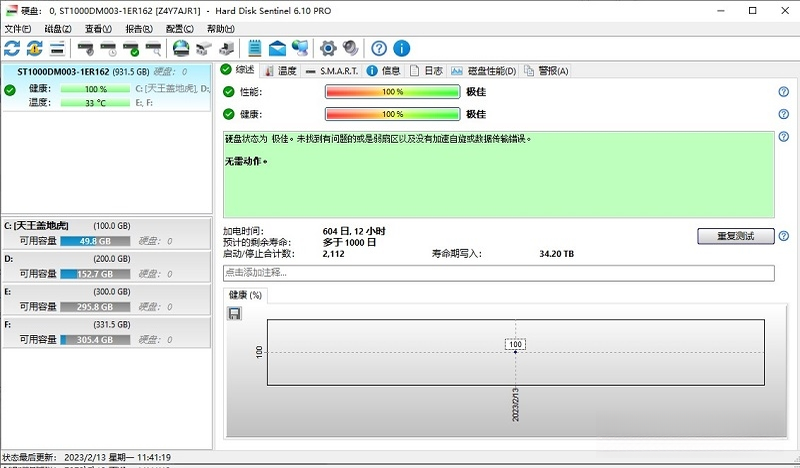
硬盘哨兵能够持续追踪硬盘的SMART参数,实时显示健康度百分比、温度变化及性能表现。一旦检测到异常波动,软件会立即发出警报,提醒用户采取备份措施,有效降低数据丢失风险。
详细检测报告:
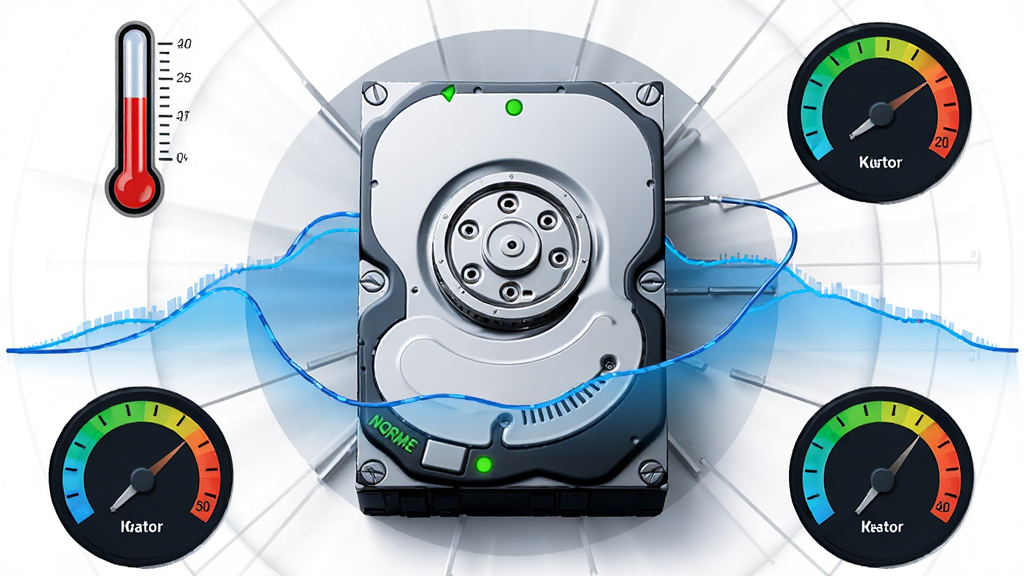
软件可生成详尽的硬盘检测报告,涵盖通电时间、读写错误率、坏道扫描结果等专业数据。用户无需精通硬件知识,也能通过直观的图表和文字说明了解硬盘的真实状况。
多硬盘支持与远程管理:
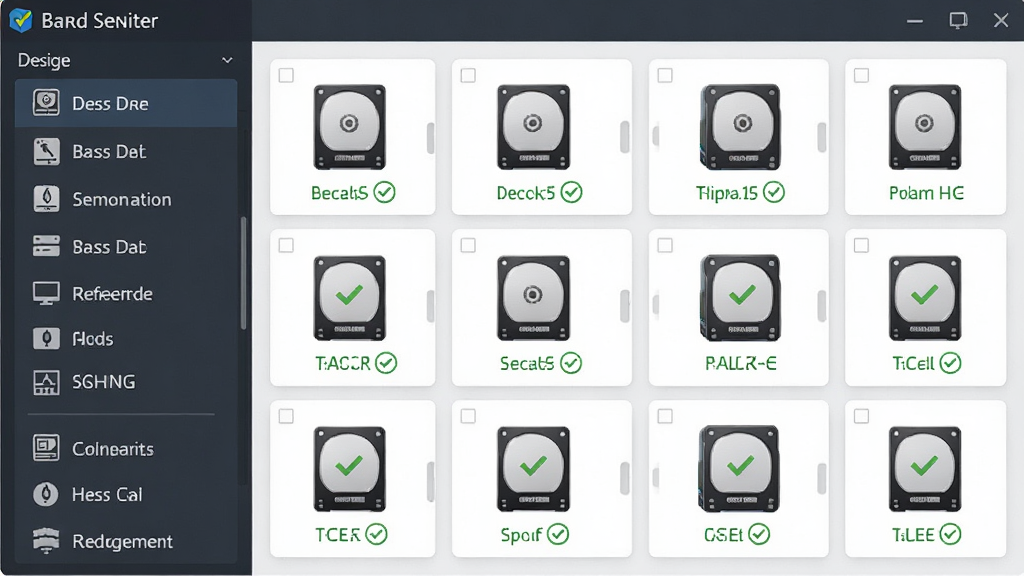
支持同时监控多块硬盘,包括内置硬盘、外接硬盘及网络存储设备。对于需要管理多台电脑的用户,还可通过远程连接功能查看其他设备的硬盘状态,方便统一维护。
数据保护与备份建议:
除了监测功能,硬盘哨兵还会根据硬盘健康状况提供针对性的数据保护建议,如建议备份、更换硬盘或进行磁盘整理。部分版本还支持自动备份任务,进一步保障数据安全。
温度监控与散热提醒:
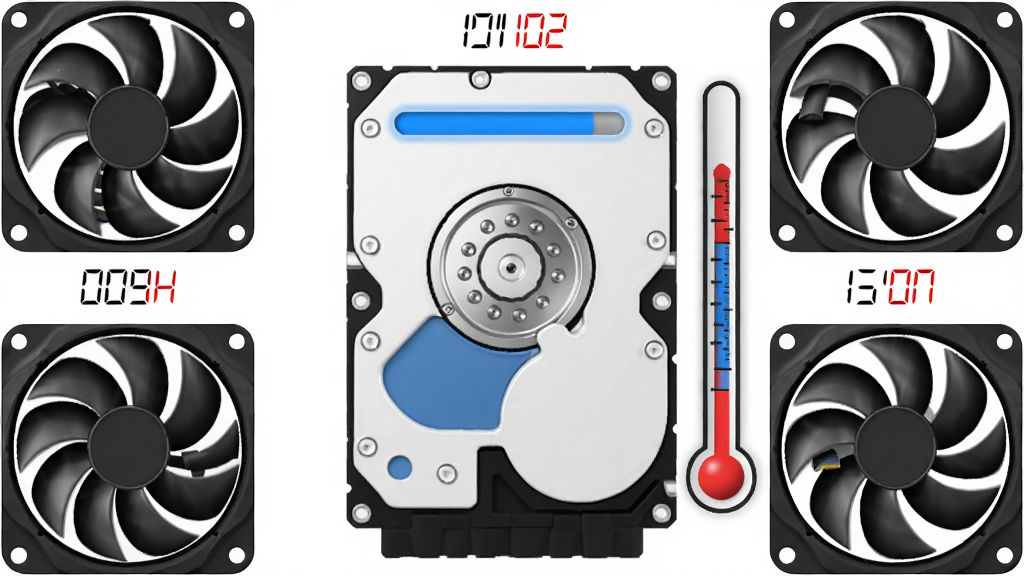
硬盘温度是影响寿命的重要因素。软件可实时显示各硬盘温度,并在温度过高时发出提醒,帮助用户改善散热环境,延长硬盘使用寿命。
软件用法与操作说明
| 功能模块 | 操作说明 | 适用场景 |
|---|---|---|
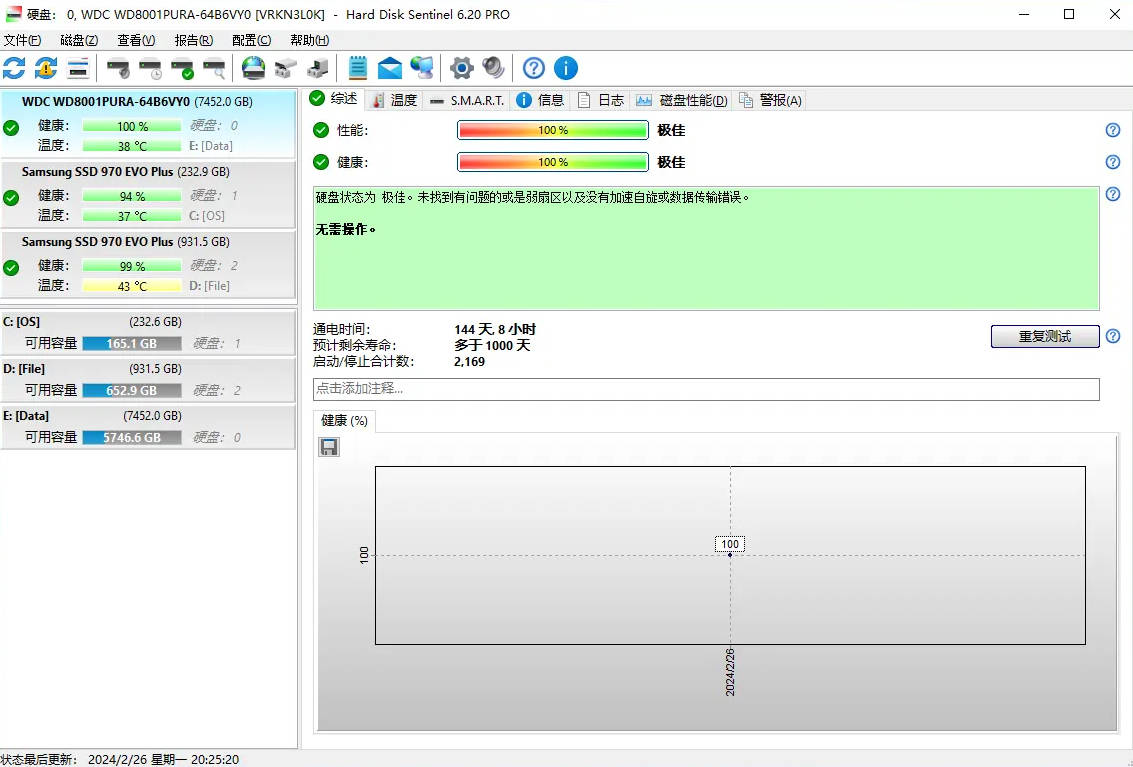
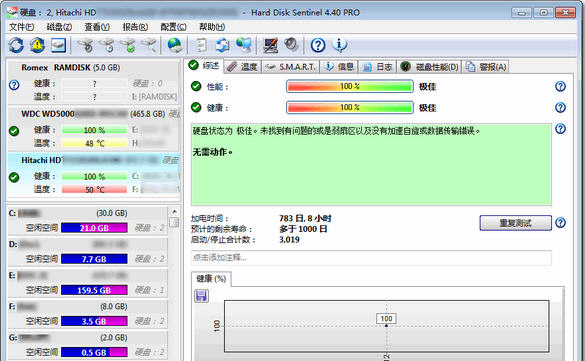
| 硬盘总览 | 打开软件后主界面即显示所有硬盘的健康度、温度与剩余寿命 | 快速了解硬盘整体状态 |
| SMART参数 | 点击具体硬盘可查看详细的SMART属性列表及当前数值 | 深度分析硬盘健康指标 |
| 表面测试 | 选择硬盘后点击“表面测试”可进行读取或写入测试,检测坏道 | 排查硬盘读写错误与坏道 |
| 温度记录 | 软件自动记录温度变化曲线,可查看历史最高与最低温度 | 监控散热情况与温度异常 |
| 警报设置 | 在设置中可自定义温度阈值、健康度下限等报警条件 | 个性化预警提醒 |
| 报告导出 | 支持将检测报告导出为文本或HTML格式,便于存档分享 | 保存检测记录或送修参考 |
上手须知与常见问题解决
对于初次使用硬盘哨兵的用户,建议先了解以下几点,避免操作误区。
电脑端安装时,请从正规渠道获取安装包,安装过程中注意取消捆绑选项。安装前务必关闭其他正在运行的磁盘工具,避免驱动冲突导致蓝屏或检测异常。
软件启动后会自动扫描所有硬盘,若未显示某块硬盘,请检查连接是否正常或尝试以管理员身份运行。
建议将软件设置为开机启动,以便持续监控硬盘状态,但可在设置中关闭弹窗提醒以免打扰。
移动端用户如需查看硬盘信息,可使用远程管理功能,但需确保电脑端已开启远程访问并处于同一网络。
若软件出现闪退或卡顿,可尝试更新至最新版本,或检查系统是否缺少.NET Framework等运行库,可在站内搜索“运行库合集”进行安装。
进行表面测试时,请提前备份重要数据,测试过程可能耗时较长,期间尽量避免中断。
对于固态硬盘,部分SMART参数解读与机械硬盘不同,软件已做适配,但仍建议参考官方说明。
如果硬盘健康度显示为黄色或红色,请立即备份数据并考虑更换硬盘,切勿继续存放重要文件。
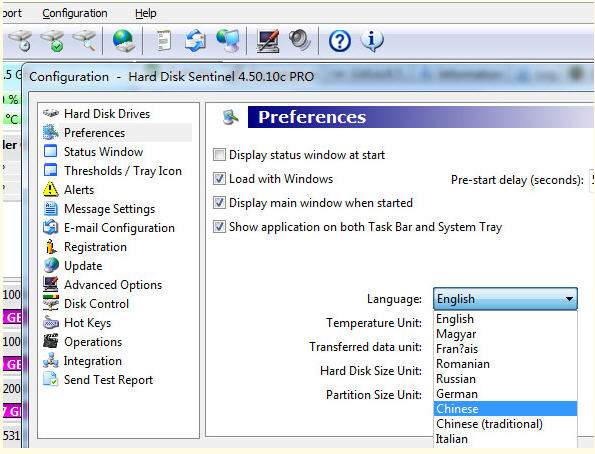
软件支持多语言界面,可在设置中切换为中文,方便理解各项指标。
定期查看“警报”选项卡,可回顾历史报警记录,掌握硬盘状态变化趋势。
精选同类应用推荐
| 软件名称 | 功能优势 | 评分 |
|---|---|---|
| CrystalDiskInfo | 轻量级硬盘健康检测,界面简洁 | ★★★★★ |
| HD Tune | 硬盘性能测试与错误扫描 | ★★★★☆ |
| CrystalDiskMark | 硬盘读写速度基准测试 | ★★★★☆ |
| Victoria | 专业硬盘检测与坏道修复 | ★★★★☆ |
| SSD Life | 固态硬盘寿命预估与优化 | ★★★★☆ |
| DiskCheckup | 实时SMART监控与日志记录 | ★★★☆☆ |
硬盘哨兵准不准
硬盘哨兵的检测数据基于硬盘厂商公开的SMART标准,其健康度评估综合了多项关键参数,在大多数情况下能够较为准确地反映硬盘的实际状况。不过,不同品牌硬盘的SMART定义存在差异,软件会尽量适配,但极端情况下仍需结合官方工具进行判断。总体而言,对于日常监测和预警,它的准确性值得信赖。
硬盘哨兵怎么测试硬盘
打开软件后,在主界面选择需要测试的硬盘,点击上方菜单中的“表面测试”选项,可选择“读取测试”或“写入测试”。读取测试不会破坏数据,适合快速检查;写入测试会覆盖数据,务必提前备份。测试过程中可查看进度和坏道分布,完成后软件会生成报告,显示是否存在坏道或读写异常。
硬盘哨兵可以修复坏道吗
硬盘哨兵主要功能是检测和预警,并不直接提供坏道修复功能。对于逻辑坏道,可以尝试使用系统自带的磁盘检查工具或第三方修复软件;物理坏道则无法修复,建议尽快备份数据并更换硬盘。硬盘哨兵能帮助您提前发现坏道隐患,避免数据损失。
猜你喜欢
下载地址
硬盘哨兵Hard Disk Sentinel{package_version_name} 硬盘健康监测
推荐合集
相关文章
- 应用信息
-
- 官网:暂无
- 包名:硬盘哨兵
- 名称:硬盘哨兵
- 版本:5.20.0.0
- MD5:b7a5dcccf710dc61846a0b63719ebf3e
- 推荐下载下载排行





- 最新应用


热门评论