
启动菜单自动修复工具Windows启动修复工具

- 一键修复电脑启动菜单问题,简单安全
- 应用类型:
系统程序
应用大小:230KB
更新时间:2026-09-11 11:05
- 应用平台:
Windows
应用授权:免费
应用版本:{package_version_name} 启动菜单修复
- 应用标签:
- 相关下载
 Evasi0n系统程序 / 16.0M / Windows
 Diskmon磁盘监控助手系统程序 / 78KB / Windows
 文件行为监控器系统程序 / 600KB / Windows
 Everything文件搜索神器系统程序 / 1.9M / Windows
- 下载总览
- 应用截图
- 猜你喜欢
- 下载地址
- 相关文章
- 用户评论
应用介绍
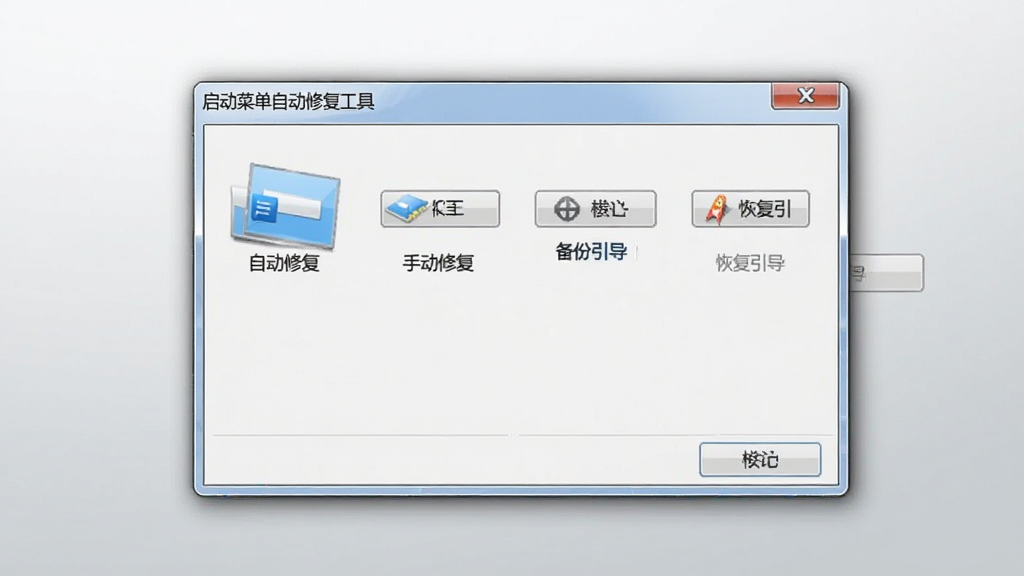
启动菜单自动修复工具是一款专为Windows系统设计的系统引导修复软件,主要用于解决电脑开机时出现的启动菜单丢失、引导文件损坏、系统无法正常进入等常见故障。该工具能够自动检测启动配置数据(BCD)的完整性,并对损坏或丢失的启动项进行智能重建,帮助用户在无需重装系统的前提下快速恢复电脑的正常启动能力。无论是由于误操作、病毒破坏还是系统更新导致的启动异常,启动菜单自动修复工具都能提供一键式的修复方案,兼容Windows 7/8/10/11等主流操作系统,是电脑维护人员和普通用户必备的系统急救工具之一。
核心特色
智能检测与一键修复:
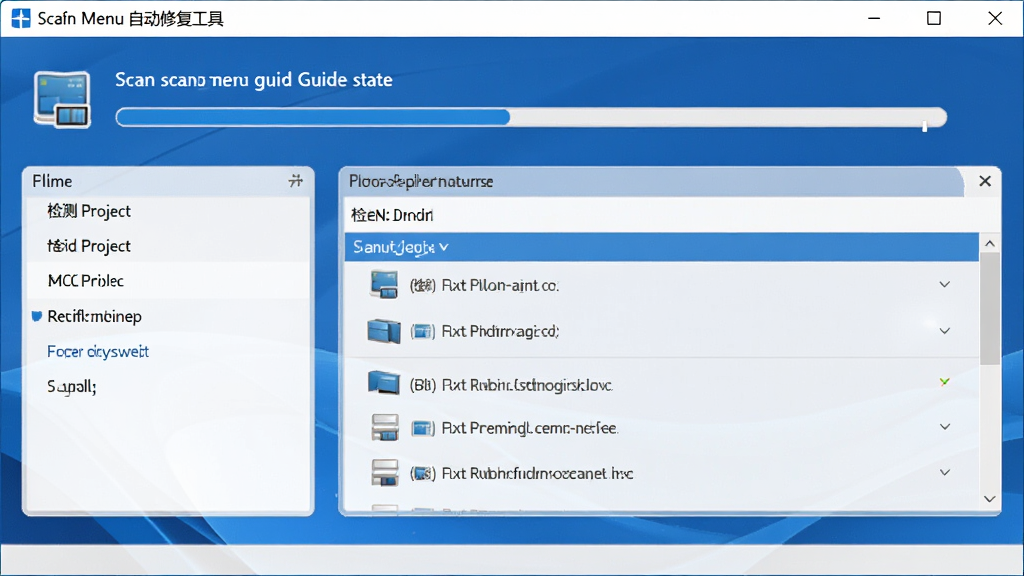
启动菜单自动修复工具内置智能诊断引擎,能够在软件启动后自动扫描当前系统的引导状态,精准识别启动菜单缺失、BCD文件损坏、引导记录错误等问题。用户只需点击“自动修复”按钮,软件便会按照预设的安全修复流程自动完成引导重建,整个过程无需手动输入任何命令,极大降低了操作门槛,即使是没有任何电脑维修经验的新手也能轻松完成修复。
多系统引导管理:
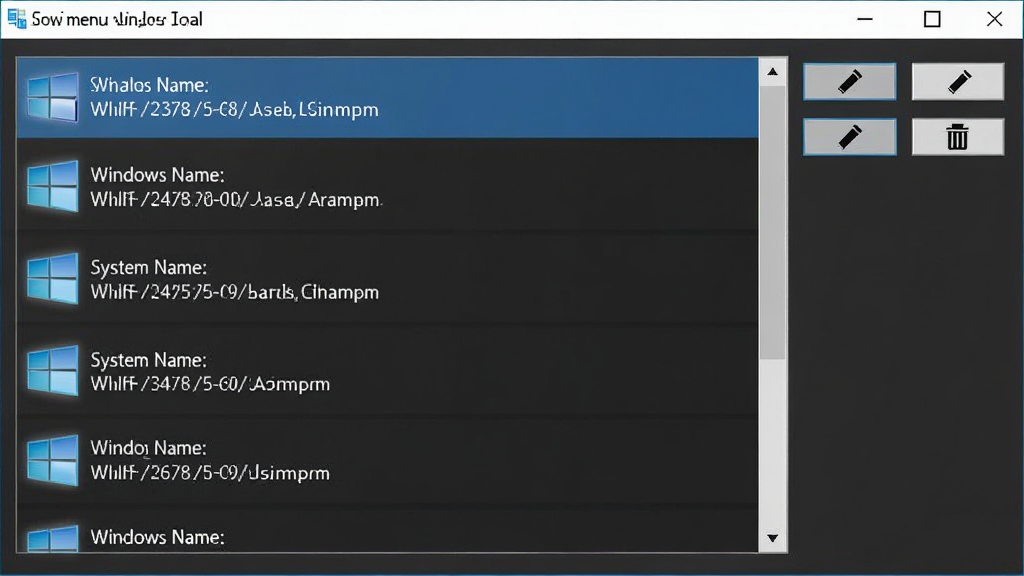
对于安装了多个操作系统的电脑,启动菜单自动修复工具提供了完善的引导管理功能。用户可以查看当前所有可引导的系统条目,对每个启动项进行编辑、删除或调整顺序,还可以设置默认启动系统和等待时间。当某个系统的引导项意外丢失时,软件能够快速重建该条目,确保多系统环境下的启动菜单完整可用。
引导备份与还原:
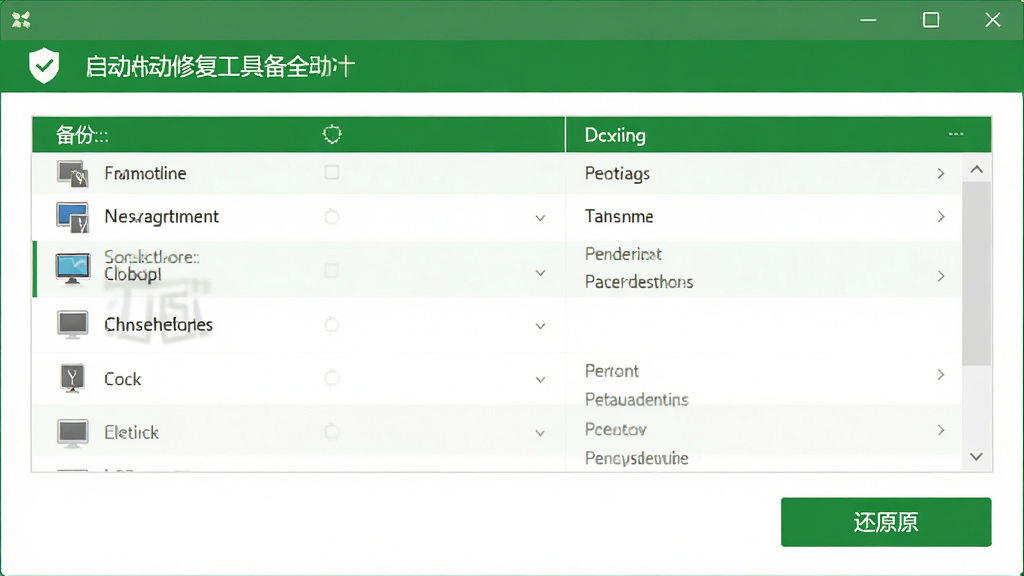
为了防止修复过程中出现意外情况,启动菜单自动修复工具内置了引导备份与还原机制。在每次执行修复操作之前,软件会自动对当前的引导配置进行备份,用户可以随时将引导状态还原到之前的正常状态。这一功能为修复操作提供了安全兜底,有效避免了因误操作导致问题加重的情况发生,让用户可以放心大胆地进行修复尝试。
兼容性强与免安装:
启动菜单自动修复工具采用绿色免安装设计,下载后可直接运行,无需繁琐的安装过程。软件兼容Windows 7、Windows 8、Windows 10、Windows 11等主流操作系统,同时支持BIOS和UEFI两种引导模式,能够应对不同硬件平台下的启动修复需求。软件体积小巧,运行时不占用过多系统资源,适合存放在U盘中作为随身携带的系统维护工具。
操作说明与功能亮点
| 功能模块 | 操作说明 | 亮点说明 |
|---|---|---|
| 自动修复 | 点击主界面“自动修复”按钮,软件将自动扫描并修复引导问题 | 全程无需手动操作,适合新手用户 |
| 手动修复 | 进入手动修复模式,可选择性修复BCD、MBR等特定引导组件 | 灵活应对复杂引导故障 |
| 引导备份 | 点击“备份引导”按钮,将当前引导配置保存为备份文件 | 修复前自动备份,安全有保障 |
| 引导还原 | 选择之前备份的引导文件,点击“还原”即可恢复 | 一键回滚,避免修复失败风险 |
| 启动项管理 | 查看和编辑所有启动项,调整默认系统和等待时间 | 多系统用户必备功能 |

新手避坑指南
在使用启动菜单自动修复工具之前,建议先了解以下几点注意事项,能够帮助你更安全、更高效地完成修复操作。
第一,修复前务必备份重要数据,虽然软件自带引导备份功能,但为防止意外情况,建议将重要文件提前转移到其他存储设备。
第二,确保电脑电量充足或连接电源,修复过程中如果突然断电,可能导致引导配置进一步损坏,增加修复难度。
第三,建议在PE环境下运行修复工具,当系统已经完全无法启动时,可以通过U盘启动进入PE系统,再运行本工具进行修复,效果更佳。
第四,关闭杀毒软件后再运行,部分安全软件可能会误拦截引导修复操作,导致修复失败,建议临时关闭防护后再执行修复。
第五,移动端用户请注意,本工具为Windows桌面端软件,安卓和iOS设备无法直接运行,手机用户如需修复电脑启动问题,请将软件下载到电脑端使用。
第六,如果软件运行时提示缺少.NET Framework或Visual C++运行库等依赖组件,请前往站内搜索相关运行库进行安装,安装完成后重启软件即可正常使用。
第七,修复完成后建议重启电脑验证效果,如果第一次修复未能解决问题,可以尝试使用手动修复模式针对具体引导组件进行修复。
第八,不要频繁重复执行修复操作,每次修复后给系统一定的反应时间,反复操作可能导致引导配置混乱。
第九,如果修复后仍然无法启动,可能是硬盘故障或系统文件严重损坏,建议检查硬盘健康状况或考虑重装系统。
第十,软件运行时请以管理员身份运行,否则可能因权限不足导致修复操作无法正常执行。
精品相似程序
启动菜单自动修复工具怎么用
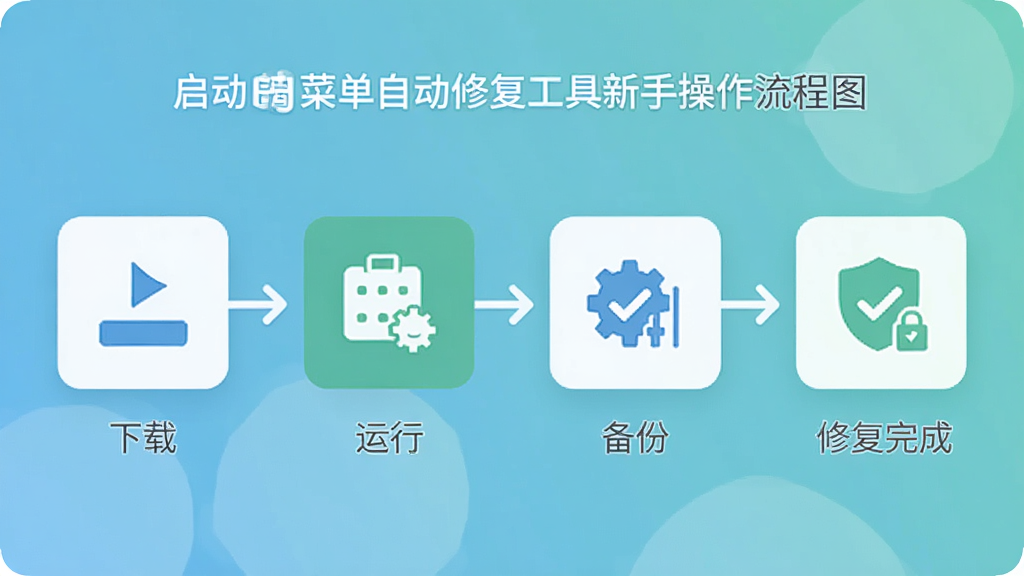
使用启动菜单自动修复工具非常简单,首先从本站下载软件压缩包,解压后找到可执行文件,右键选择“以管理员身份运行”。软件打开后会自动检测当前系统的引导状态,在主界面中你会看到“自动修复”和“手动修复”两个主要按钮。对于大多数启动问题,直接点击“自动修复”即可,软件会自动完成引导扫描和修复操作,修复完成后提示重启电脑。如果自动修复未能解决问题,可以尝试“手动修复”模式,在该模式下可以选择性地修复BCD文件、MBR引导记录或分区引导扇区。修复前建议先点击“备份引导”保存当前状态,以便出现问题时可以还原。
启动菜单自动修复工具安全吗
启动菜单自动修复工具是一款正规的系统维护软件,本身不包含任何恶意代码或捆绑插件,可以放心使用。该工具的所有修复操作都是针对Windows系统的引导配置进行的,不会对个人文件和数据造成影响。同时软件内置了引导备份与还原功能,在每次修复前都会自动备份当前引导状态,即使修复过程中出现意外,也可以随时还原到修复前的状态。需要注意的是,建议从正规下载站获取软件,避免下载到被篡改的版本。另外,由于引导修复涉及系统底层操作,运行时需要管理员权限,这是正常的安全要求,并非软件存在风险。
电脑启动项修复会不会损伤文件
正常使用启动菜单自动修复工具进行引导修复,不会对硬盘中的个人文件造成任何损伤。该工具的操作范围仅限于系统引导配置区域,包括BCD存储、MBR引导记录和分区引导扇区等,这些区域与用户存储文档、照片、视频等数据的分区是相互独立的。不过需要特别注意的是,如果在修复过程中突然断电或强制关机,可能导致引导配置写入不完整,极端情况下可能影响系统分区的完整性。因此建议在修复前确保电脑连接稳定电源,并提前备份重要数据。此外,如果硬盘本身存在物理坏道,任何引导修复操作都可能加重硬盘负担,建议先检测硬盘健康状况再进行修复。

猜你喜欢
下载地址
启动菜单自动修复工具Windows启动修复工具{package_version_name} 启动菜单修复
推荐合集
相关文章
- 应用信息
-
- 官网:暂无
- 包名:启动菜单自动修复工具
- 名称:启动菜单自动修复工具
- 版本:1.0
- MD5:f5985c3bddca277c2e95568c6ccf1a9a
- 推荐下载下载排行





- 最新应用


热门评论