
轻笔记

- 轻量无广告的桌面笔记工具,打开即写超方便。
- 应用类型:
管理软件
应用大小:3.8M
更新时间:2026-09-10 14:17
- 应用平台:
Windows
应用授权:免费
应用版本:{package_version_name}极简笔记
- 应用标签:
- 相关下载
 斯沃数控机床维修仿真管理软件 / 56.9M / Windows
 RPAStudioRPA流程自动化工具管理软件 / 4.9M / Windows
 恒泰汽车维修管理软件管理软件 / 48.3M / Windows
 永联门店收银系统管理软件 / 8.2M / Windows
- 下载总览
- 应用截图
- 猜你喜欢
- 下载地址
- 相关文章
- 用户评论
应用介绍
轻笔记是一款主打轻量、快捷、无广告的桌面笔记软件,由行客诺(北京)科技有限公司开发,专为Windows平台打造。它没有繁杂的社交模块与臃肿的插件体系,安装包体积小巧,启动速度极快,打开即写、写完即走。对于经常需要随手记录灵感、整理会议纪要、收藏网页片段或是管理待办事项的用户来说,轻笔记提供了一种几乎零学习成本的使用方式。软件支持本地存储与云端同步双模式,界面采用极简卡片式布局,文字渲染清晰锐利,长时间阅读不累眼。无论你是学生、职场白领还是自由职业者,都能在轻笔记里找到最顺手的记录节奏。
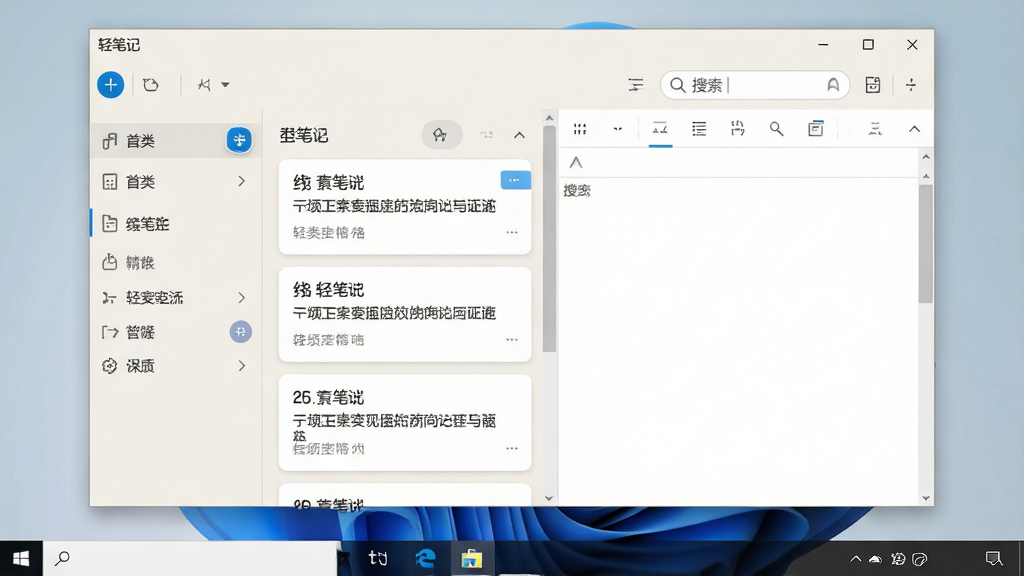
核心特色
极速启动与轻量运行:
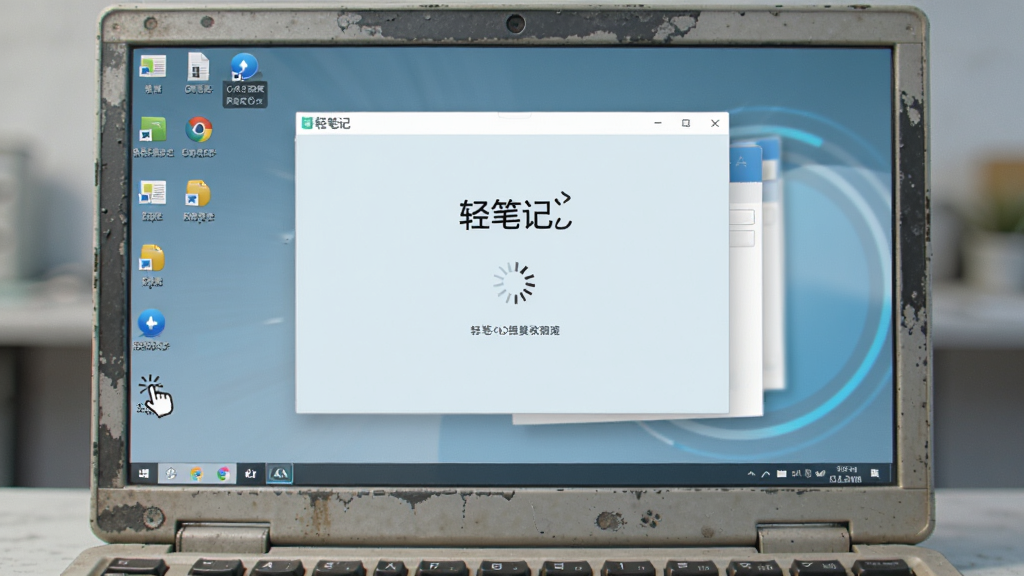
轻笔记对系统资源的占用控制得相当克制,安装后不会向注册表写入大量冗余项,也不会常驻多个后台进程。双击图标后主界面几乎瞬间弹出,冷启动时间通常在一秒以内,即便在配置较老的办公电脑上也能流畅运行。编辑区采用即时渲染引擎,输入文字时没有明显延迟,滚动长笔记也不会出现卡顿或掉帧现象。
多格式内容记录:
除了基础的纯文本输入,轻笔记还支持插入图片、表格、超链接、代码块以及待办清单。用户可以在同一条笔记内混合排版,通过顶部工具栏一键切换样式。对于需要整理资料的用户,软件提供了标签分类与全文检索功能,输入关键词即可在毫秒级定位到历史笔记中的对应段落,省去了逐条翻找的麻烦。

本地与云端双重保障:
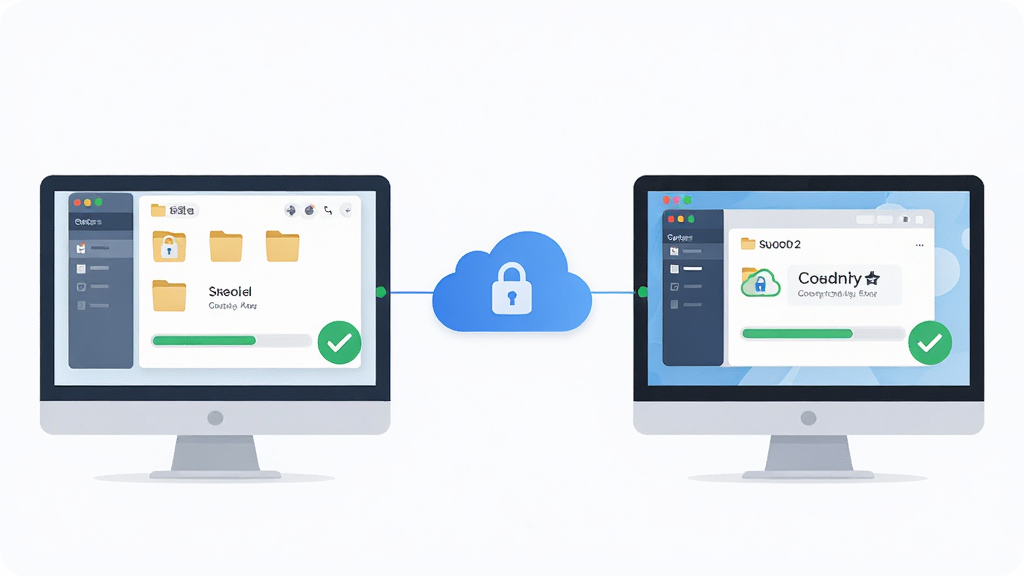
数据安全是笔记类软件的核心命脉。轻笔记默认将笔记保存在本地磁盘,用户可自行指定存储路径,方便打包备份或迁移。同时软件内置了云端同步通道,登录账号后可将笔记加密上传,换电脑后登录同一账号即可恢复全部内容。同步过程采用增量传输机制,只上传修改过的段落,节省带宽也缩短等待时间。
个性化主题与护眼模式:
轻笔记内置了多套配色方案,包括浅色、深色、护眼绿以及跟随系统的自动切换模式。深色主题并非简单反色,而是针对夜间阅读重新调校了文字与背景的对比度,减少屏幕眩光。用户还可以调整编辑区的字体、字号与行间距,打造符合个人习惯的书写环境。
用法|亮点|操作说明|系统说明
| 项目 | 详细说明 |
|---|---|
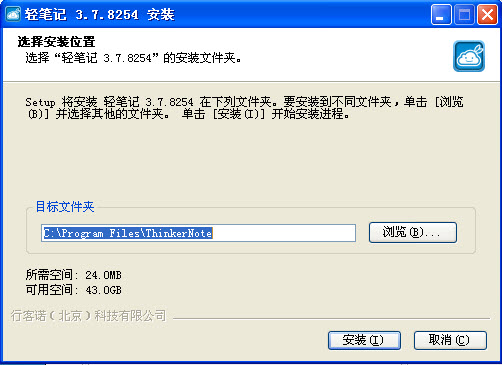
| 安装方式 | 从腾讯软件中心下载轻笔记安装包,双击后按向导提示选择安装路径,建议避开C盘系统盘,勾选创建桌面快捷方式即可完成。 |
| 新建笔记 | 点击主界面左上角“+”按钮或使用快捷键Ctrl+N,即可创建空白笔记,输入标题与正文后自动保存,无需手动点击保存按钮。 |
| 标签管理 | 在笔记编辑区右侧面板可为当前笔记添加多个标签,标签支持自定义颜色,后续可通过标签筛选快速归类查看。 |
| 全文搜索 | 顶部搜索框输入关键词,软件会实时匹配标题与正文内容,搜索结果高亮显示命中词,双击即可跳转至对应笔记。 |
| 数据导出 | 支持将单条或全部笔记导出为TXT、HTML、Markdown格式,导出路径可自定义,方便迁移至其他平台或打印留存。 |
| 云同步 | 登录行客诺账号后开启同步开关,软件会在后台自动上传变更内容,同步频率可在设置中调整为实时、每5分钟或手动。 |
| 系统要求 | 适配Windows 7及以上操作系统,建议Windows 10/11 64位版本,内存占用约80MB,硬盘空间需求不超过200MB。 |
上手须知
第一次安装轻笔记时,建议把安装路径设置在非系统盘,比如D盘或E盘,这样即使后续重装系统,本地笔记文件也不会被格式化清除。
安装完成后首次启动,软件会询问默认存储位置,此时可以直接指定一个你习惯的文件夹,后续所有笔记都会以独立文件形式保存在该目录下。
高危提醒:千万不要把笔记存储路径设置在系统临时文件夹或桌面,桌面文件容易在系统崩溃时丢失,临时文件夹则可能被清理软件误删。
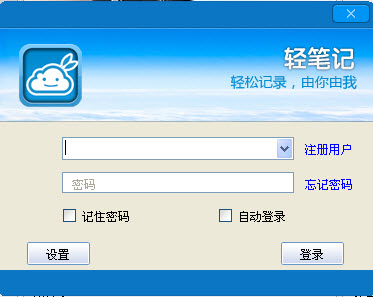
如果你打算使用云同步功能,需要先注册并登录行客诺账号,登录后软件会提示是否合并本地笔记与云端笔记,请仔细确认后再操作,避免覆盖。
优化技巧:在设置中开启“自动保存间隔”为30秒,可以进一步降低意外断电导致的内容丢失风险。
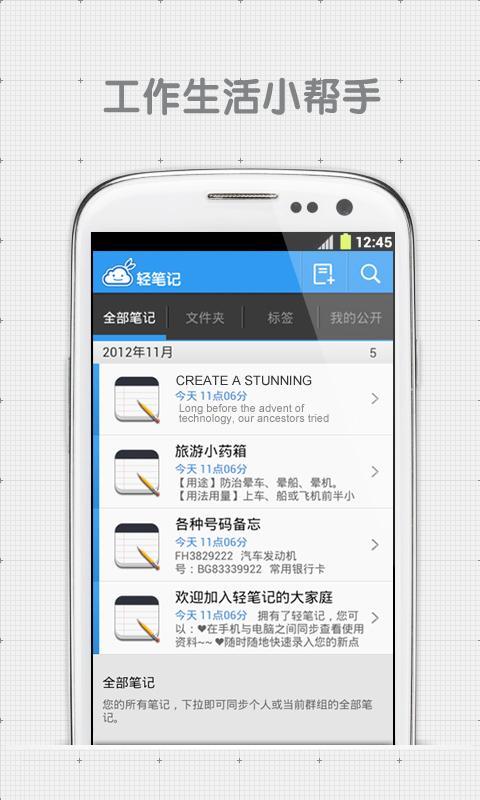
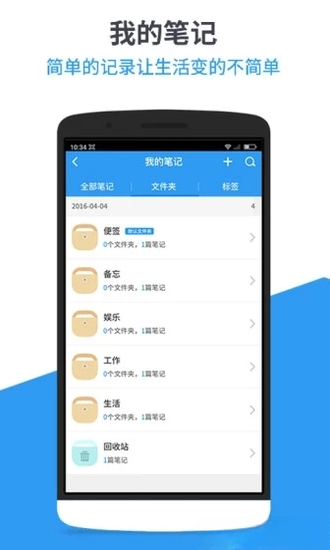
移动端用户请注意,轻笔记手机版与电脑版账号互通,但手机版界面针对触控做了重新布局,新建笔记按钮位于底部中央,长按笔记条目可呼出多选菜单。
电脑端如果遇到软件闪退,优先检查是否安装了最新的.NET运行库,缺失依赖组件时可前往站内搜索“微软常用运行库合集”进行补全安装。
温馨提示:轻笔记本身不限制单条笔记的字数,但过长的笔记在低配电脑上滚动时可能轻微迟滞,建议将超长内容拆分为多条笔记管理。
若同步过程中提示“网络连接失败”,请检查防火墙是否拦截了轻笔记的主程序,将软件加入白名单后即可恢复正常。
卸载轻笔记前,务必先手动备份存储目录下的所有笔记文件,卸载程序不会自动删除用户数据,但养成备份习惯总是更稳妥。
精选同类应用
轻笔记app下载安装后怎么导入旧笔记
轻笔记支持从TXT、Markdown以及部分第三方笔记软件导出的HTML文件中批量导入内容。具体操作路径是:打开电脑端轻笔记,点击左上角菜单按钮,选择“导入笔记”,然后浏览到存放旧笔记文件的文件夹,全选后确认导入即可。导入过程中软件会自动识别文件编码,避免中文乱码。如果你之前用的是印象笔记或有道云笔记,建议先在其客户端中导出为HTML或TXT格式,再执行导入。需要注意的是,导入的笔记会统一归入“未分类”标签下,后续可以手动整理归类。
轻笔记软件APP安全吗
轻笔记由行客诺(北京)科技有限公司开发运营,属于正规注册的软件产品,在腾讯软件中心等主流下载站均可检索到。软件安装包经过安全扫描,无捆绑插件与恶意弹窗。本地笔记以明文形式存储,云端同步通道采用加密传输,账号密码经过哈希处理。不过任何在线服务都无法承诺绝对安全,建议涉及敏感信息的笔记不要开启云同步,仅保存在本地并定期备份到移动硬盘或U盘。总体而言,日常记录灵感、待办、资料摘录等场景下,轻笔记的安全性是可靠的。


猜你喜欢
下载地址
轻笔记{package_version_name}极简笔记
推荐合集
相关文章
- 应用信息
-
- 厂商:行客诺(北京)科技有限公司
- 官网:暂无
- 包名:轻笔记
- 名称:轻笔记
- 版本:4.2.2926
- MD5:1541dd7cebcf0f979d09ab712e510d79
- 推荐下载下载排行





- 最新应用


热门评论