
PowerVideoMaker

- 视频创作神器,一键智能出片!
- 应用类型:
媒体工具
应用大小:12.4M
更新时间:2026-09-09 15:37
- 应用平台:
Windows
应用授权:免费
应用版本:2026视频制作工具
- 应用标签:
- 相关下载
 键盘钢琴媒体工具 / 1.8M / Windows
 超能视频转换器媒体工具 / 91.5M / Windows
 Moo0 Mp3信息编辑器Moo0 Mp3 Info Editor媒体工具 / 2.8M / Windows
 世界之音软件复读机媒体工具 / 5.2M / Windows
- 下载总览
- 应用截图
- 猜你喜欢
- 下载地址
- 相关文章
- 用户评论
应用介绍
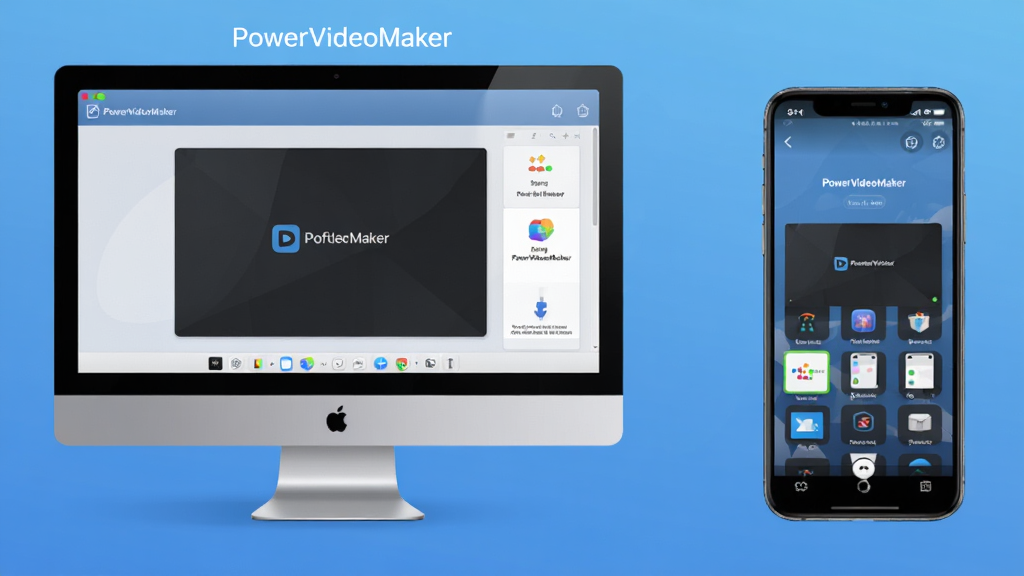
PowerVideoMaker是一款集视频剪辑、特效合成与一键输出于一体的专业视频创作工具,凭借其简洁直观的操作界面与强大的自动化处理能力,迅速成为众多内容创作者、自媒体人与短视频爱好者的得力助手。软件深度融合AI智能算法,在保留传统时间线编辑精髓的同时,大幅降低视频制作门槛,让没有专业背景的用户也能快速产出高质量成片。无论是制作Vlog、宣传片还是教学视频,PowerVideoMaker都能提供从素材导入、编辑加工到成品导出的全流程支持,真正实现“所想即所得”的创作体验。
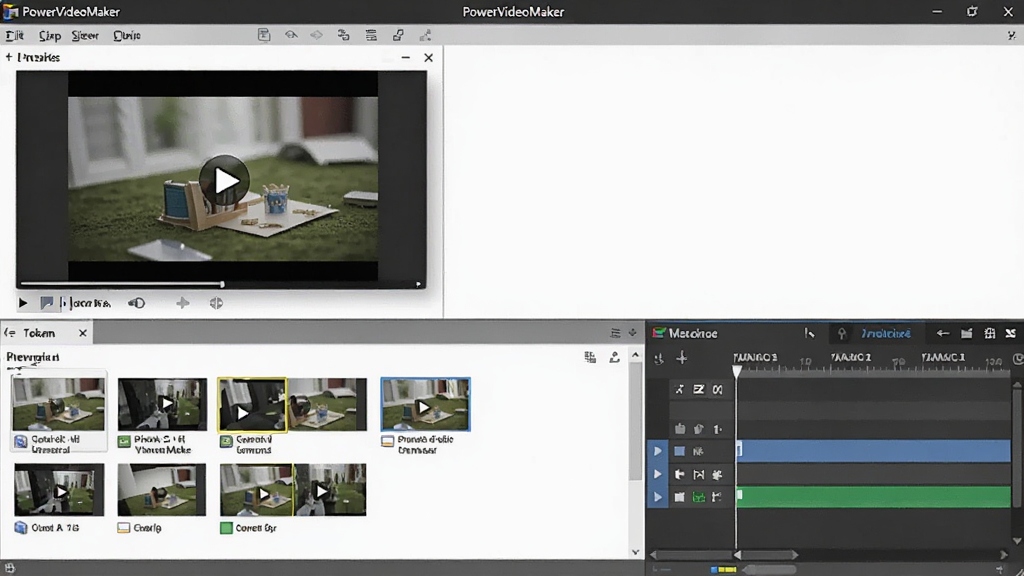
软件核心特色
智能场景识别与自动剪辑
PowerVideoMaker内置先进的AI场景分析引擎,能够自动识别视频素材中的人物、风景、动作等关键元素,并根据预设模板快速生成剪辑点。用户无需手动逐帧切割,软件即可依据内容节奏自动完成粗剪,大幅节省时间。同时,智能滤镜与色彩校正功能可一键统一视频色调,让成片观感更具专业质感。
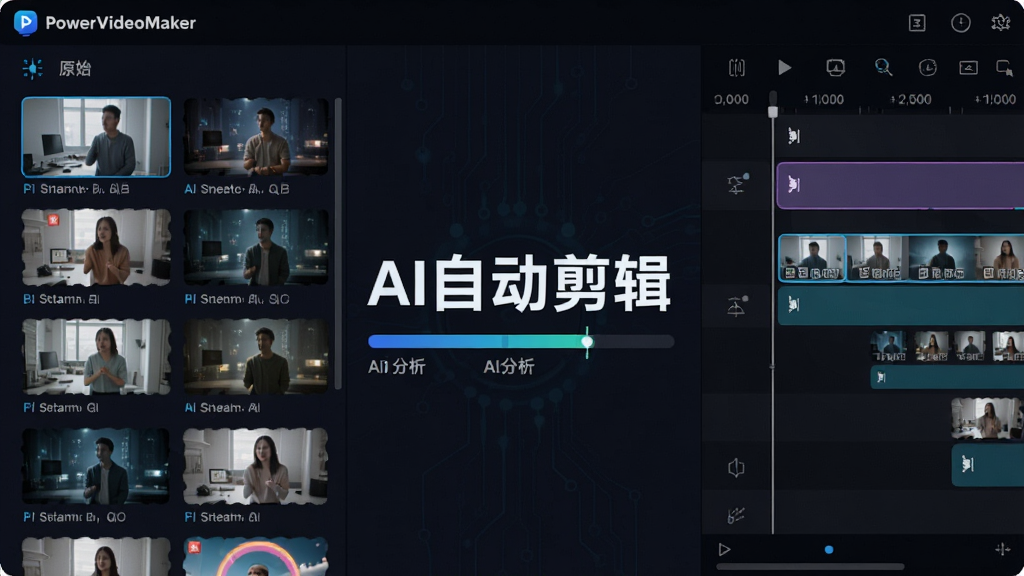
丰富的特效与转场库
内置超过500种高品质转场效果、动态字幕模板和视觉特效包,涵盖故障风、霓虹光效、电影感边框等多种流行风格。所有特效均支持实时预览,拖拽即可应用,且对硬件配置要求友好,即使普通集成显卡也能流畅运行。此外,用户可通过“特效市场”下载更多由社区创作者分享的免费资源,持续扩充创作素材库。
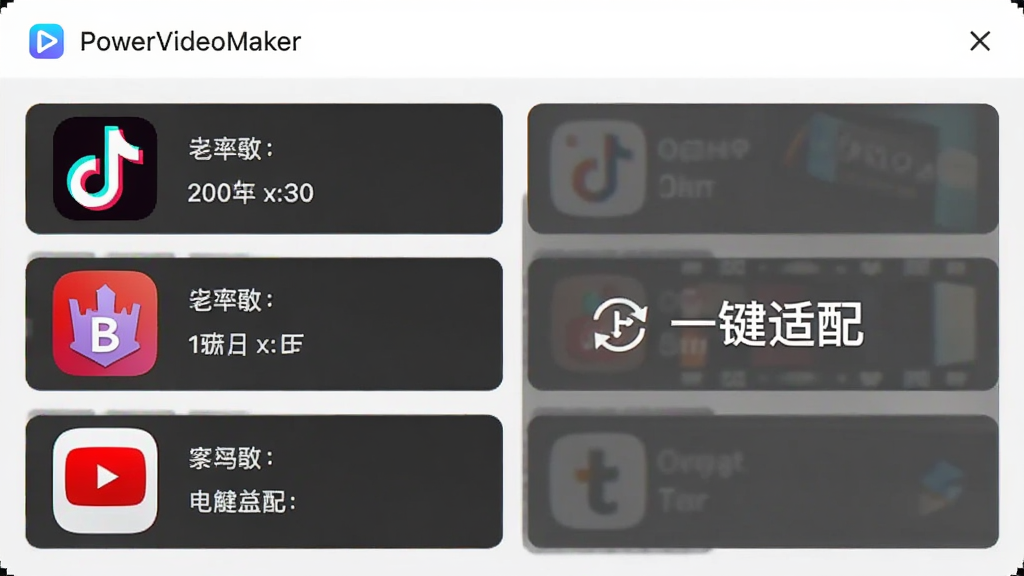
一键多平台格式适配
针对不同视频平台的发布要求,PowerVideoMaker预设了抖音、快手、B站、YouTube等主流平台的视频参数。用户只需选择目标平台,软件便会自动调整分辨率、码率与编码格式,确保输出文件在各大平台上的画质与兼容性达到最佳平衡。同时支持批量导出功能,可一次处理多个视频任务,提升批量生产效率。
PowerVideoMaker操作亮点说明
对于初次接触PowerVideoMaker的用户而言,掌握核心操作流程是高效创作的关键。以下表格整理了软件的主要功能模块及其使用要点,帮助您快速上手。
| 功能模块 | 操作说明 |
|---|---|
| 项目创建 | 启动软件后点击“新建项目”,选择画幅比例(横屏/竖屏)与分辨率,也可直接拖拽素材到主界面快速创建项目。 |
| 素材导入 | 支持本地文件夹批量导入,或通过“素材库”面板直接调用内置音乐、字幕与贴纸资源,所有素材均以缩略图形式展示,便于管理。 |
| 智能剪辑 | 选中素材片段,点击“AI自动剪辑”按钮,软件将自动生成粗剪版本,用户可在时间线上进行微调,例如删除冗余片段、调整顺序等。 |
| 特效应用 | 从“特效库”面板拖拽特效至时间线上的目标片段,即可添加转场或滤镜。双击特效图标可进入参数设置,调整强度与时长。 |
| 字幕添加 | 点击“字幕”按钮,在预览窗口直接输入文字,并可设置字体、颜色、动画样式。支持SRT字幕文件导入,方便后期快速编辑。 |
| 音频调整 | 在时间线上选中音频轨道,可通过“音量调节”滑块控制音量大小,并启用“降噪”功能提升人声清晰度。 |
| 视频导出 | 点击“导出”按钮,选择目标平台预设或自定义参数,点击“开始导出”即可输出成片。导出期间可暂停或取消任务,不影响其他操作。 |
以上为PowerVideoMaker的基础操作流程,掌握这些功能后,您即可开始独立创作。在后续使用过程中,建议多尝试软件提供的自动模板,通过实践熟悉更多高级玩法。
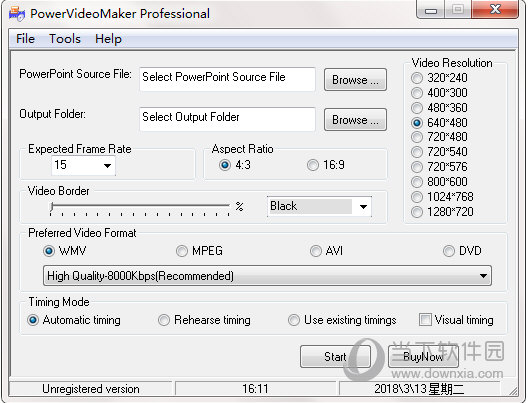
使用指南与常见问题解决
基础安装提示:下载PowerVideoMaker安装包后,请先关闭杀毒软件与防火墙,防止误报拦截。安装路径建议选择非系统盘(如D盘),并预留至少2GB可用空间。
电脑端操作注意:Win7及以上系统均可运行,但若需要使用4K视频编辑功能,建议配备独立显卡(NVIDIA GTX 1050或更高)。在编辑过程中,若出现卡顿,请点击“设置”降低预览分辨率为“流畅”,同时关闭后台多余程序以释放内存。
移动端适配说明:PowerVideoMaker提供移动端版本,支持Android与iOS系统。在手机或平板操作时,由于屏幕尺寸限制,建议使用横屏模式以获得更清晰的时间线视图。导出视频时,请确保设备电量高于30%,并关闭省电模式,以避免导出中断。
高危避坑指南:切勿在未保存项目时直接关闭软件,否则可能导致编辑内容丢失。请养成常按Ctrl+S(电脑端)或点击保存按钮(移动端)的习惯,并定期备份项目文件。
优化技巧:若导出速度较慢,可尝试将视频分辨率调整为1080P,并选择H.264编码,这样既保证画质又加快导出速度。
温馨提示:软件内置的素材库资源均为免费使用,但部分商业用途可能需要获取授权,请仔细阅读素材授权说明,避免侵权风险。
若在运行过程中遇到闪退或黑屏,请先更新显卡驱动,并检查系统是否满足最低要求(Windows 7 SP1、4GB内存)。若问题依旧,可在软件内“帮助”菜单中提交日志反馈,或访问官方网站查询常见问题解答。
此外,若提示缺少Visual C++运行库,请安装百度搜索“Visual C++运行库合集”(站内搜索关键词)即可解决。
用户热门问答精选
PowerVideoMaker怎么用
PowerVideoMaker的使用方法非常直观:首先,双击桌面图标启动软件,点击“新建项目”设定好分辨率与帧率;其次,将拍摄好的视频素材拖拽到“素材库”面板;然后,将素材拖拽到时间线上,利用“分割”工具将不需要的片段删除,并添加转场特效;最后,点击“导出”按钮选择适合的平台预设,软件便会自动渲染生成视频。整个过程无需复杂的参数调整,非常适合新手快速上手。
PowerVideoMaker安全吗
PowerVideoMaker作为一款正规上架腾讯软件中心的工具,已经通过严格的病毒扫描与安全检测,用户可放心下载安装。软件本身不携带任何恶意插件,也无需获取与视频编辑无关的系统权限。在安装过程中,建议从官方渠道或可信的下载站获取安装包,以避免下载到捆绑其他程序的非官方版本。此外,软件运行稳定,不会在后台强制修改系统设置,安全性有保障。
PowerVideoMaker如何导出高清视频
导出高清视频的方法十分简单:点击“导出”按钮,在输出设置窗口中选择分辨率(如1920x1080或3840x2160),帧率保持与源视频一致,并将“视频质量”滑块拉至“最高”选项。若需要上传到特定平台,可直接选择平台预设,软件会自动匹配最佳参数。需要注意的是,导出高清视频所消耗的时间与计算机硬件性能相关,若配置较低,可先使用“快速预览”功能确认效果后再执行最终导出。

猜你喜欢
下载地址
PowerVideoMaker2026视频制作工具
推荐合集
相关文章
- 应用信息
-
- 官网:暂无
- 包名:PowerVideoMaker
- 名称:PowerVideoMaker
- 版本:5.0.0.0
- MD5:ef1acf81883d6b2c7da8f98e500de048
- 推荐下载下载排行





- 最新应用


热门评论