
Faststone MaxViewFS MaxView

- 极速看图,轻巧好用,支持多格式浏览。
- 应用类型:
媒体工具
应用大小:2.1M
更新时间:2026-09-13 10:48
- 应用平台:
Windows
应用授权:免费
应用版本:{package_version_name} 极速看图工具
- 应用标签:
- 相关下载
 键盘钢琴媒体工具 / 1.8M / Windows
 超能视频转换器媒体工具 / 91.5M / Windows
 Moo0 Mp3信息编辑器Moo0 Mp3 Info Editor媒体工具 / 2.8M / Windows
 世界之音软件复读机媒体工具 / 5.2M / Windows
- 下载总览
- 应用截图
- 猜你喜欢
- 下载地址
- 相关文章
- 用户评论
应用介绍
Faststone MaxView 是一款来自 FastStone 团队的轻量级图片浏览工具,官方定位为「极速、简洁、全能」的看图利器。它最大的特点是启动快、占用低,能在几乎不消耗系统资源的前提下秒开各种格式的图片。无论是日常查看手机相册、翻阅设计素材,还是整理下载文件夹里的零散图片,Faststone MaxView 都能提供流畅顺滑的浏览体验。它支持 JPG、PNG、GIF、BMP、TIFF、WEBP 等数十种常见格式,还内置了无损旋转、批量重命名、幻灯片播放等实用功能,非常适合追求效率的普通用户和办公人群使用。
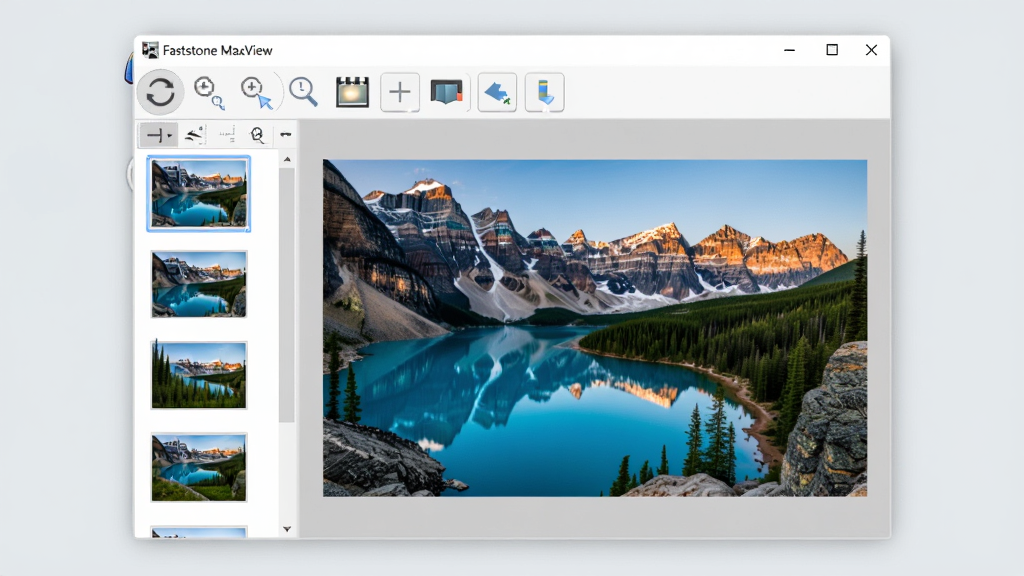
核心特色
极速启动与低资源占用:
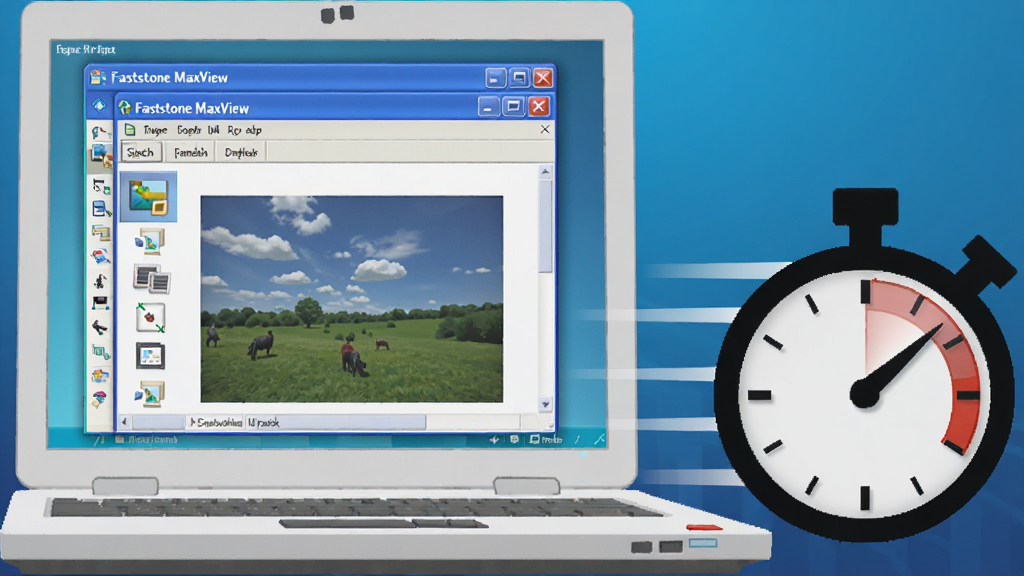
Faststone MaxView 采用轻量级内核设计,安装包体积小巧,启动速度几乎瞬间完成。即便在配置较低的老旧电脑上运行,内存占用也极低,不会拖慢系统响应。对于需要频繁开关看图软件的用户来说,这种「随点随开」的体验非常友好。
全格式兼容与无损编辑:
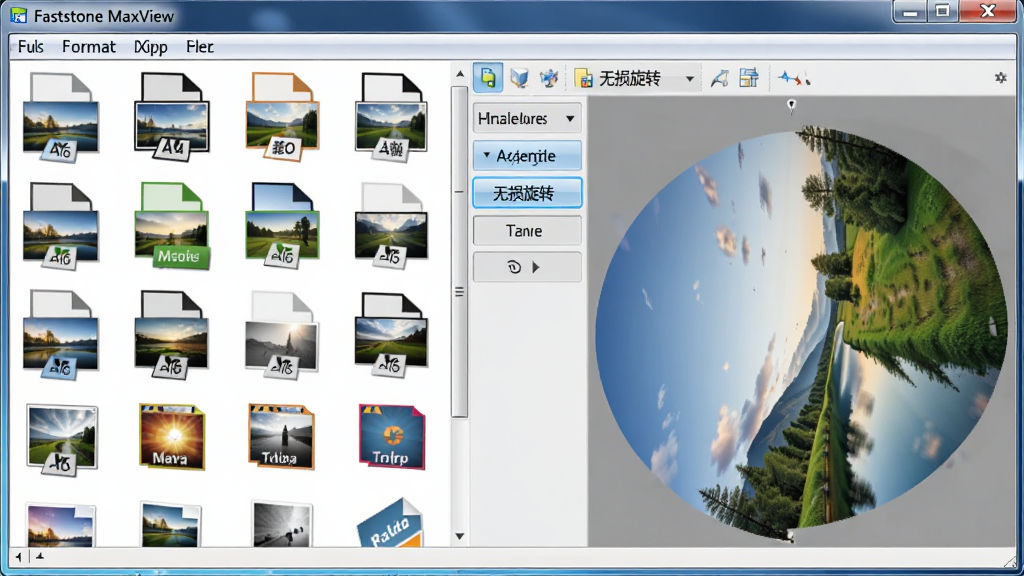
软件支持市面上几乎所有主流图片格式,包括 JPG、PNG、GIF、BMP、TIFF、WEBP、RAW 等。更难得的是,它提供了无损旋转和翻转功能,调整图片方向时不会损失画质,对于需要整理照片方向的用户来说非常实用。此外还支持批量转换格式和重命名,方便统一管理图片文件。
幻灯片播放与多媒体浏览:
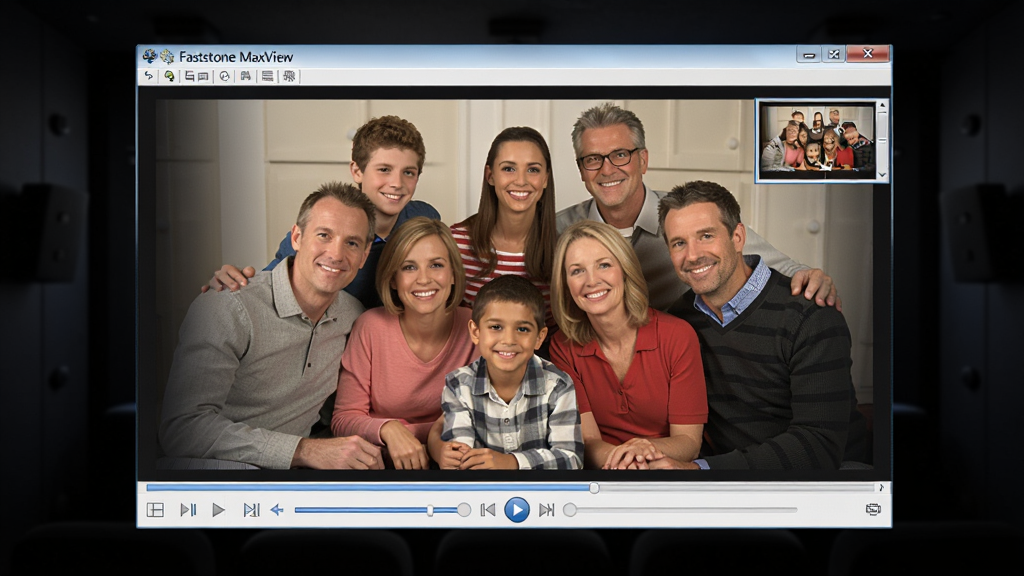
内置的幻灯片播放功能支持自定义切换时间、过渡效果和背景音乐,用户可以将图片整理成自动播放的相册,适合在会议展示或家庭聚会时使用。同时软件还支持播放部分视频格式,实现图片与视频的统一浏览管理,减少切换不同软件的麻烦。
便捷的缩略图与文件管理:
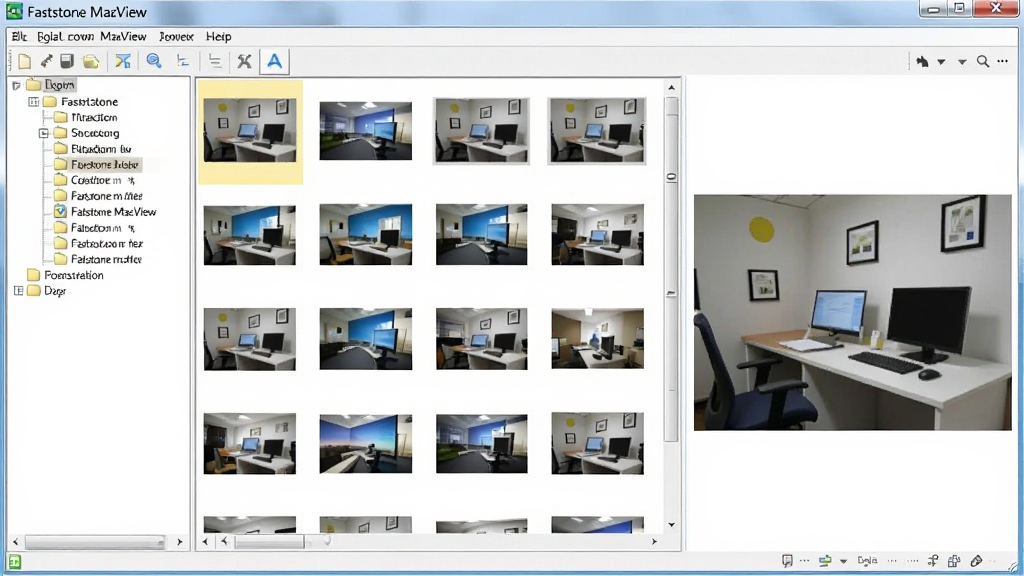
Faststone MaxView 提供清晰的缩略图浏览模式,用户可以快速定位目标图片。配合内置的文件树和收藏夹功能,能够高效地在不同文件夹之间跳转。软件还支持从资源管理器直接拖拽图片到窗口中打开,操作逻辑符合大多数人的使用习惯。
操作说明与系统适配
| 项目 | 说明 |
| 支持系统 | Windows 7 / 8 / 10 / 11(32位与64位均兼容) |
| 安装方式 | 下载安装包后双击运行,按提示选择安装路径即可,也可使用便携版免安装运行 |
| 打开图片 | 双击图片文件自动关联打开,或拖拽图片到软件窗口,也可通过「文件-打开」菜单选择 |
| 旋转图片 | 按快捷键 L 向左旋转,R 向右旋转,旋转操作无损画质,可放心使用 |
| 幻灯片播放 | 按 F11 进入全屏幻灯片模式,可在设置中调整切换间隔和过渡效果 |
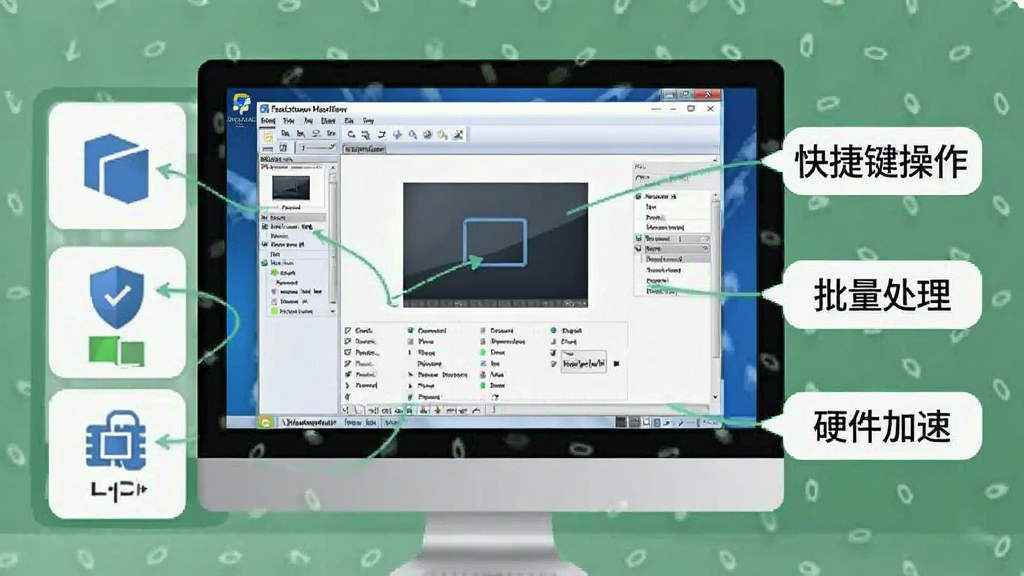
| 批量处理 | 选中多张图片后右键选择「批量转换」或「批量重命名」,按向导操作即可 |
| 快捷键 | 空格键切换下一张,退格键上一张,Ctrl+滚轮缩放,Esc 退出全屏 |
使用经验技巧
Faststone MaxView 在电脑端安装时,建议选择自定义安装路径,避免默认装在 C 盘占用系统盘空间。
安装过程中留意捆绑选项,取消不需要的附加软件勾选,保持系统干净。
高危避坑:切勿从非正规渠道下载所谓的「破解版」或「绿色汉化版」,这类版本常携带木马或广告插件,建议通过正规下载站获取安装包。
如果软件打开图片时提示缺少解码组件,可在站内搜索「图片解码组件」获取相关依赖安装包。
优化技巧:在设置中开启「使用硬件加速」选项,可以进一步提升大尺寸图片的渲染速度,滚动浏览更流畅。
移动端用户如果想在手机上查看电脑里的图片,可以先将图片传到手机相册,再使用系统自带相册或第三方看图应用打开,Faststone MaxView 目前主要面向 Windows 平台。
温馨提示:定期清理软件缓存和最近打开记录,可以保持软件运行轻快,也能保护个人隐私。
如果遇到软件闪退或黑屏,先尝试更新显卡驱动,再检查是否与系统主题冲突,多数情况下重启软件即可恢复正常。
对于经常处理大量图片的用户,建议将常用文件夹添加到收藏夹,减少反复查找的时间。
软件运行时若出现卡顿,可关闭其他占用内存较大的程序,或降低缩略图预览质量以提升响应速度。
精选同类应用
Faststone MaxView 安全吗
Faststone MaxView 是 FastStone 公司开发的正式软件,官方版本不包含恶意代码和广告插件,可以放心使用。建议用户从正规下载站获取安装包,避免下载来路不明的修改版。安装时留意每一步选项,取消捆绑勾选即可。
Faststone MaxView 怎么设置中文
软件安装后一般会自动识别系统语言并显示中文界面。如果界面为英文,可在菜单栏找到「Settings」或「Options」,在语言选项中选择「Chinese」或「简体中文」,重启软件后即可生效。
Faststone MaxView 如何批量重命名图片
选中需要重命名的多张图片,右键点击选择「批量重命名」,在弹出的窗口中设置命名规则、起始编号和文件扩展名,确认后软件会自动完成批量处理,操作简单高效。

猜你喜欢
下载地址
Faststone MaxViewFS MaxView{package_version_name} 极速看图工具
推荐合集
相关文章
- 应用信息
-
- 官网:暂无
- 包名:Faststone MaxView
- 名称:Faststone MaxView
- 版本:2.8.0.0
- MD5:0a0278fa638cfd9a39a64e0bd7670ae3
- 推荐下载下载排行





- 最新应用


热门评论