
腾讯会议Tencent Meeting

- 专业云视频会议,远程沟通高效稳定
- 应用类型:
网络工具
应用大小:279.9M
更新时间:2026-09-11 16:39
- 应用平台:
Windows
应用授权:免费
应用版本:{package_version_name} 高清云视频会议
- 应用标签:
- 相关下载
 稻壳搜搜网络工具 / 7.5M / Windows
 DNSPod DoH 安全工具网络工具 / 4.5M / Windows
 Gmail 通知工具Google Gmail Notifier网络工具 / 2.6M / Windows
 惠惠购物助手网络工具 / 4.6M / Windows
- 下载总览
- 应用截图
- 猜你喜欢
- 下载地址
- 相关文章
- 用户评论
应用介绍
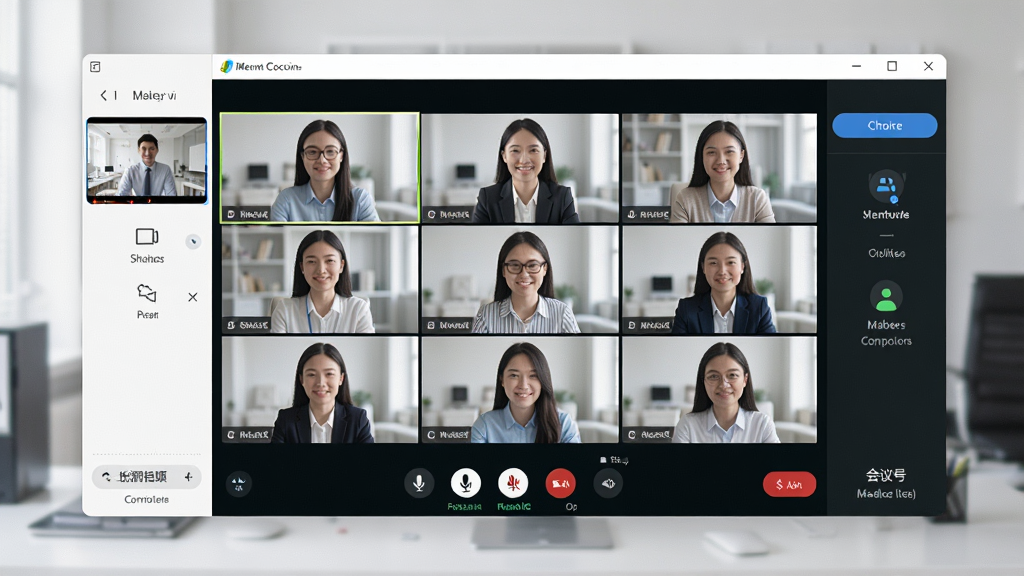
腾讯会议是腾讯公司面向企业办公、远程协作、在线教育及个人沟通场景推出的一款专业云视频会议软件。它依托腾讯在音视频领域多年的技术积累,为用户提供高清流畅、安全稳定的多方会议体验。无论是三五人的小组讨论,还是上千人的大型线上活动,腾讯会议都能轻松承载。用户可以通过电脑、手机、平板以及网页端快速加入或发起会议,支持屏幕共享、在线文档协作、实时字幕、虚拟背景等实用功能。对于经常需要远程沟通的职场人士、教师学生以及自由职业者来说,腾讯会议已经成为日常工作和学习中不可或缺的效率工具。其简洁的界面设计和稳定的连接质量,让新手也能快速上手,无需复杂配置即可开启一场高质量的云端会议。
核心特色
高清流畅的音视频体验:
腾讯会议采用先进的音视频编解码技术,能够在不同网络环境下智能调节画质与流畅度。即使在网络波动的情况下,也能优先保障语音清晰不中断,视频画面自动适配带宽,减少卡顿和延迟。支持1080P高清画质,人物细节和共享内容都能清晰呈现,让远程沟通如同面对面交流。同时,软件内置了智能降噪和回声消除功能,有效过滤键盘敲击、环境杂音等干扰,确保会议中的每一句话都能被准确传达。

便捷的屏幕共享与协作:
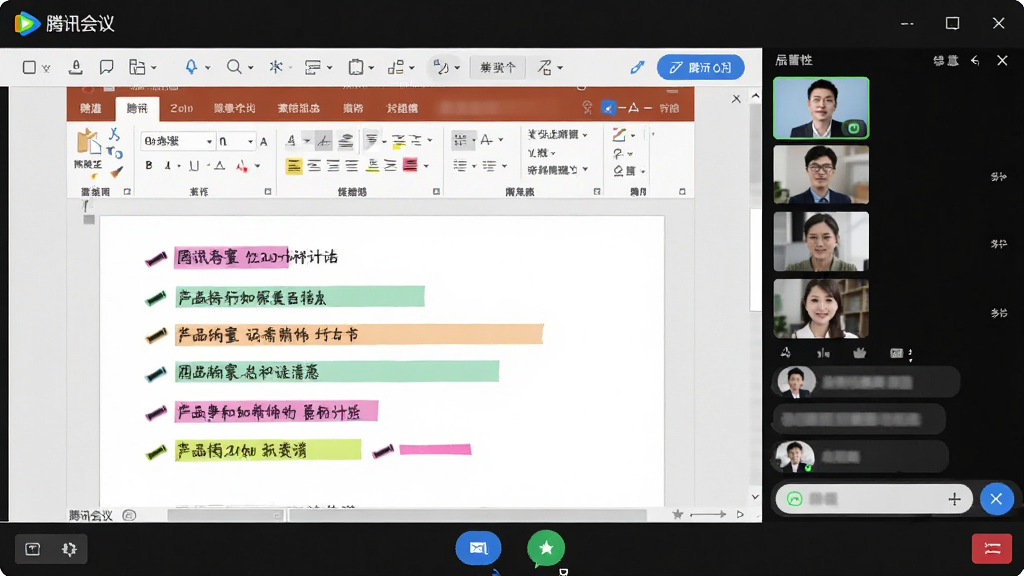
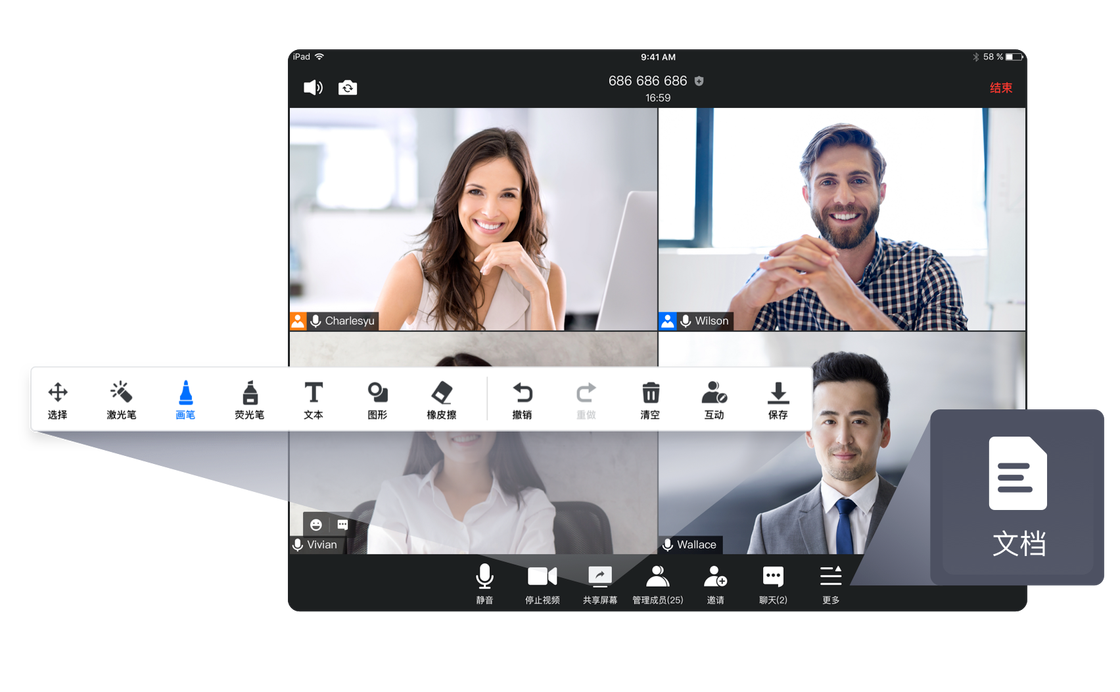
屏幕共享是腾讯会议的核心功能之一,用户可以将自己的桌面、特定窗口或白板内容实时分享给所有参会者。在共享过程中,还可以同时开启标注工具,对重点内容进行圈画和批注,方便讲解和讨论。此外,腾讯会议支持在线文档协作,参会者可以共同编辑文档、表格和幻灯片,实时看到彼此的修改,极大提升了团队协作效率。无论是产品演示、教学培训还是方案评审,屏幕共享与协作功能都能让沟通更加直观高效。
安全可靠的会议管理:
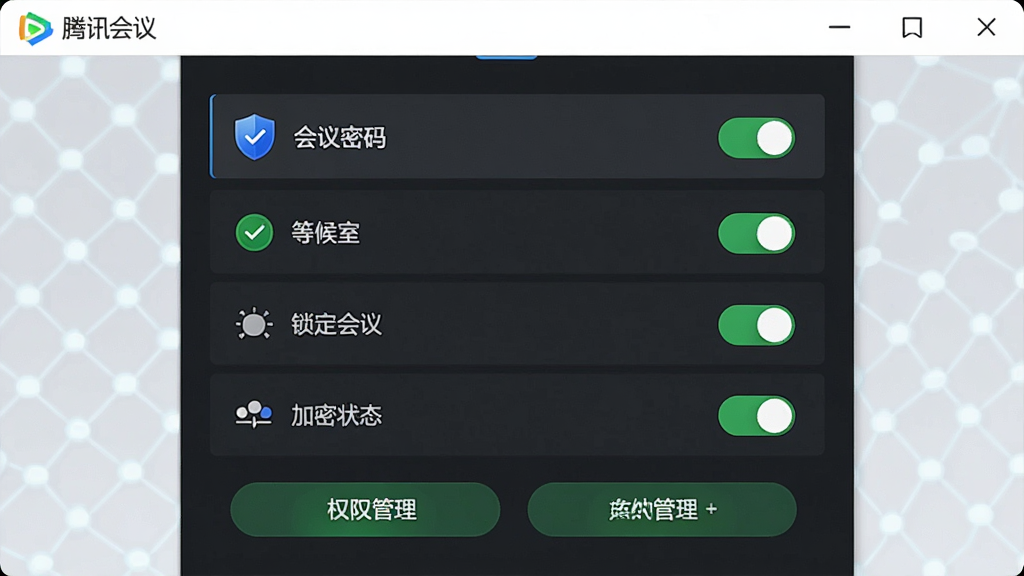
腾讯会议高度重视用户隐私与会议安全,提供了多种会议管理功能。用户可以设置会议密码、开启等候室、锁定会议,防止无关人员闯入。主持人还可以对参会者进行静音、移除、授予权限等管理操作,确保会议秩序。在数据传输方面,腾讯会议采用端到端加密技术,保障会议内容不被窃听或泄露。同时,软件通过了多项国际安全认证,让企业用户和个人用户都能安心使用。
多端互通与灵活入会:
腾讯会议支持Windows、macOS、iOS、Android以及网页端等多平台使用,用户可以在不同设备间无缝切换。通过会议号、邀请链接、日历邀请等多种方式,参会者可以快速加入会议。手机端支持来电时自动断开会议音频,避免干扰;电脑端则支持外接摄像头和麦克风,满足专业会议需求。无论是居家办公、出差途中还是教室上课,都能随时随地接入会议,真正实现跨地域的高效沟通。

核心功能操作说明
| 功能模块 | 操作路径 | 适用场景 |
|---|---|---|
| 快速会议 | 打开软件 → 点击“快速会议” → 自动创建会议号 | 临时讨论、即时沟通 |
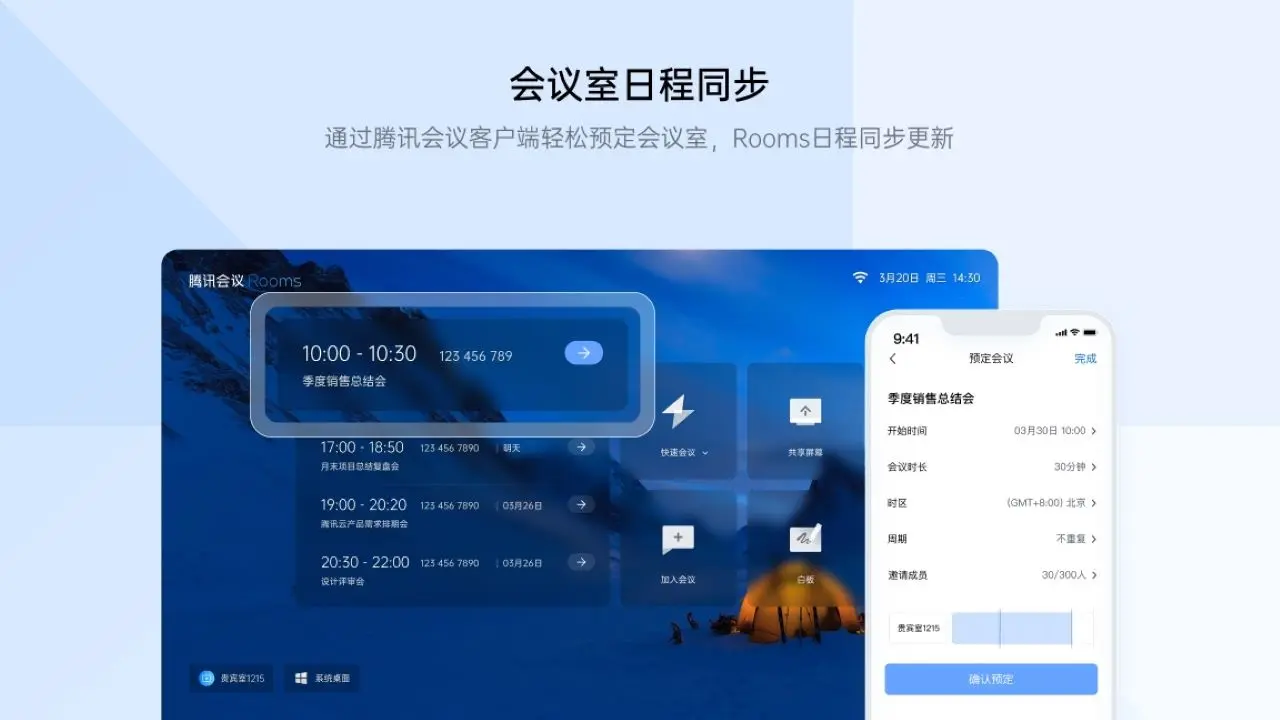
| 预定会议 | 点击“预定会议” → 填写会议主题、时间、密码 → 生成邀请 | 正式会议、课程安排 |
| 加入会议 | 输入9位会议号 → 填写昵称 → 点击“加入会议” | 受邀参会、线上课堂 |
| 屏幕共享 | 会议中点击“共享屏幕” → 选择共享内容 → 开始共享 | 演示汇报、教学培训 |
| 会议管理 | 主持人点击“管理成员” → 静音/移除/授权 | 维护会议秩序、安全管控 |
新手避坑指南
对于初次使用腾讯会议的用户来说,有几个关键点需要特别注意。
首先,在下载安装时,务必前往腾讯会议官网或正规下载站获取安装包,避免下载到捆绑恶意软件的盗版程序。
安装过程中,建议关闭其他占用网络和摄像头的软件,以免安装后首次启动出现设备冲突。
移动端用户在应用商店搜索“腾讯会议”时,注意核对开发者信息为“腾讯科技(深圳)有限公司”,防止下载到山寨应用。
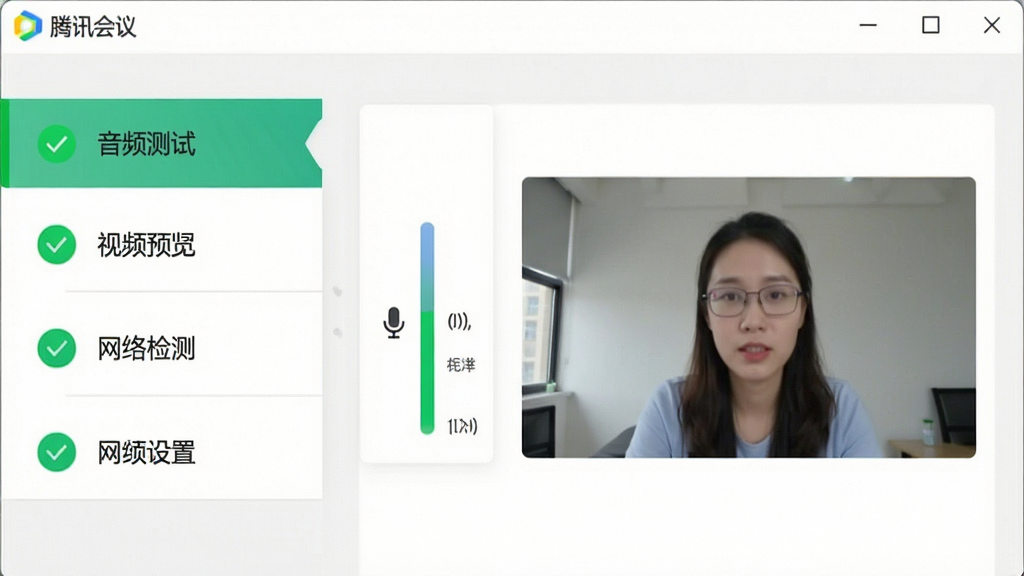
首次加入会议前,建议提前测试麦克风和摄像头,在设置中调整好音量与画面亮度,避免会议中手忙脚乱。
如果遇到闪退或卡顿,可以尝试清理软件缓存、更新显卡驱动或将系统升级到最新版本。
Windows用户若提示缺少VC++运行库或.NET组件,可在站内搜索“VC++运行库合集”或“NET Framework”进行安装。
会议过程中,不要随意点击陌生链接或共享不明文件,防止钓鱼攻击。
主持人开启等候室后,参会者需等待主持人确认才能进入,这是正常安全机制,不必惊慌。
如果网络不稳定,可以切换至有线网络或靠近路由器,并在设置中开启“流畅优先”模式。
移动端使用时,注意后台耗电管理,将腾讯会议加入电池优化白名单,防止会议中途被系统杀掉进程。
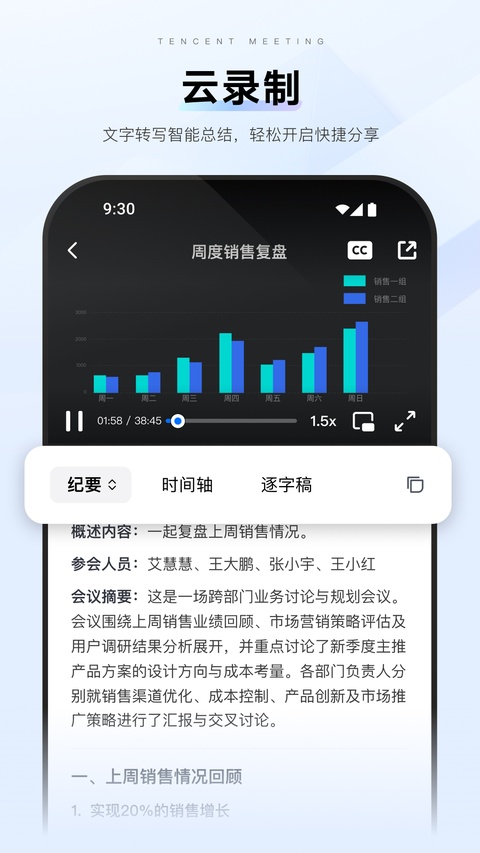
另外,建议定期清理会议录制文件,避免占用过多存储空间。
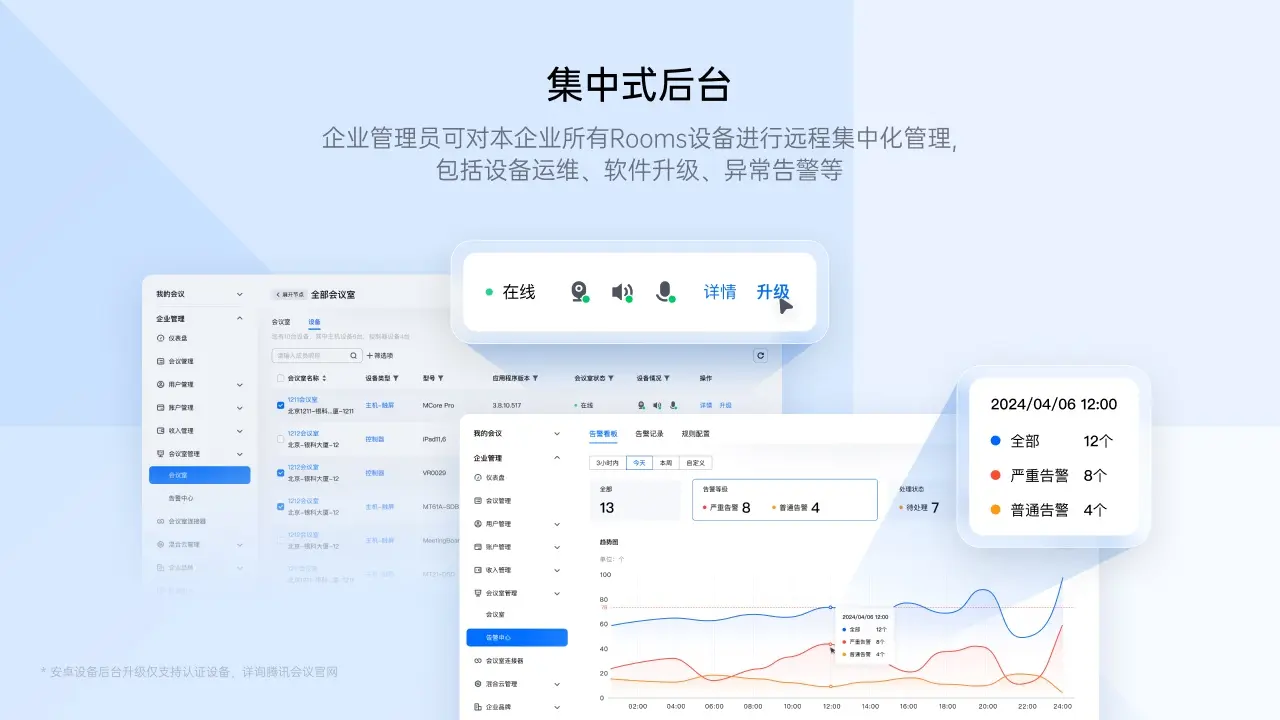
对于企业用户,可以联系管理员配置SSO登录和会议安全策略,提升整体管控能力。
最后,会议结束后请及时关闭麦克风和摄像头,退出会议房间,保护个人隐私。
热门同款软件精选
腾讯会议怎么收费?
腾讯会议采用免费+增值的收费模式。个人用户可以直接免费使用基础功能,包括最多100人同时在线、单场会议最长60分钟(部分时段不限时)、屏幕共享、在线文档协作等。如果用户需要更高级的功能,例如更大会议容量、更长会议时长、云录制存储空间、企业级管理后台等,可以订阅腾讯会议专业版、商业版或企业版。具体价格根据所选版本和购买时长有所不同,建议前往腾讯会议官网查看最新定价。对于大多数日常办公和线上学习需求,免费版已经足够使用。
腾讯会议怎么使用?
使用腾讯会议非常简单。首先下载并安装软件,打开后可以选择“快速会议”立即发起一个会议,或者点击“预定会议”安排未来的会议。如果是要加入别人的会议,直接输入9位会议号并填写昵称即可进入。会议中,你可以通过底部工具栏控制麦克风、摄像头、屏幕共享和聊天。主持人还可以管理成员、设置等候室和会议密码。手机端和电脑端操作逻辑基本一致,登录同一账号还能同步会议列表。初次使用建议先进行设备测试,确保音频和视频正常。
腾讯会议网页版登录入口
腾讯会议提供网页版登录入口,用户无需下载安装客户端,直接通过浏览器访问腾讯会议官网,点击“网页版登录”或“加入会议”即可使用。网页版支持加入会议、屏幕共享、聊天等基础功能,适合临时参会或设备受限的场景。登录方式支持微信扫码、手机号验证码以及账号密码。需要注意的是,网页版在功能上可能略少于客户端,如需使用虚拟背景、云录制等高级功能,建议下载完整版客户端。


猜你喜欢
下载地址
腾讯会议Tencent Meeting{package_version_name} 高清云视频会议
推荐合集
相关文章
- 应用信息
-
- 厂商:腾讯科技(深圳)有限公司
- 官网:https://meeting.tencent.com
- 包名:腾讯会议
- 名称:腾讯会议
- 版本:3.44.10.457
- MD5:a2bf9c01f76b1df44383ab2f529bec13
- 隐私政策:点击查看
- 推荐下载下载排行





- 最新应用


热门评论