
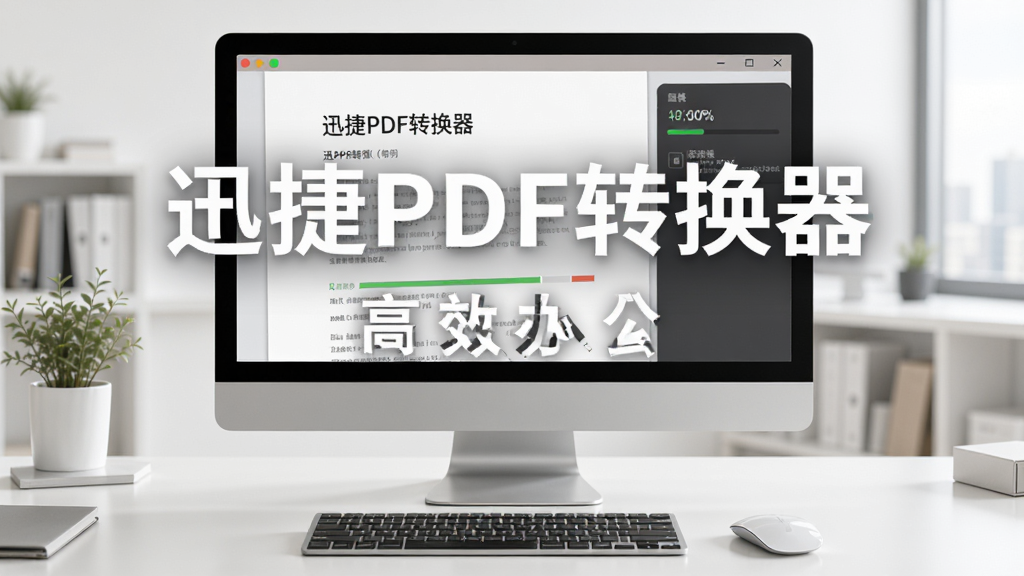
迅捷PDF转换器

- 轻松转换PDF,办公学习必备
- 应用类型:
图文处理
应用大小:139.6M
更新时间:2026-09-09 12:17
- 应用平台:
Windows
应用授权:免费
应用版本:{package_version_name} PDF转换工具
- 应用标签:
- 相关下载
 eXescope图文处理 / 501KB / Windows
 CorelCADCorelCAD图文处理 / 205.6M / Windows
 Mosaic Creator马赛克照片生成器图文处理 / 2.5M / Windows
 喜洋洋表情包图文处理 / 708KB / Windows
- 下载总览
- 应用截图
- 猜你喜欢
- 下载地址
- 相关文章
- 用户评论
应用介绍
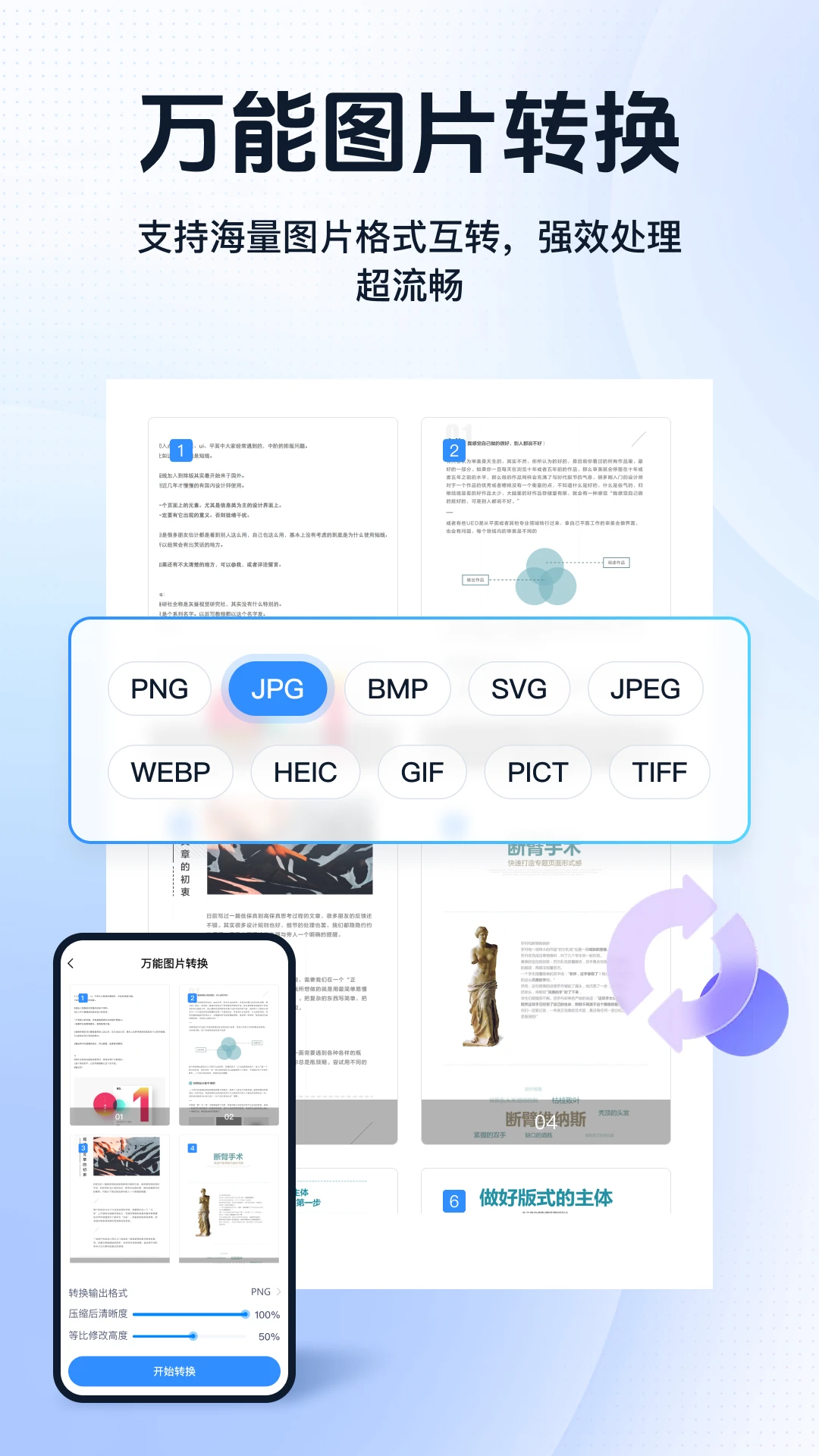
迅捷PDF转换器是一款专为高效办公打造的文档格式转换工具,凭借其强大的PDF解析引擎与智能识别技术,帮助用户轻松实现PDF与Word、Excel、PPT、图片等主流格式间的双向转换。软件深度优化了转换算法,即使面对扫描件或复杂排版也能精准还原内容,让文档处理变得简单可靠。无论是日常学习、商务办公还是个人创作,迅捷PDF转换器都能提供稳定、安全、高速的转换体验,是您提升工作效率的得力助手。
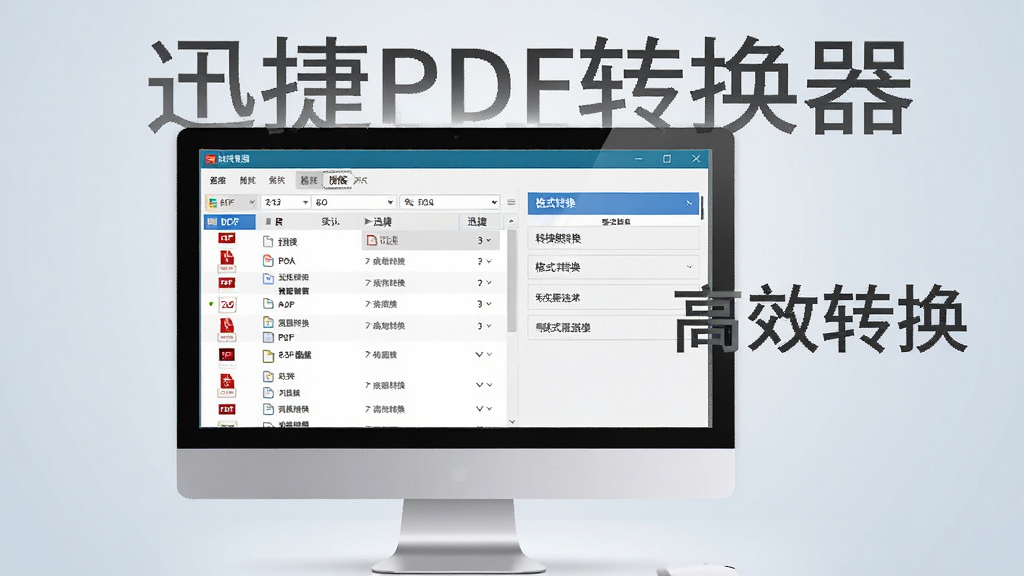
核心功能特色
PDF与Office文档互转:
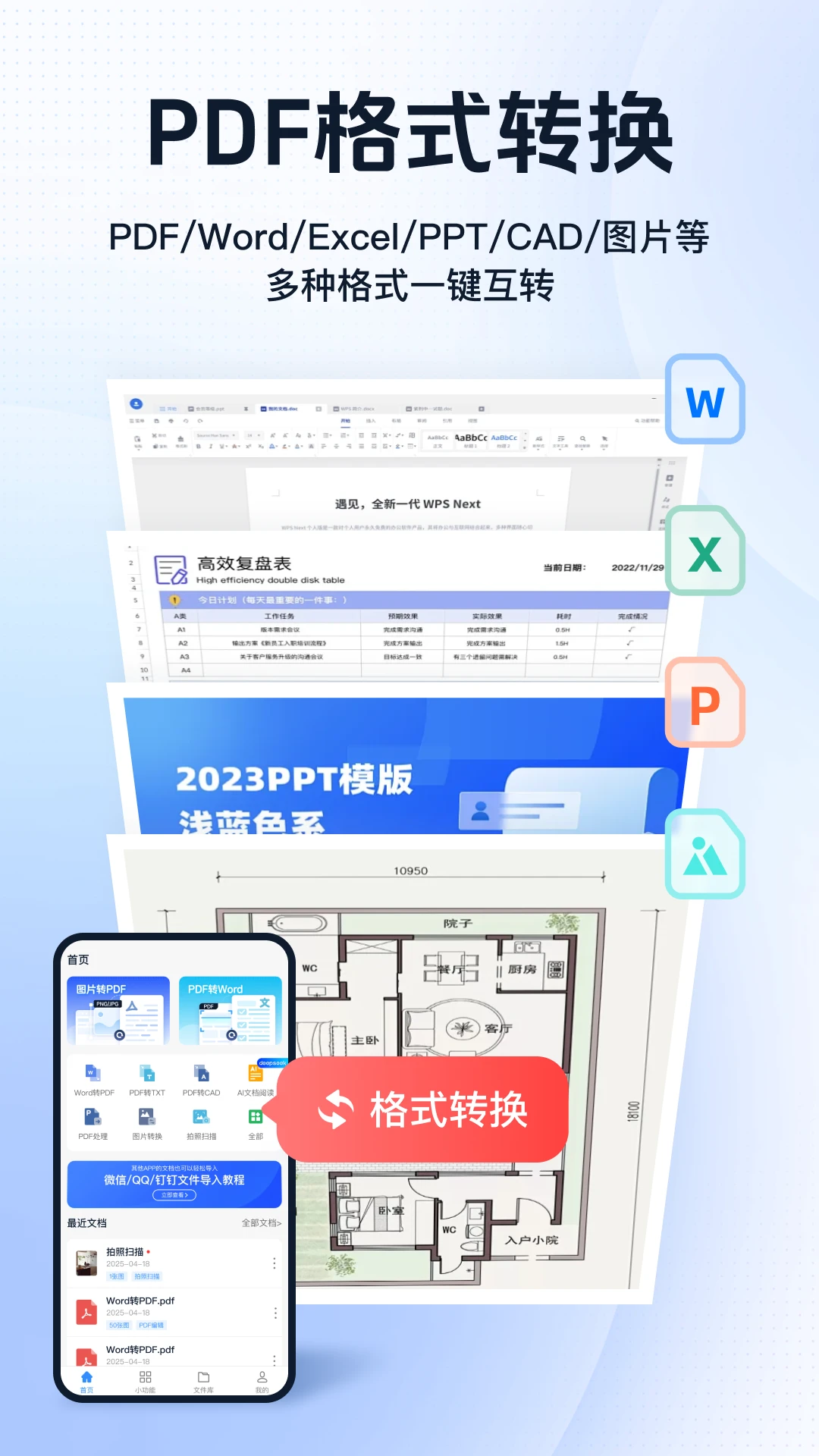
迅捷PDF转换器支持PDF与Word、Excel、PPT、TXT等常用办公格式的批量互转,转换过程保留原始排版、字体、图片及超链接,确保文档内容不失真。无论是单份文件还是数百份文件,均可一次拖拽导入,自动识别分页,输出质量媲美原生Office文档。
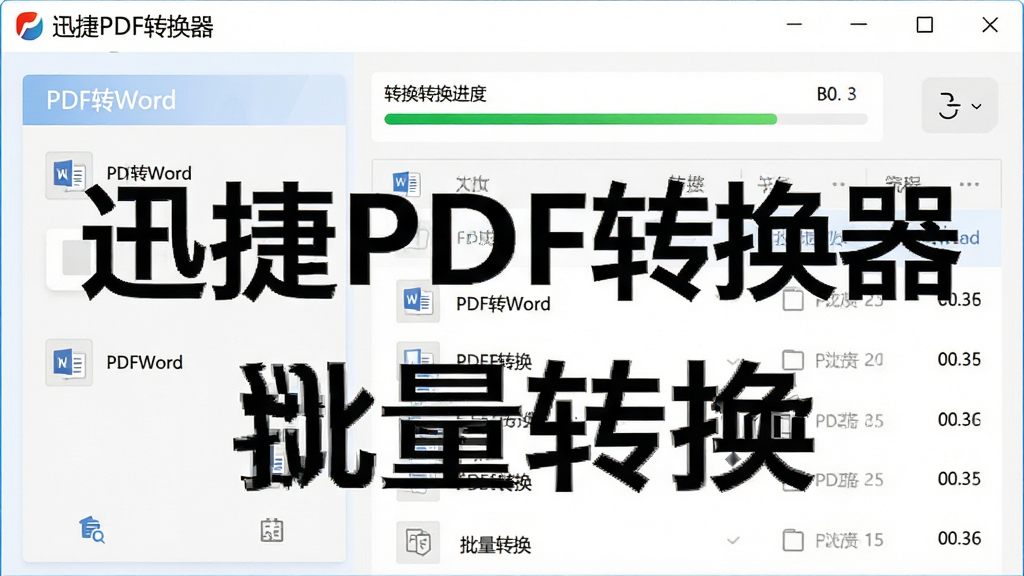
OCR文字识别技术:
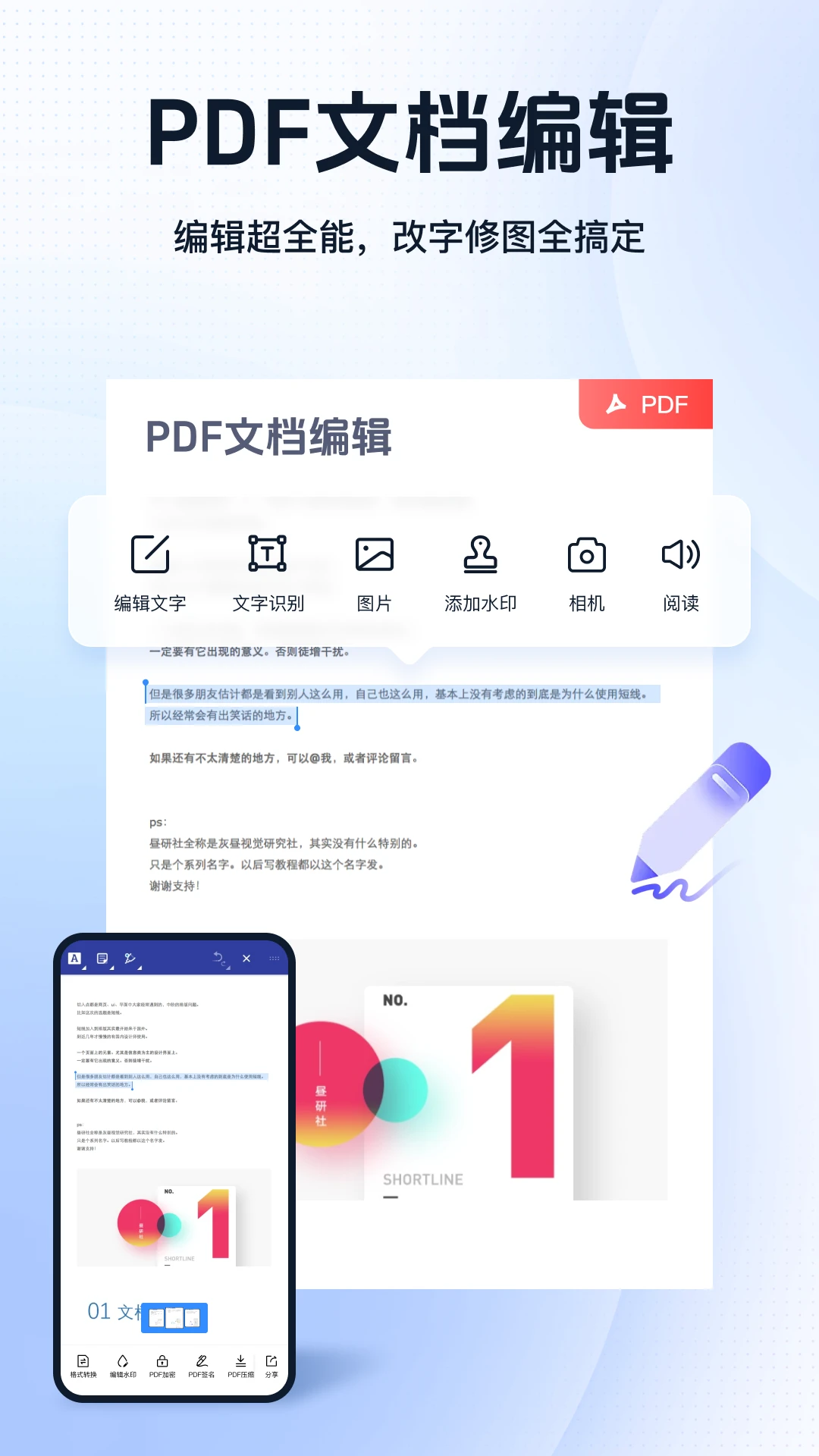
内置高精度OCR引擎,可精准识别扫描版PDF及图片中的文字信息,支持中文、英文及多国语言,转换后文字可编辑可搜索。特别适合处理合同扫描件、电子书截图、纸质文档翻拍等场景,有效解决无法复制文字的难题。
PDF压缩与合并拆分:
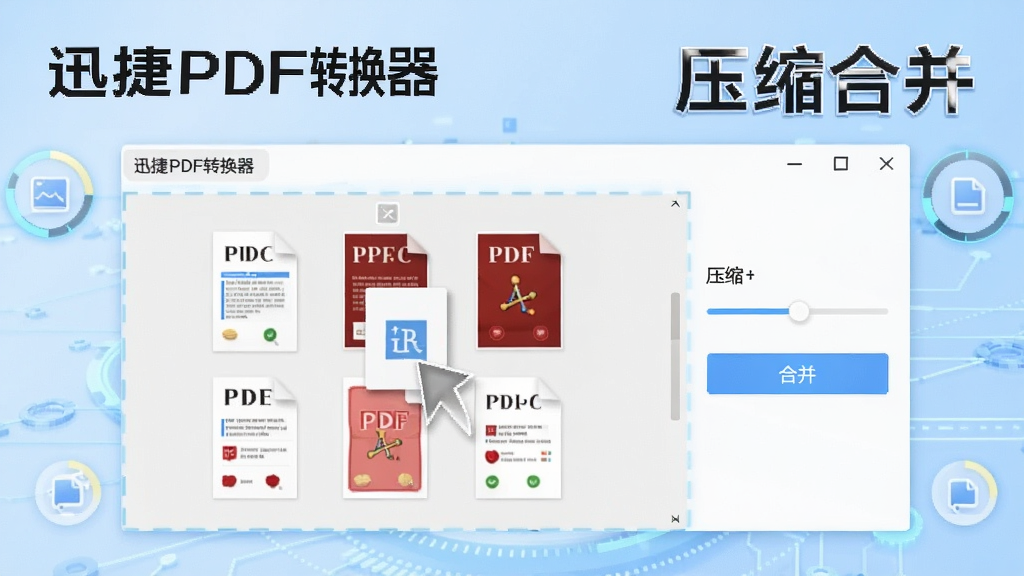
提供灵活的PDF优化功能,可根据需求选择清晰优先或体积优先的压缩模式,在保证画质的同时显著减小文件大小,便于邮件发送与云端存储。同时支持PDF合并、拆分、提取页面、删除页面等操作,文档管理随心所欲。
多种转换模式与自定义设置:
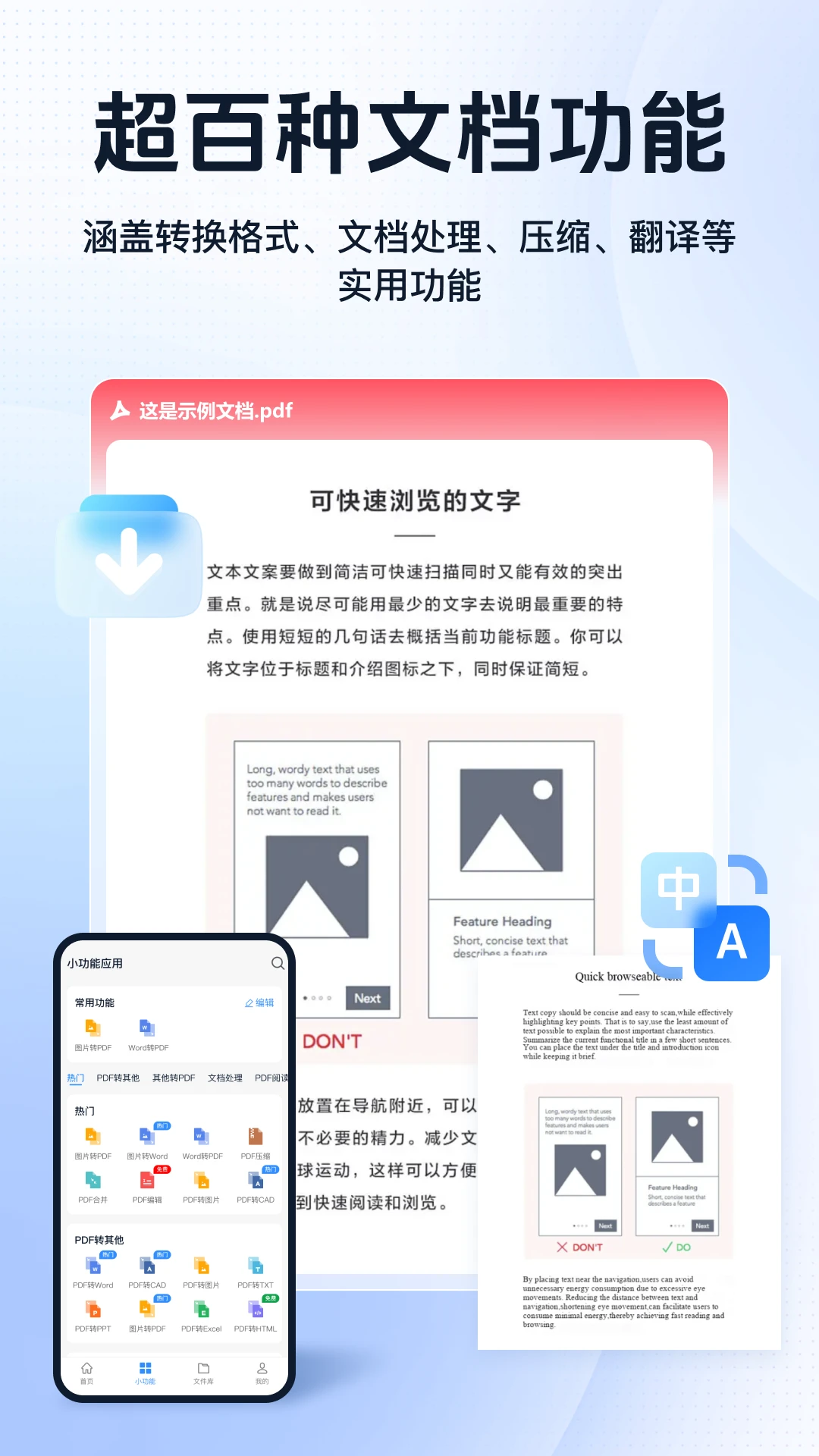
除常规转换外,还提供PDF转长图、CAJ转Word、OFD转PDF等特色功能,并支持自定义转换页范围、输出格式、文件命名规则等,满足不同用户的精细化需求。转换速度极快,同时支持批量处理,大幅提升工作效率。
使用亮点与操作说明
| 操作环节 | 说明 |
|---|---|
| 导入文件 | 支持拖拽或点击添加文件,可一次选择多个PDF或Office文档,文件列表清晰显示格式、大小与状态。 |
| 选择转换模式 | 在主界面选择“PDF转Word”等目标格式,可设置转换质量、页面范围,高级设置支持OCR开关与语言选择。 |
| 开始转换 | 点击“开始转换”按钮,软件自动执行任务,进度条实时显示,可随时暂停或取消,转换完成后自动打开输出目录。 |
| 批量处理 | 支持添加整个文件夹,软件自动识别其中所有可转换文件,按顺序处理,极大节省逐一手动操作的时间。 |
| 输出预览与分享 | 转换成功后可直接预览文档效果,支持一键分享至微信、钉钉或保存到云盘,方便协作与归档。 |
| 系统兼容性 | 完美适配Windows 7及以上操作系统,同时支持32位与64位环境,界面简洁明了,新手也能快速上手。 |
使用经验技巧
使用迅捷PDF转换器时,建议优先使用“极速转换”模式以获得最快速度,若对文字识别准确率有更高要求,可切换至“高质量”模式,虽然耗时略增但输出更精准。
对于扫描版PDF,务必在转换前勾选“OCR文字识别”选项,并选择正确的文档语言,否则可能输出乱码或空白文字。
批量转换时,可通过“文件合并”功能将所有PDF合并成一个文件后再进行转换,这样可避免多次操作,提升效率。
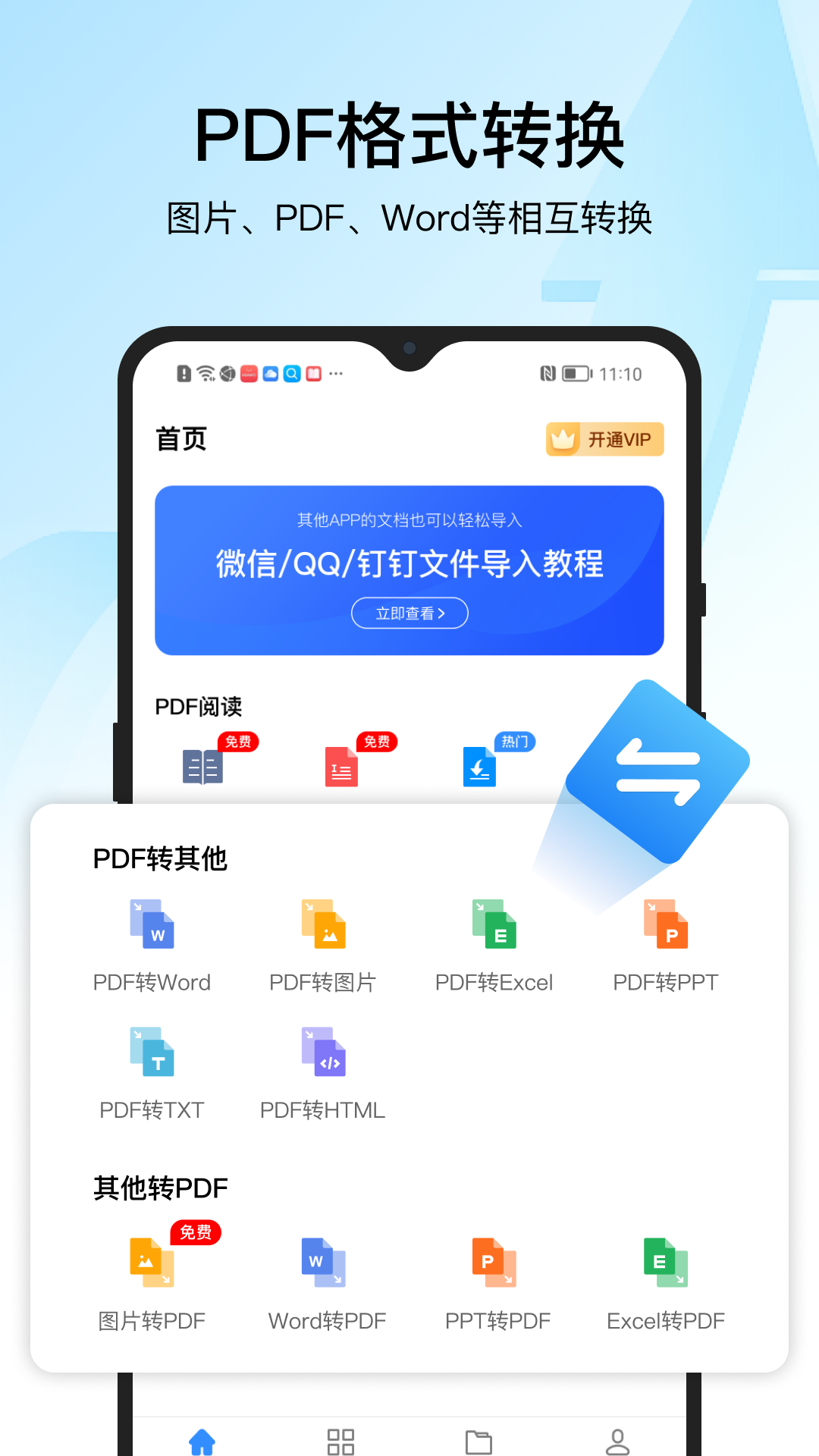
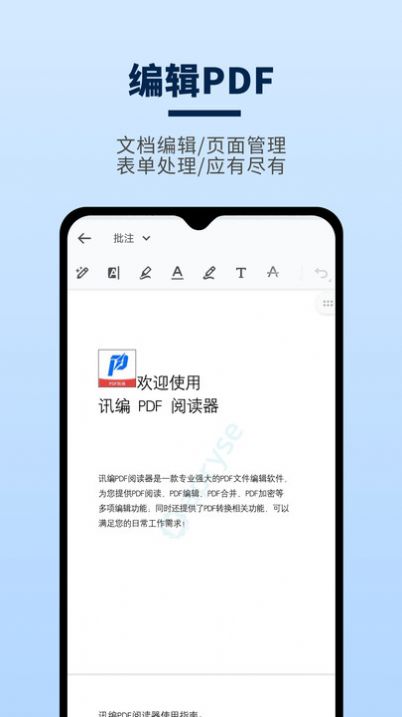
移动端用户可下载“迅捷PDF转换器”APP,支持手机拍照识别与文档转换,与PC端无缝衔接,但需注意免费版有页数限制,高频使用建议开通会员。
若转换过程中出现程序无响应,请先检查PDF文件是否损坏或加密,可尝试使用修复工具修复后再转换。
软件安装时请关闭杀毒软件误报提示,并将安装路径设置在非系统盘,避免因权限不足导致组件安装失败。
当遇到转换后文字错位的问题,可在输出设置中选择“保留原始排版”模式,同时确保PDF源文件分辨率足够清晰。
若软件提示缺少“.NET Framework”组件,请前往微软官方下载安装对应版本,然后重启软件即可正常使用。
小编推荐同类软件
| 软件名称 | 功能特点 | 评分 |
|---|---|---|
| 全能PDF转换助手 | 支持PDF转Word/Excel/PPT,可批量处理 | ★★★★☆ |
| PDF在线转换 | 免安装在线转换,速度快,但文件大小受限 | ★★★★☆ |
| 超级PDF在线转换器 | 网页端直接使用,无需下载,方便快捷 | ★★★★☆ |
| iPDF在线转换 | 支持PDF与图片互转,界面简单易操作 | ★★★☆☆ |
| PDF365在线转换 | 提供PDF转Word功能,支持OCR识别 | ★★★★☆ |
| PDF格式转换器免费版 | 免费使用,支持PDF转Word、PPT等 | ★★★☆☆ |
| 快捷PDF转换 | 轻量级工具,转换速度快,内存占用小 | ★★★★☆ |
| 谷风PDF转换 | 提供PDF压缩、合并、拆分等实用功能 | ★★★☆☆ |
用户问答专区
迅捷PDF转换器免费版怎么用?
迅捷PDF转换器免费版无需注册即可使用,打开软件后点击“添加文件”导入PDF文档,选择需要转换的格式(如Word、Excel、图片等),点击“开始转换”即可。免费版支持转换前3页内容,且单文件大小不超过5MB,对于日常轻度使用完全足够。若需处理完整文件或批量转换,建议升级至VIP版本,解锁全部功能。
迅捷PDF转换器是免费的吗?
迅捷PDF转换器采用免费+付费模式,基础转换功能(如PDF转Word)提供免费试用,但输出文件会有页数或水印限制。付费会员可去除水印、批量处理、使用OCR识别等高级功能。软件官方经常推出优惠活动,新用户可享受首月特惠,性价比相对较高。若您仅偶尔使用,免费版也能满足基本需求。
猜你喜欢
下载地址
迅捷PDF转换器{package_version_name} PDF转换工具
推荐合集
相关文章
- 应用信息
-
- 官网:暂无
- 包名:迅捷PDF转换器
- 名称:迅捷PDF转换器
- 版本:9.1.2.6
- MD5:8f9790ab6eb257cb3d0bfa6e4e718c02
- 推荐下载下载排行





- 最新应用


热门评论