
金舟虚拟摄像头

- 金舟虚拟摄像头,免费高清虚拟视频源,轻松切换画面,兼容所有主流软件。
- 应用类型:
媒体工具
应用大小:155.4M
更新时间:2026-09-09 08:40
- 应用平台:
Windows
应用授权:免费
应用版本:V6.2.1 电脑虚拟摄像头工具
- 应用标签:
- 相关下载
 横行天下FLV视频下载(CrabFLV)媒体工具 / 2.5M / Windows
 罗技QuickCamLogitech QuickCam媒体工具 / 37.2M / Windows
 AVS Video Converter媒体工具 / 67.7M / Windows
 快乐影音媒体工具 / 19.2M / Windows
- 下载总览
- 应用截图
- 猜你喜欢
- 下载地址
- 相关文章
- 用户评论
应用介绍
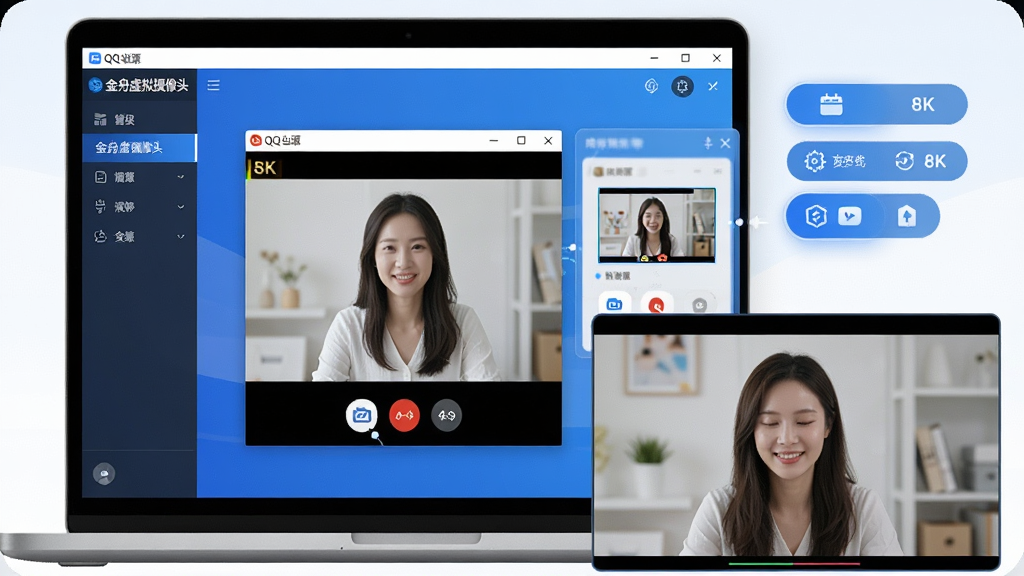
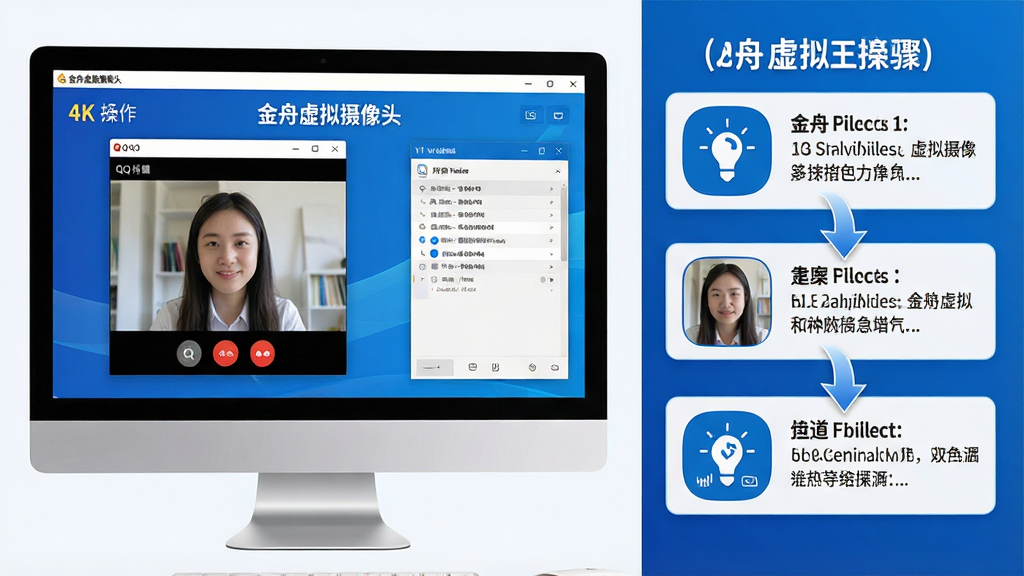
金舟虚拟摄像头是一款专为Windows平台打造的虚拟摄像头工具,它能够在没有实体摄像头的情况下,将电脑屏幕、本地视频、图片甚至是网络流媒体内容转化为摄像头信号,供QQ、微信、钉钉、Zoom、腾讯会议等各类即时通讯与视频会议软件调用。无论是远程办公、在线教育还是娱乐直播,金舟虚拟摄像头都能提供稳定、高清且多功能的虚拟视频源,帮助用户轻松实现个性化视频输出,摆脱硬件限制,让每一次视频沟通都更加灵活高效。
核心特色
多功能虚拟视频源
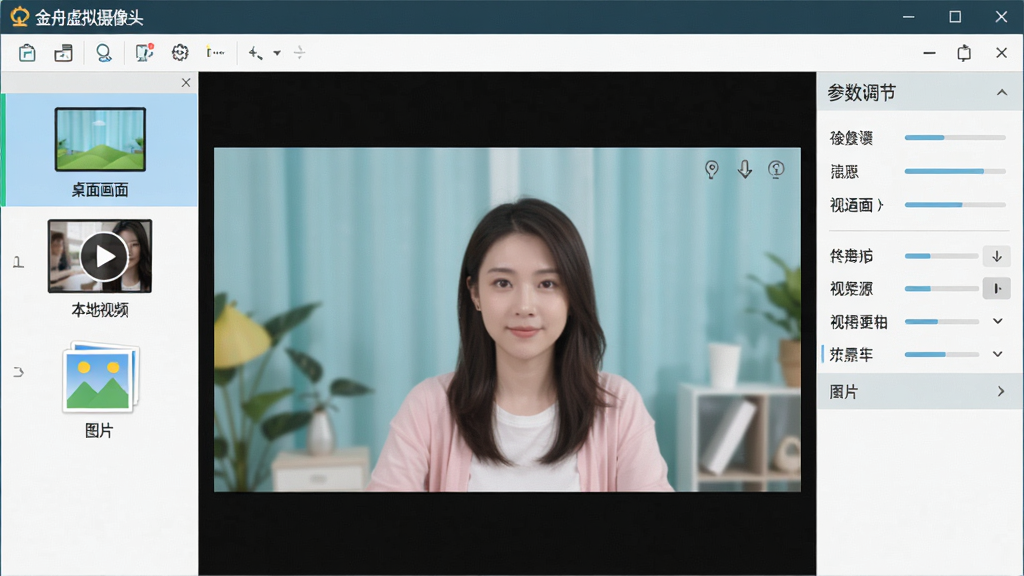
金舟虚拟摄像头支持将多种内容作为虚拟视频源输出,包括电脑桌面实时画面、本地存储的视频文件、静态图片以及动态GIF。用户可根据不同场景需求,一键切换视频源,无需额外硬件设备,即可实现屏幕共享、视频轮播、图片展示等多种功能,极大地丰富了视频通话的表现形式。
高清画质与流畅体验
该软件采用先进的视频处理算法,支持最高1080P全高清分辨率的视频输出,并保持画面流畅不卡顿。同时,软件对CPU占用率进行了深度优化,即使在配置较低的电脑上运行,也能确保视频通话的清晰度与流畅性,为用户带来专业级的虚拟摄像头使用体验。
简单易用的操作界面
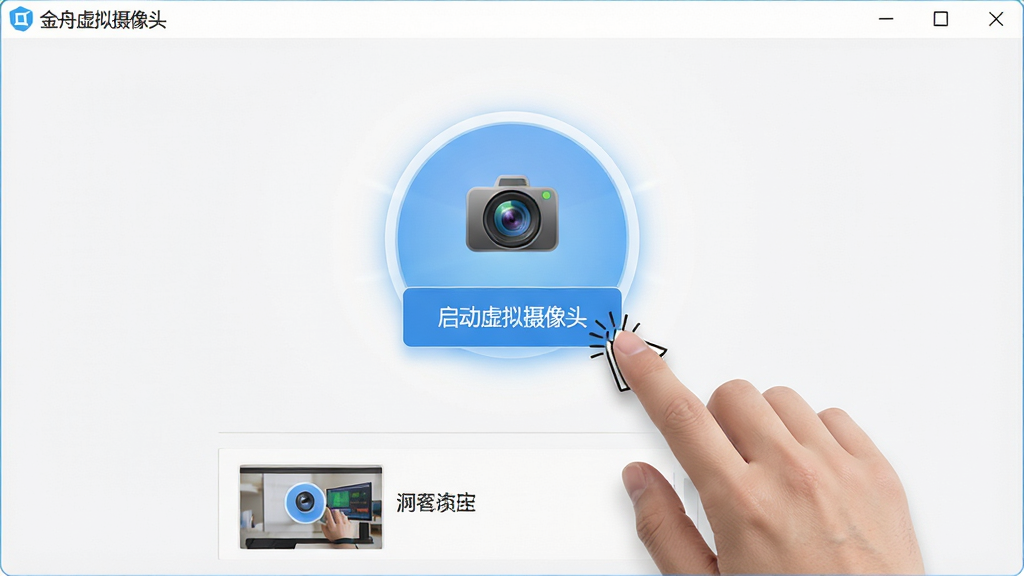
金舟虚拟摄像头拥有直观友好的操作界面,所有功能一目了然。用户无需复杂的设置,只需选择想要的视频源,点击“启动虚拟摄像头”,即可在任意支持摄像头的软件中调用。即使是初次接触虚拟摄像头的用户,也能在几分钟内快速上手,无需任何技术背景。
兼容主流通讯软件
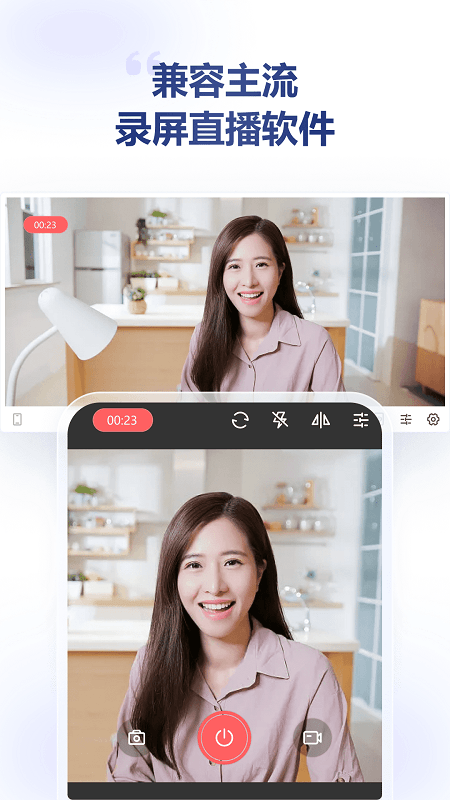
金舟虚拟摄像头能够完美兼容市面上绝大多数主流的即时通讯与视频会议软件,包括QQ、微信、钉钉、企业微信、腾讯会议、Zoom、Skype、OBS Studio等。用户无需对各个软件进行单独配置,只要在软件中选择了金舟虚拟摄像头作为视频设备,即可在所有支持的软件中生效,通用性极强。
稳定可靠,安全无忧
软件运行时稳定可靠,不弹广告、无捆绑安装,并且通过各大软件下载平台的安全检测,确保用户信息与设备安全。金舟虚拟摄像头致力于为用户提供纯净、安全、稳定的虚拟摄像头服务,让用户放心使用,无后顾之忧。
功能详解与操作说明
| 功能模块 | 详细说明 | 操作提示 |
|---|---|---|
| 视频源选择 | 支持桌面、视频文件、图片、动态GIF等多种视频源。 | 在软件主界面左侧列表点击选择,右侧预览窗口实时预览效果。 |
| 分辨率设置 | 可自定义输出分辨率,最高支持1920×1080,同时提供720P、480P等常见选项。 | 在“设置”菜单中调整,建议根据网络带宽选择合适的分辨率以保证流畅度。 |
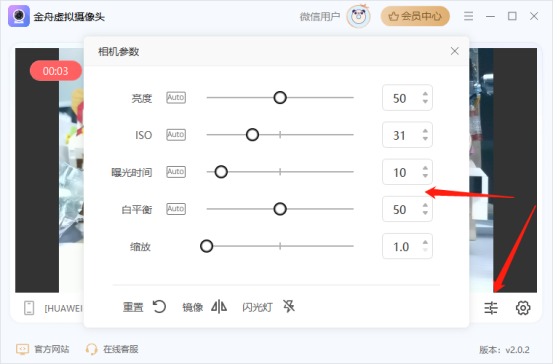
| 帧率调节 | 支持调节视频帧率,默认30帧,最高可达60帧,画面更顺滑。 | 高帧率适合游戏直播或动态画面展示,但会增加CPU占用。 |
| 音频管理 | 支持选择虚拟音频设备作为麦克风输入,实现音视频同步输出。 | 在“音频设置”中勾选“使用虚拟音频”,并选择对应的音频设备。 |
| 水印功能 | 支持在视频画面中添加自定义文字水印或图片水印,保护内容版权。 | 在“水印设置”中启动功能,上传或输入水印内容,可调整位置与透明度。 |
| 多开支持 | 支持同时启动多个虚拟摄像头实例,满足多平台同时直播或会议的需求。 | 在软件图标右键选择“以多开模式运行”,每个实例可独立设置视频源。 |
| 快捷控制 | 提供全局热键,可快速切换视频源或开关虚拟摄像头。 | 在“快捷键设置”中自定义组合键,避免与其他软件冲突。 |
使用指南
在使用金舟虚拟摄像头之前,请确保已从腾讯软件中心下载最新版本,并关闭其他可能占用摄像头的程序。
第一步,双击安装包,按照安装向导提示完成安装,建议选择默认安装路径。
第二步,打开金舟虚拟摄像头,在左侧选择你想要的视频源,例如“桌面画面”或“本地视频”。
第三步,点击右下角的“启动虚拟摄像头”按钮,此时软件会模拟成一个真实的摄像头设备。
第四步,打开QQ、微信或其他视频软件,在视频设置里将摄像头选择为“金舟虚拟摄像头”,即可看到虚拟画面。
移动端用户注意,该软件为电脑端程序,不支持直接安装到手机,但可通过投屏或采集卡方式将电脑画面传输至手机观看。
若在Win10/Win11系统下无法正常调用,请右键软件图标选择“以管理员身份运行”,并检查系统隐私设置中是否允许应用访问摄像头。
如果遇到画面黑屏或卡顿,请尝试降低输出分辨率或关闭其他占用网络资源的程序。
部分杀毒软件可能会误报,请将软件加入信任白名单,并确保从官网或正规下载站获取安装包。
安装过程中若出现缺少DLL文件或运行库缺失的提示,请搜索下载“微软常用运行库合集”并安装即可解决。
请勿在未关闭虚拟摄像头时直接拔出USB摄像头设备,以免造成设备冲突。
不建议在需要严格保密的环境下使用桌面共享功能,防止泄露隐私。
定期更新软件版本可以获得更好的兼容性和新功能,建议开启自动更新提示。
精选同类软件推荐
| 软件名称 | 核心优势 | 推荐指数 |
|---|---|---|
| 虚拟摄像头 | 多视频源切换,支持高清输出 | ★★★★☆ |
| OBS Studio | 专业直播推流,功能强大 | ★★★★★ |
| 虚拟摄像头工具 | 轻量级,操作简单 | ★★★☆☆ |
| SplitCam | 特效丰富,支持分屏输出 | ★★★★☆ |
| ManyCam | 视频源多样,内置转场特效 | ★★★★☆ |
| Webcam Max | 支持3D特效,趣味性强 | ★★★☆☆ |
金舟虚拟摄像头免费版下载
金舟虚拟摄像头免费版完全免费,无功能限制,可放心使用。该免费版提供全部核心功能,包括虚拟视频源切换、高清输出、桌面共享等,并支持后续免费升级。用户只需从腾讯软件中心下载最新版,安装后即可永久免费使用,无需购买任何授权或许可。
金舟虚拟摄像头好用吗
金舟虚拟摄像头凭借其稳定的性能、丰富的功能以及简单易用的特点,在同类软件中获得了良好的口碑。相比其他虚拟摄像头工具,它在画质和兼容性方面表现突出,尤其适合国内用户频繁使用QQ、微信进行视频沟通的习惯。同时,软件体积小巧、无广告干扰,运行时不占用过多系统资源,因此深受远程办公人员、网课教师及游戏主播的喜爱。总体而言,这是一款非常实用且值得推荐的免费虚拟摄像头解决方案。
金舟虚拟摄像头怎么用
使用金舟虚拟摄像头的具体步骤如下:首先,从正规渠道下载并安装软件;然后,启动软件,在主界面选择你希望作为虚拟画面的内容,比如“桌面画面”或“视频文件”;接着,点击“启动虚拟摄像头”按钮;最后,打开QQ或微信等应用,在视频设置中将摄像头设备切换为“金舟虚拟摄像头”。此时,对方看到的就是你设置的虚拟画面了。整个过程无需专业知识,只需几步即可完成。

猜你喜欢
下载地址
金舟虚拟摄像头V6.2.1 电脑虚拟摄像头工具
推荐合集
相关文章
- 应用信息
-
- 官网:暂无
- 包名:金舟虚拟摄像头
- 名称:金舟虚拟摄像头
- 版本:2.1.2.0
- MD5:5d29f85ce44c1243cf362c741e57f468
- 推荐下载下载排行





- 最新应用


热门评论