
Camtasia

- Camtasia强大录屏剪辑,轻松上手,快来下载体验吧!
- 应用类型:
媒体工具
应用大小:293.3M
更新时间:2026-09-09 08:29
- 应用平台:
Windows
应用授权:免费
应用版本:2026 录屏剪辑旗舰版
- 应用标签:
- 相关下载
 幂果文字转语音媒体工具 / 17.4M / Windows
 清爽视频媒体工具 / 3.3M / Windows
 转转大师文字转语音媒体工具 / 34.5M / Windows
 速转QSV视频格式转换器媒体工具 / 34.2M / Windows
- 下载总览
- 应用截图
- 猜你喜欢
- 下载地址
- 相关文章
- 用户评论
应用介绍
Camtasia是一款集屏幕录制与视频剪辑于一体的专业工具,凭借强大的功能与直观的操作界面,长期占据录屏软件头部地位。无论是制作教学课程、产品演示、游戏攻略,还是企业培训视频,Camtasia都能提供从捕捉到输出的全流程解决方案。其内置的高清画质录制引擎、丰富的注释素材库、便捷的转场特效与精准的音频处理能力,让非专业用户也能轻松产出具有电影质感的视频内容。作为TechSmith旗下明星产品,Camtasia持续迭代更新,始终贴合创作者需求。
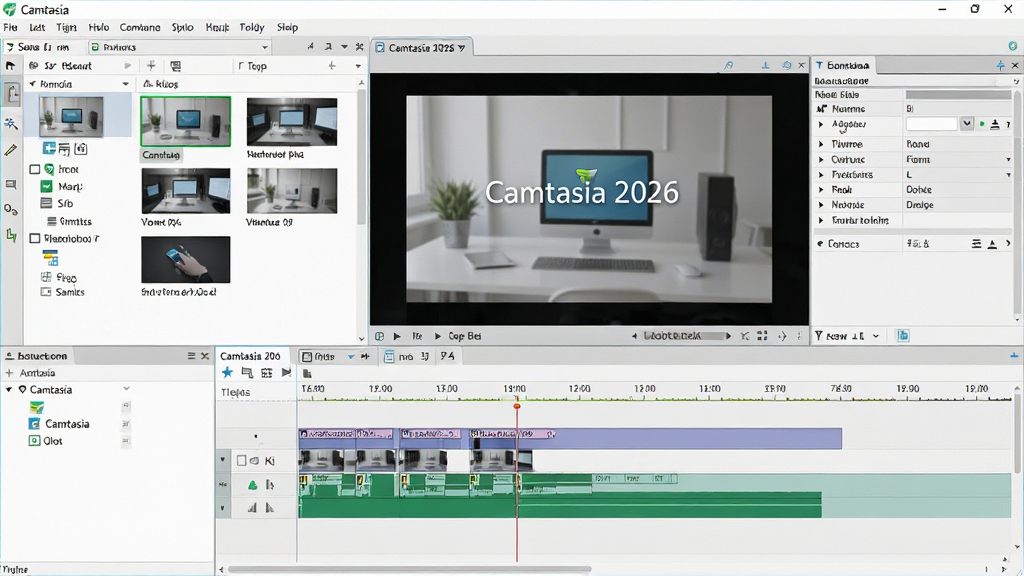
核心特色
一键式高清屏幕录制:
Camtasia支持全屏、自定义区域与窗口录制模式,可同时捕捉系统声音、麦克风与摄像头画面,最高支持4K分辨率输出。录制工具栏悬浮置顶,方便随时暂停或继续,即使录制过程中出现失误,也能轻松剪除。借助智能降噪与音频增强算法,即使环境嘈杂也能保证人声清晰透亮。
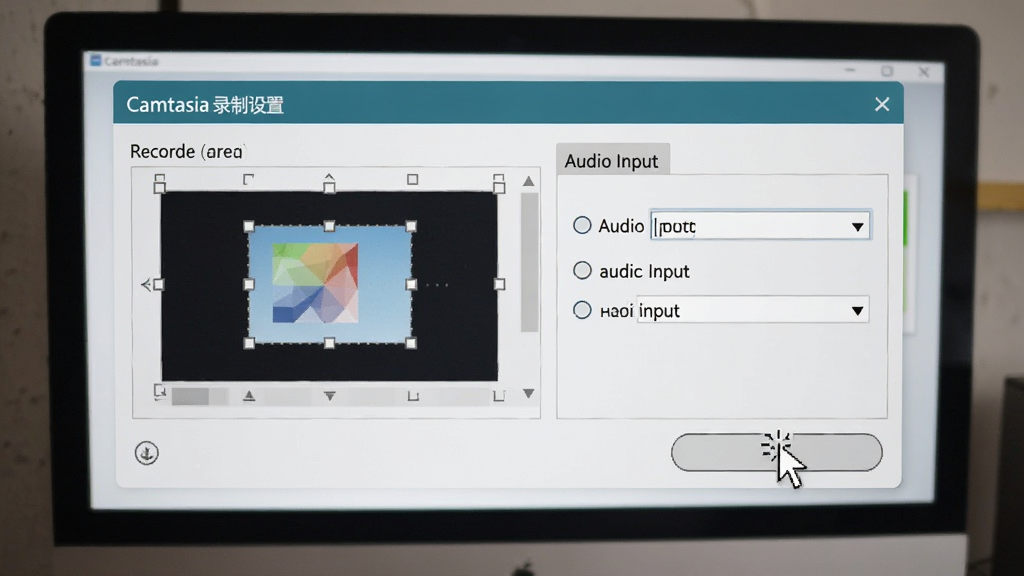
专业级轨道式剪辑引擎:
软件内置多轨道时间线,支持视频、音频、图片、文字无限分层叠加,操作逻辑与主流专业非编软件保持一致,但学习门槛大幅降低。拖拽即可完成裁剪、分割、删除、复制等基础操作,同时提供速度调节、反向播放、视频合成等进阶功能。配合边缘吸附与动态预览,让剪辑精度与效率同步提升。
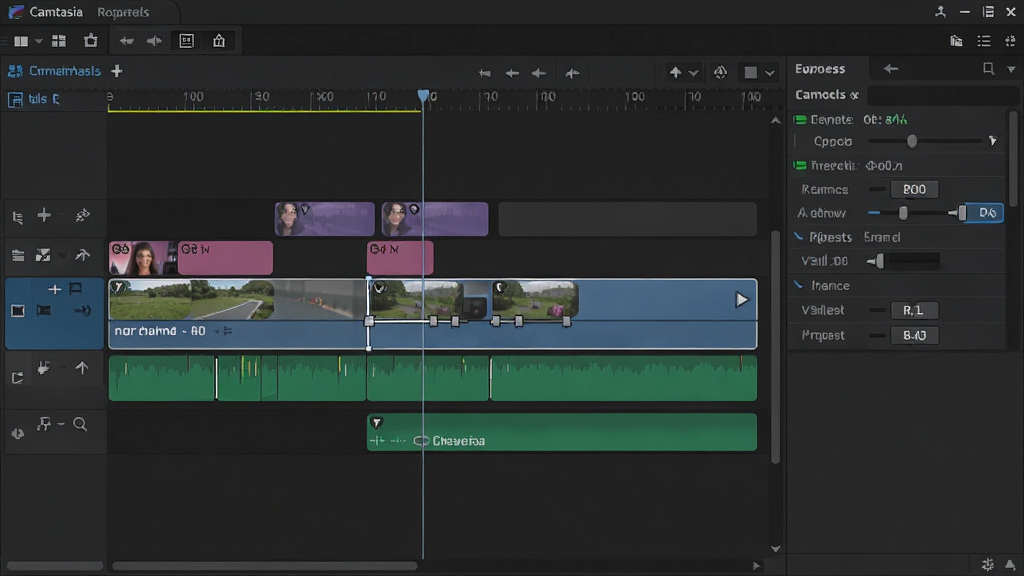
丰富内置素材与动态注释:
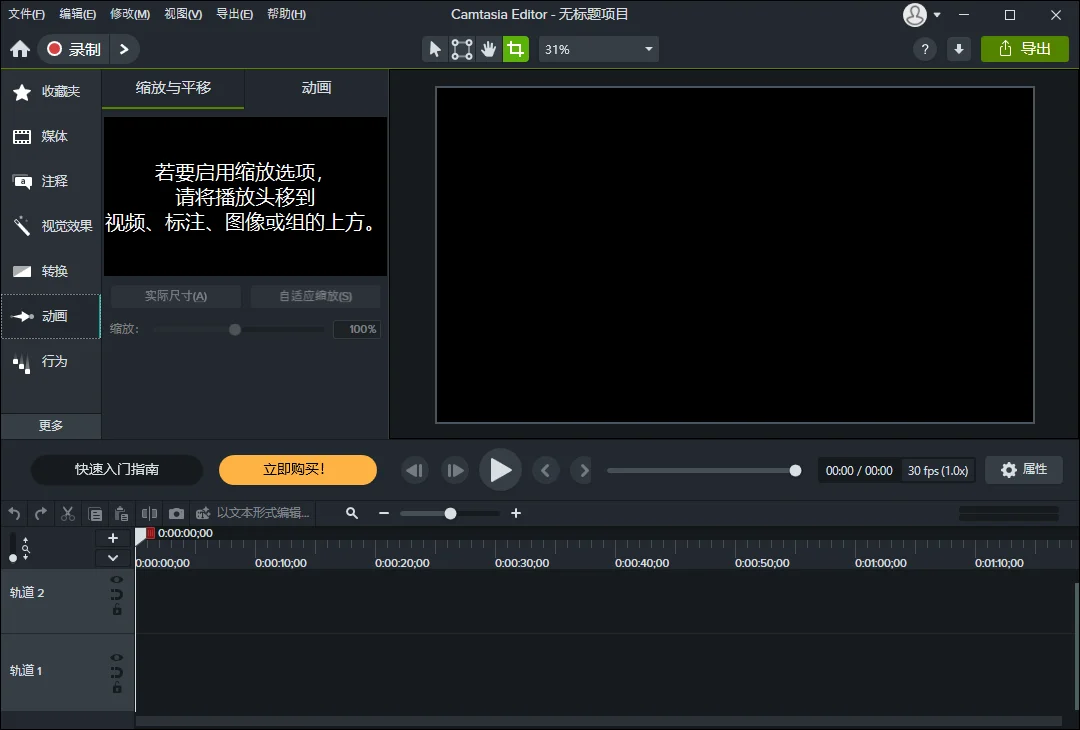
软件自带海量可商用素材库,包括片头片尾模板、背景音乐、转场特效、动态标注、光标效果、文字动画等。其中智能标注工具能够自动识别鼠标点击与按键操作,生成高亮光圈及按键提示,特别适合制作软件教程。所有素材支持自定义修改颜色、大小与时长,充分适配个人风格。
强大交互式测验与热点链接:
Camtasia支持在视频中嵌入交互式测验题、调查问卷及可点击的热点链接。测验题型涵盖单选、多选与简答,可设置通过分数与跳转逻辑,实现教学闭环。导出的视频兼容主流学习管理平台(LMS),方便培训机构跟踪学员学习进度与成绩,这一特性是多数同类软件无法比拟的。
高效智能的音频处理工具:
内置音频均衡器、压缩器、降噪器及响度标准化工具,可一键去除背景噪音,优化人声清晰度。同时支持语音转字幕功能,自动识别多种语言并生成精准字幕文件,大幅提高后期配字效率。声音淡入淡出、变声特效与多音轨混音布局,满足播客制作与视频配音的进阶需求。
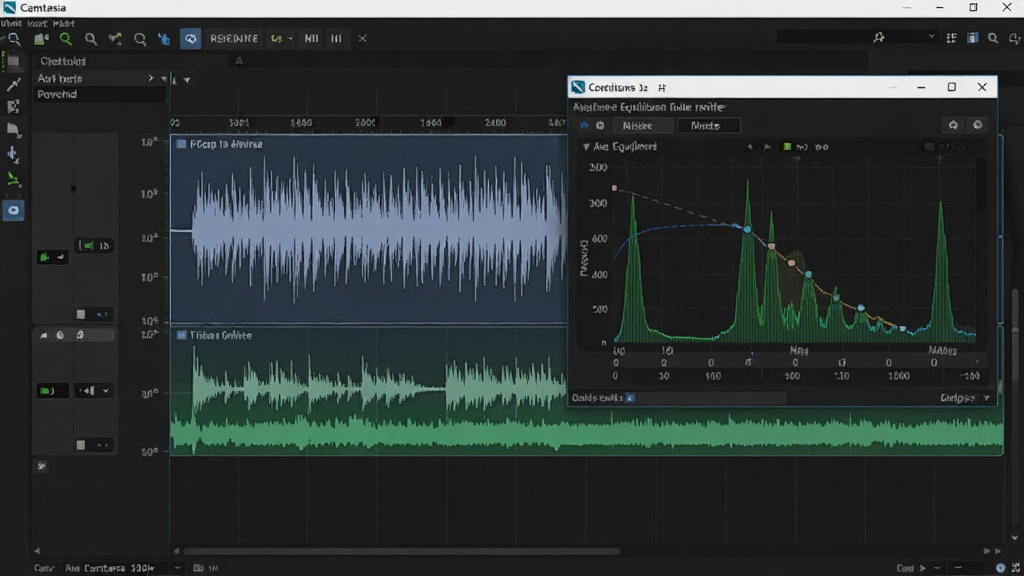
用法|亮点|操作说明
| 操作场景 | 具体步骤 | 核心亮点 |
|---|---|---|
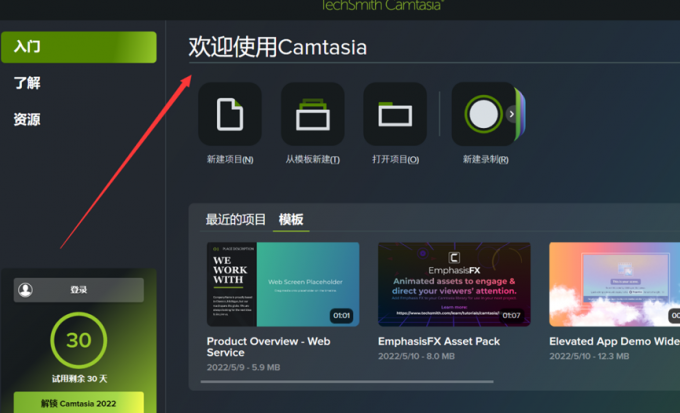
| 屏幕录制 | 1. 打开Camtasia,点击“新建录制”; 2. 选择录制区域(全屏/自定义/窗口); 3. 开启摄像头与麦克风,点击“rec”按钮开始; 4. 录制完成后点击“停止”,视频自动导入编辑轨道。 | 支持4K/60帧录制,实时标注,摄像头画中画 |
| 素材剪辑 | 1. 将素材拖入轨道,用剃刀工具(快捷键“S”)分割; 2. 选中多余片段按Delete删除,拖动边缘调整时长; 3. 添加转场效果,调整片段顺序; 4. 利用“吸附”功能精准对齐。 | 多轨道无限层,实时预览,边缘吸附精准 |
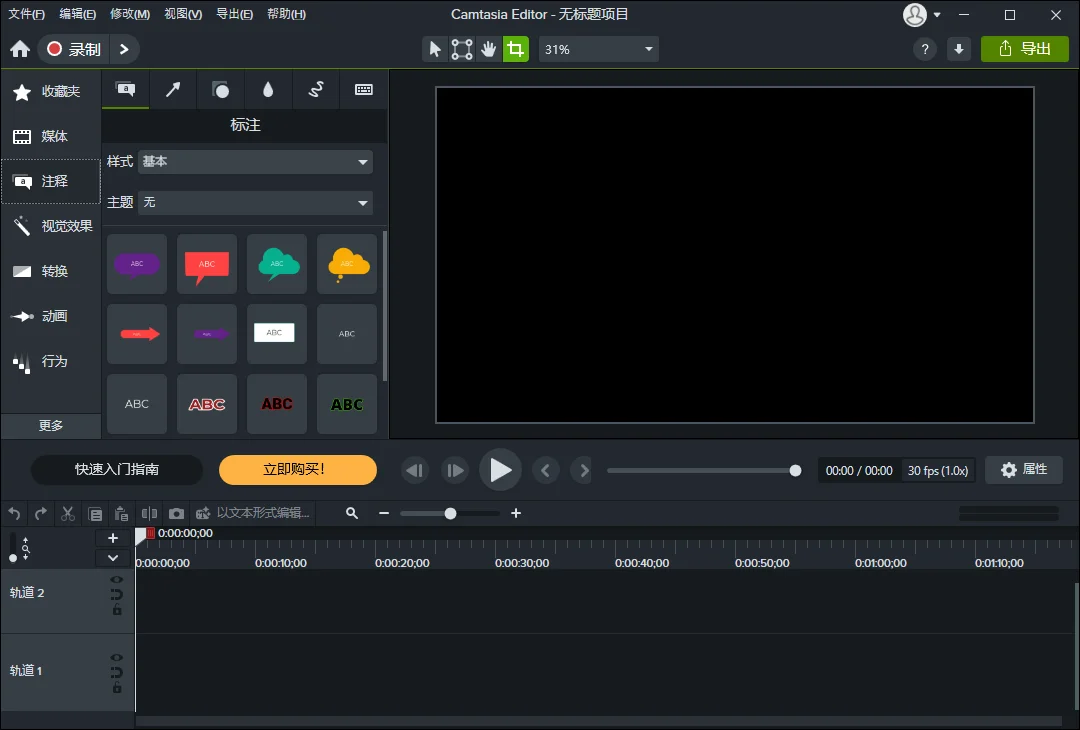
| 添加注释 | 1. 点击“注释”库,选择形状、箭头、高亮或文本; 2. 拖入画布,调整位置与大小; 3. 在“属性”中修改颜色、字体、动画效果; 4. 设置出现与消失时间。 | 素材丰富,支持自定义动画,光标高亮特效 |
| 音频处理 | 1. 选中音频轨道,点击“音频效果”; 2. 启用“降噪”并调节强度; 3. 使用“音量包络”线调整不同时段音量; 4. 添加淡入淡出效果。 | 一键降噪,音量关键帧,语音转字幕 |
| 导出视频 | 1. 点击“分享”按钮,选择“本地文件”; 2. 格式选择MP4、MOV或WMV; 3. 调整分辨率、帧率与画质; 4. 点击“下一步”命名并保存。 | 预设多种平台参数,支持自定义导出,4K输出 |
使用指南
对于初次接触Camtasia的用户,建议从电脑端开始熟悉基础工作流。首先,在官网或腾讯软件中心下载正版安装包,安装过程中注意勾选“创建桌面快捷方式”与“关联常用视频格式”,便于后续快速启动。安装完成后,启动软件,若出现防火墙提示,务必选择“允许访问”,否则可能导致在线素材库无法加载。进入主界面后,建议先通过内置的“快速上手”教程互动演示,了解时间线、预览窗口与素材库三大区域的布局。
录制前,请检查系统声音设置,确保默认播放设备与麦克风设备正确。若需录制内部音频,Windows系统需开启“立体声混音”功能,具体路径为:控制面板-声音-录制-启用“立体声混音”。若该选项缺失,可能需更新声卡驱动,此时可使用站内搜索寻找驱动安装教程。录制过程中,尽量关闭无关通知与后台程序,避免弹窗干扰画面与消耗系统资源。
剪辑时,若遇到视频卡顿,可尝试降低预览画质(点击预览窗口下方的“质量”按钮,选择“二分之一”或“四分之一”),同时关闭其他高占用软件。若出现音画不同步,可将轨道缩放级别调大,精准对齐波形与画面帧。导出视频时,若需上传至抖音、快手等移动端平台,建议选择MP4格式,H.264编码,分辨率1920*1080,帧率30,并勾选“优化帧序列”以确保移动端兼容性。移动端用户可使用Camtasia官方App(iOS/Android)进行简单剪辑,但全功能仍需桌面版。
若遇到软件闪退或启动报错,请检查系统是否满足最低配置(Windows 10 64位,8GB内存),并更新显卡驱动。同时,关闭杀毒软件或添加信任列表,避免误杀破解文件。若问题依旧,可在软件内“帮助”菜单中点击“检查更新”,或前往腾讯软件中心下载最新版本覆盖安装。
高危避坑:请勿从非官方渠道下载破解版,存在捆绑木马与功能缺失风险,务必从正规应用商店或官网获取安装包。
优化技巧:录制游戏时,可开启“游戏录制模式”,并关闭预览窗口,降低资源占用,提升流畅度。
温馨提示:导出长视频时,建议分段导出后合并,避免内存溢出导致导出失败。
热门同款软件推荐
| 软件名称 | 功能优势 | 评分 |
|---|---|---|
| OBS Studio | 免费开源,直播推流 | ★★★★★ |
| Bandicam | 高压缩率,游戏录制 | ★★★★☆ |
| FastStone Capture | 轻量截屏,滚动截图 | ★★★★☆ |
| Snagit | 图像捕捉,教程制作 | ★★★★☆ |
| ShareX | 免费开源,截图标注 | ★★★★☆ |
| XSplit Broadcaster | 专业直播,场景切换 | ★★★★☆ |
| Free Screen Recorder | 免费无水印,操作简单 | ★★★☆☆ |
| Icecream Screen Recorder | 轻量易用,支持麦克风 | ★★★☆☆ |
Camtasia 是什么软件?
Camtasia是一款专业的屏幕录制与视频编辑软件,由美国TechSmith公司开发。它允许用户同时录制电脑屏幕、网络摄像头和音频,并在内置的时间线上对素材进行剪辑、添加字幕、特效、转场和动画,最终输出为MP4、MOV等主流格式。它被广泛用于制作在线课程、软件演示、企业培训、YouTube视频等。与同类软件相比,Camtasia的特色在于其一体化的工作流程:录制后无需切换软件即可完成所有后期编辑。同时,它的交互式测验和热点链接功能在教育领域极具竞争力,这是其他录屏软件难以匹敌的。因此,无论你是教师、培训师、营销人员还是内容创作者,Camtasia都能帮助你高效产出专业级视频。
Camtasia 和剪映哪个好用?
Camtasia与剪映虽然都能进行视频剪辑,但定位与适用场景差异显著。Camtasia主打屏幕录制+专业剪辑,适合制作教程、软件演示与培训视频,其录屏功能与光标高亮、点击效果等特色工具是剪映无法替代的。而剪映则更侧重于移动端短视频创作,拥有海量热门音乐、特效与模板,操作门槛极低,特别适合抖音、快手等平台的快速产出。如果你需要制作高质量的桌面录屏内容,Camtasia是更专业的选择;如果只是进行日常生活视频的创意剪辑,剪映会更加便捷。两者并不冲突,许多专业创作者会同时使用它们:用Camtasia录制屏幕,再用剪映添加特效与背景音乐。
Camtasia 有什么系统要求?
Camtasia 2026版本的运行系统要求为Windows 10版本1809或更高版本(64位),macOS 11或更高版本。处理器建议使用Intel Core i5或同等AMD处理器,内存至少8GB(推荐16GB),显卡需支持DirectX 11或更高版本,并具备至少2GB显存。安装需要约2GB可用磁盘空间,但录制与导出过程会临时占用更多空间,建议预留至少10GB。若配置低于最低要求,软件可能无法流畅运行,出现卡顿或导出失败。在移动端,Camtasia提供iOS和Android版本,但功能远弱于桌面版,仅适用于轻量剪辑。因此,请确保你的设备满足上述要求,以获得最佳体验。
猜你喜欢
下载地址
Camtasia2026 录屏剪辑旗舰版
推荐合集
相关文章
- 应用信息
-
- 官网:https://www.techsmith.com
- 包名:Camtasia
- 名称:Camtasia
- 版本:2023.0.0
- MD5:707557f39ef9d6270872f625f471a951
- 推荐下载下载排行





- 最新应用


热门评论