
Office 2010 个人版

- 经典办公套件,稳定易用,推荐下载!
- 应用类型:
应用软件
应用大小:1.6M
更新时间:2026-09-09 08:25
- 应用平台:
Windows
应用授权:免费
应用版本:2010 个人版 办公套件
- 应用标签:
- 相关下载
 文档翻译器应用软件 / 2.5M / Windows
 淘男网桌面应用软件 / 12.4M / Windows
 爱书下载阅读器应用软件 / 5.0M / Windows
 Zend StudioPHP集成开发环境应用软件 / 304.4M / Windows
- 下载总览
- 应用截图
- 猜你喜欢
- 下载地址
- 相关文章
- 用户评论
应用介绍
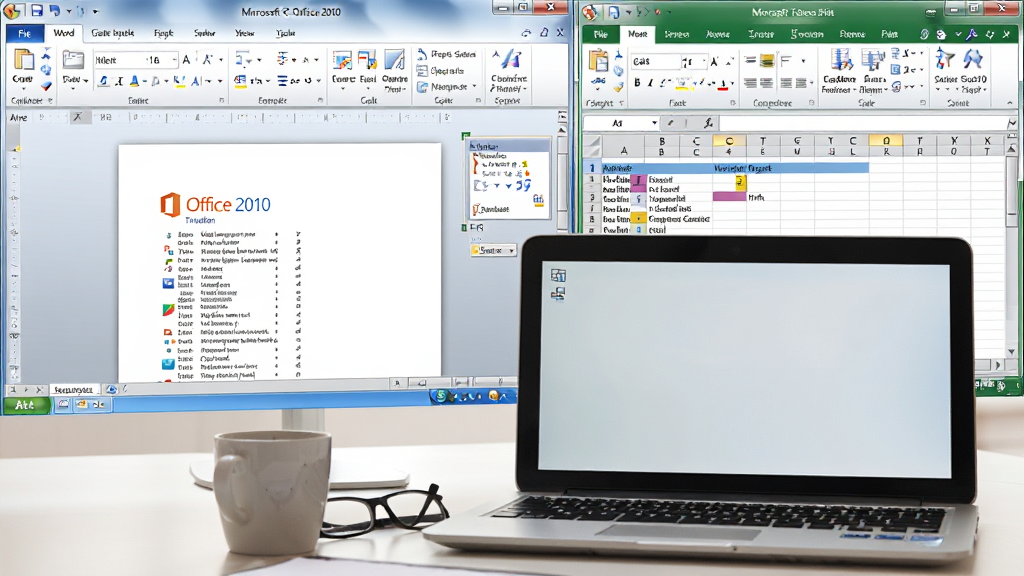
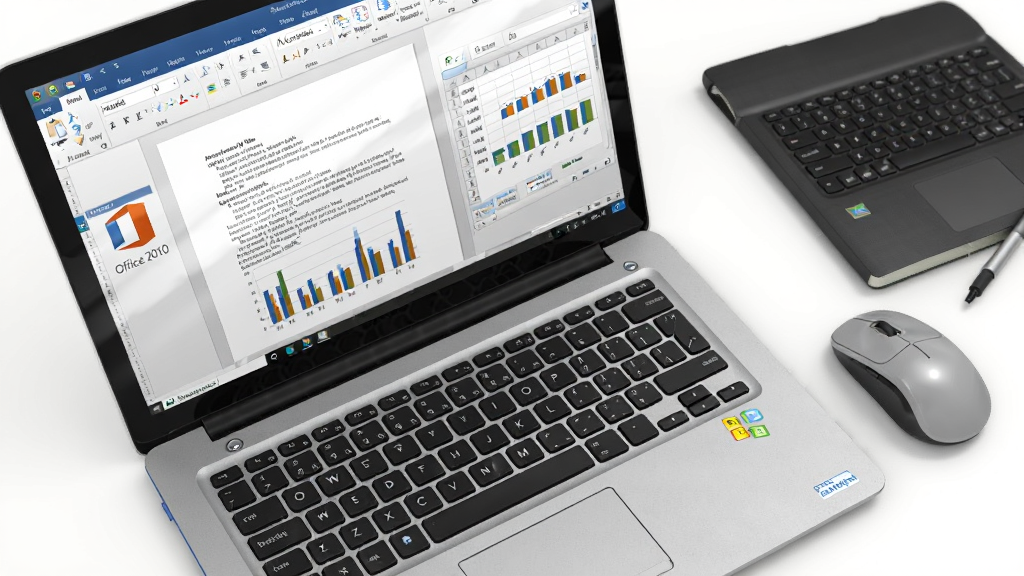
Office 2010 个人版是微软面向家庭与个人用户推出的经典办公套件,集成了Word、Excel、PowerPoint、OneNote等核心组件,以熟悉的操作界面和稳定的性能表现,满足日常文档编辑、表格处理、演示制作与信息管理需求。该版本特别优化了功能区导航与文件菜单,让用户更快速找到所需工具,同时支持多种文件格式的导入导出,兼容性出色。无论是学生撰写论文、职场人士制作报表,还是家庭用户整理相册与笔记,Office 2010 个人版都能提供高效、可靠的一站式办公解决方案,是经典易用的生产力工具选择。
核心特色功能
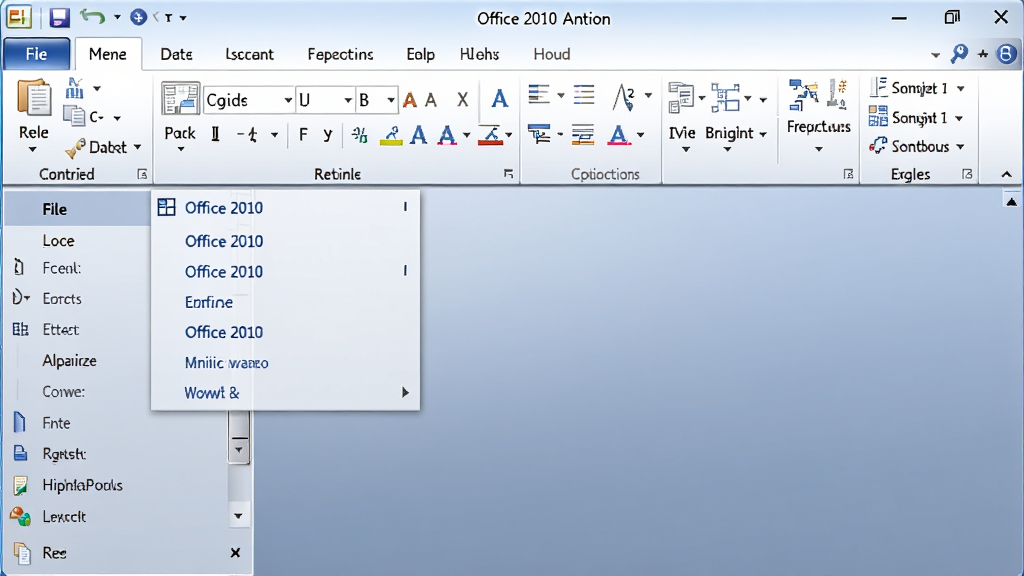
增强的功能区与文件菜单
Office 2010 个人版对用户界面进行了精心优化,采用全新的文件后台视图,让文档的保存、打印、共享与权限管理更加直观便捷。功能区工具选项卡排列清晰,常用命令一键触达,大幅减少操作层级,提升日常办公效率。
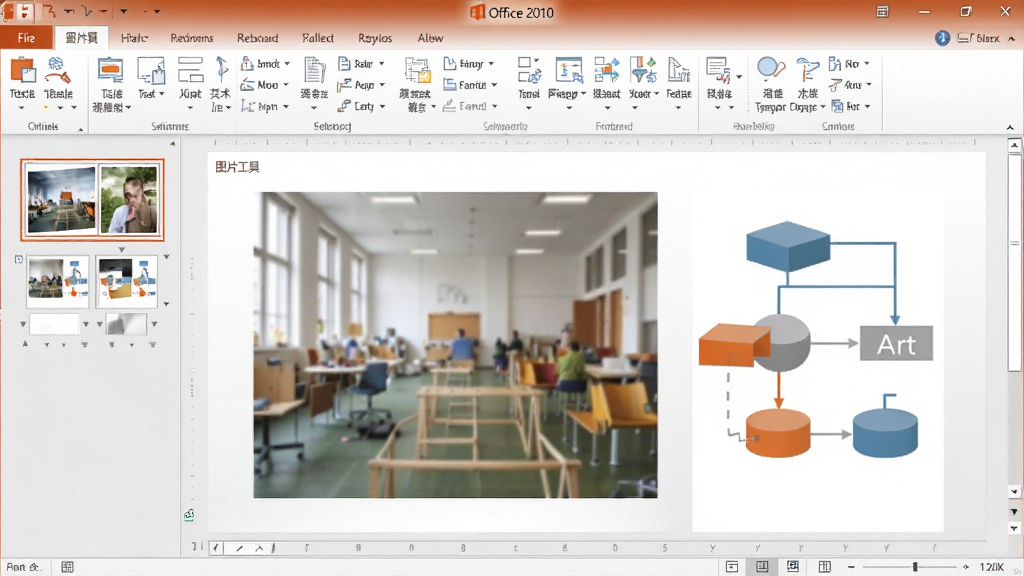
强大的图片处理与艺术效果
在Word与PowerPoint中,用户可以直接对插入的图片进行背景消除、颜色调整与艺术滤镜处理,无需借助第三方图像工具。新增的SmartArt图形模板丰富多样,仅需几步即可将文字转化为专业美观的图表,让文档与演示更具视觉冲击力。
Outlook 2010 高效邮件管理
内置的Outlook 2010让邮件管理更高效,支持多账户聚合、快速步骤自动化处理与日历共享功能。通过“对话视图”可轻松追踪邮件往来记录,配合“待办事项栏”整合任务与日历,帮助用户从容应对繁忙的沟通需求。
OneNote 2010 灵活笔记与协同
OneNote 2010提供数字笔记本体验,支持文本、图片、音频与屏幕剪辑的快速采集,并可通过共享笔记本实现多人协同编辑。所有笔记自动保存并同步,方便用户随时随地捕捉灵感,整理知识库。
用法|亮点|操作说明
| 组件 | 核心亮点 | 操作说明 |
|---|---|---|
| Word 2010 | 新增加入导航窗格、屏幕截图、文档恢复 | 使用导航窗格快速跳转章节;通过“文件-信息”管理版本与恢复未保存文档 |
| Excel 2010 | 迷你图、切片器、条件格式增强 | 选中数据区域后插入迷你图展示趋势;利用切片器快速筛选透视表数据 |
| PowerPoint 2010 | 视频嵌入、切换动画增强、广播幻灯片 | 直接插入并裁剪视频;使用“切换”选项卡设置3D动画效果 |
| OneNote 2010 | 屏幕剪辑、链接笔记、共享笔记本 | 在任意文档中调用“发送至OneNote”进行剪辑;通过“共享”邀请他人编辑 |
使用指南
安装前请务必关闭所有正在运行的Office程序,以免文件占用导致安装失败。
若您使用的是Windows 7或Windows 8系统,建议以管理员身份运行安装包,并暂时禁用杀毒软件,避免误拦截激活组件。
安装完成后首次启动时,请选择“我接受许可协议”,并推荐勾选“使用推荐设置”,以获取最佳功能体验。
高危避坑:切勿下载所谓“破解版”或“激活工具”,此类程序常捆绑恶意代码,可能导致系统崩溃或隐私泄露。
优化技巧:在“文件-选项-高级”中,将“显示”下的“硬件图形加速”勾选开启,可提升Word与Excel滚动流畅度。
移动端设备(如平板或手机)可通过Office Remote功能与电脑连接,实现无线控制演示,但需确保两者在同一Wi-Fi网络下。
基础提示:若遇到安装后无法打开,请检查系统是否已安装.NET Framework 3.5,缺失时可在控制面板“启用或关闭Windows功能”中勾选。
若出现闪退或黑屏,可尝试运行“修复”功能,进入“控制面板-程序和功能-更改”选择“快速修复”。
使用过程中定期通过“文件-账户-更新选项”检查更新,确保安全补丁与功能改进及时应用。
对于大型Excel文件,建议关闭动态预览并禁用不常用的加载项,以提升响应速度。
热门同款软件推荐
| 软件名称 | 功能优势 | 评分 |
|---|---|---|
| Microsoft 365 | 云端协作+持续更新 | ★★★★★ |
| WPS Office | 轻便免费兼容性强 | ★★★★☆ |
| LibreOffice | 开源免费全功能 | ★★★★☆ |
| Google Docs | 在线协作实时保存 | ★★★★☆ |
| OnlyOffice | 隐私安全兼容Office | ★★★★☆ |
| FreeOffice | 免费商用界面友好 | ★★★★☆ |
| Apache OpenOffice | 老牌开源稳定可靠 | ★★★☆☆ |
| SoftMaker Office | 快速高效兼容性好 | ★★★★☆ |
office2010个人版未激活可以使用吗
Office 2010 个人版未激活时,可以正常安装并打开程序,但会进入精简功能模式。该模式下,Word、Excel等组件仅提供只读或基础编辑功能,部分高级工具(如宏、加载项、拼写检查等)将被禁用,且每次启动会弹出激活提醒窗口。对于临时应急处理简单文档尚可,但若需长期稳定使用全部功能,建议尽快使用正版密钥激活,或购买Office 365订阅服务。
office个人版和学生版的区别
Office个人版主要面向家庭与个人用户,通常包含经典桌面应用(如Word、Excel、PowerPoint、OneNote),并提供OneDrive云存储空间,可在一台PC或Mac上安装使用。学生版则针对在校学生与教师,价格更为优惠,功能与个人版基本一致,但需提供有效的学校邮箱或教育认证信息验证资格。两者均不包含商业用途授权,若用于企业运营则需购买专业版或企业版。
office个人版可以用几台电脑
Office 2010 个人版为单机授权版本,仅允许在一台电脑上安装使用。若您需要在多台设备上安装,建议选择Microsoft 365家庭版,该订阅支持最多6位用户,每人可在5台设备上安装使用,并享受持续更新与云服务。对于个人版用户,若更换电脑,需先解除原设备授权(通过电话或在线客服协助),再在新电脑上激活。

猜你喜欢
下载地址
Office 2010 个人版2010 个人版 办公套件
推荐合集
相关文章
- 应用信息
-
- 厂商:微软
- 官网:https://www.microsoft.com
- 包名:Office 2010 个人版
- 名称:Office 2010 个人版
- 版本:14.0.6122.5000
- MD5:a1f6898986493f1c0ca4b840ee83b36c
- 推荐下载下载排行





- 最新应用


热门评论