
FreeFileSync

- 免费开源,同步备份利器,赶紧下载体验!
- 应用类型:
管理软件
应用大小:17.9M
更新时间:2026-09-08 21:02
- 应用平台:
Windows
应用授权:免费
应用版本:13.6 文件同步备份工具
- 应用标签:
- 相关下载
 实创发货单打印软件管理软件 / 42.0M / Windows
 宏方销售发货单打印软件管理软件 / 10.8M / Windows
 阿里巴巴商机助理1688商机助理管理软件 / 28.0M / Windows
 医学资料影像管理系统管理软件 / 10.2M / Windows
- 下载总览
- 应用截图
- 猜你喜欢
- 下载地址
- 相关文章
- 用户评论
应用介绍
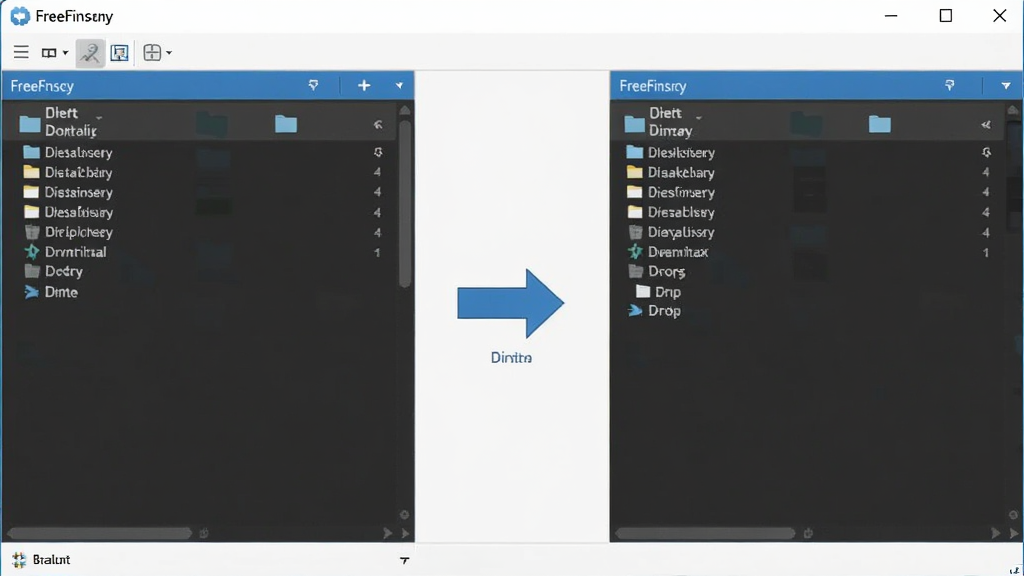
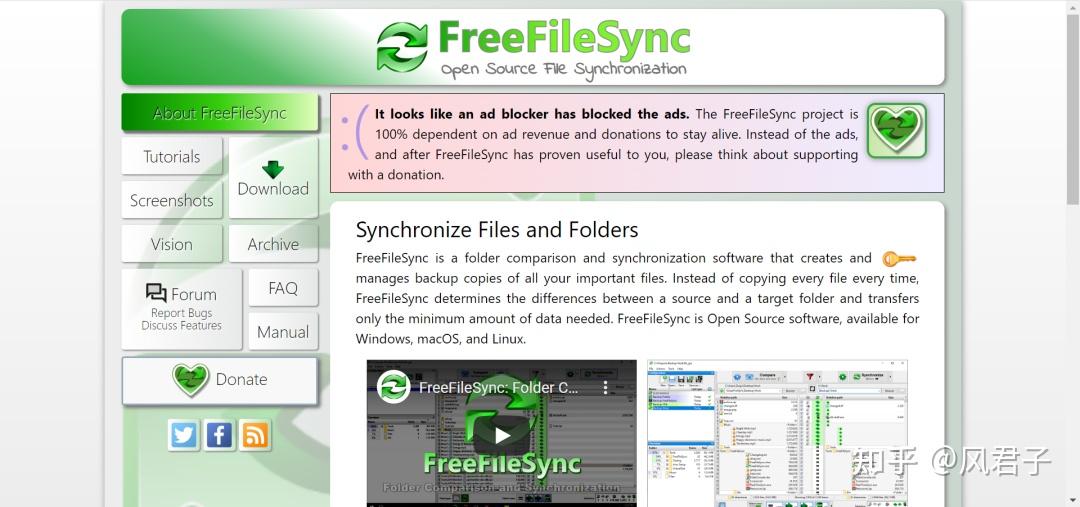
FreeFileSync是一款开源且跨平台的文件同步与备份软件,凭借其强大的比对引擎和灵活的同步策略,在众多同类工具中脱颖而出。它能够精准识别源文件夹与目标文件夹之间的差异,并以可视化界面清晰呈现,让用户对每一次同步操作都了然于胸。无论是个人用户日常的数据备份,还是企业级的大规模文件分发,FreeFileSync都能提供高效、可靠的解决方案。更重要的是,它完全免费,无任何功能限制,且持续更新,是数据管理领域不可多得的实用工具。
核心特色
强大的比对引擎:
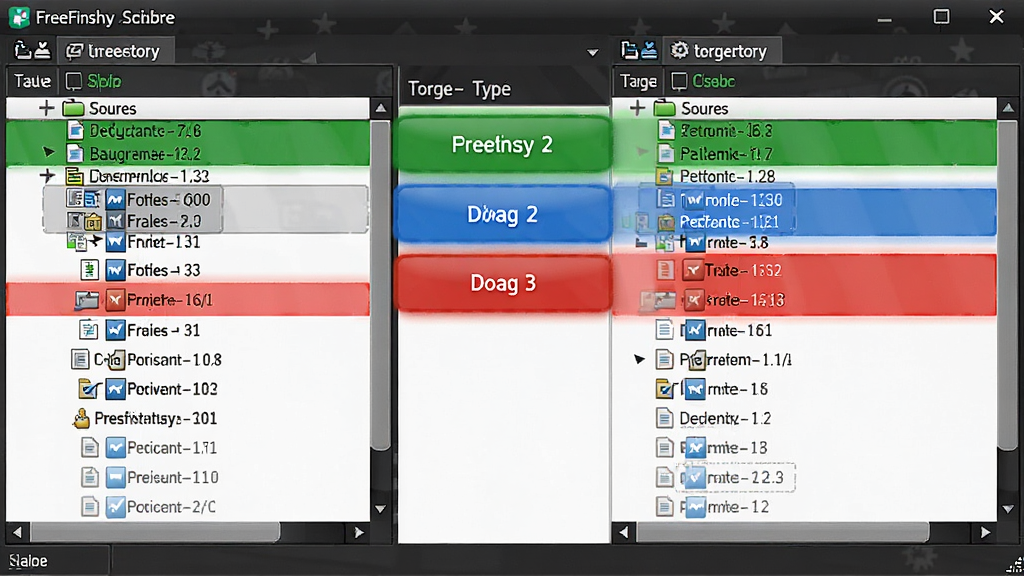
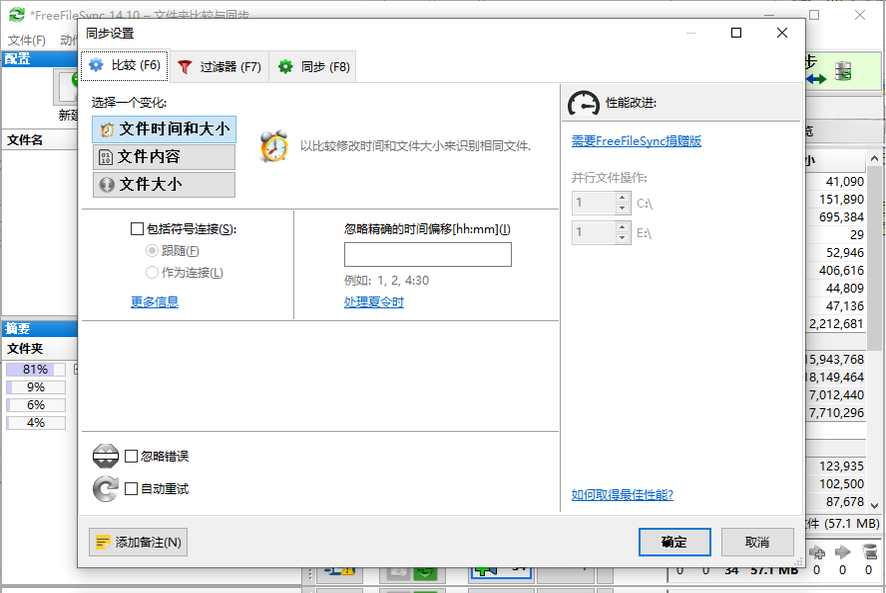
FreeFileSync的核心竞争力在于其先进的文件比对算法。它不仅仅比较文件的大小和修改时间,更能通过逐字节比对,确保文件内容的完全一致。这意味着,即使两个文件大小相同,只要内容有细微差别,也能被精准捕捉。比对结果通过颜色编码清晰展示(如绿色代表新建、蓝色代表更新、红色代表冲突),用户可以在同步前直观地预览所有差异,并自主决定如何处理,极大提升了操作的透明度和可控性。
灵活的同步策略:
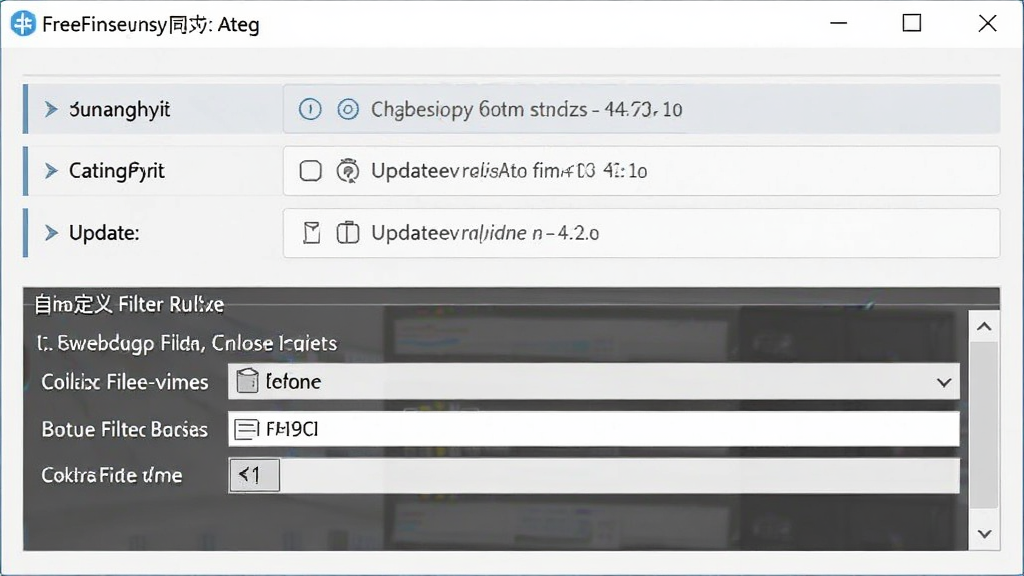
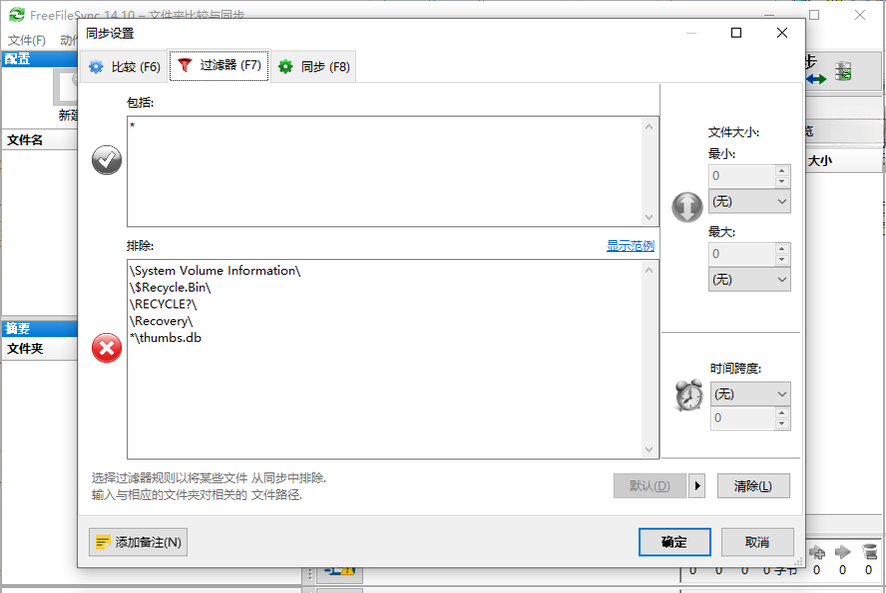
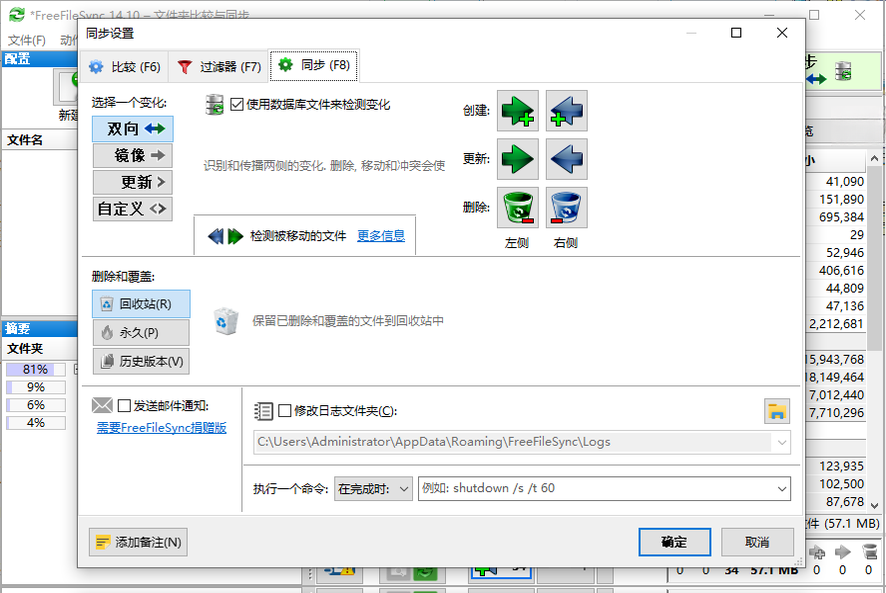
软件提供了多种同步模式,以满足不同场景的需求。双向同步能够智能合并两个文件夹的变更,确保双方最终状态一致;镜像同步则将源文件夹完美复制到目标位置,常用于创建精确的备份;而更新模式则只传输新增或修改的文件,跳过已存在的相同文件,大幅节省同步时间与带宽。用户还可以自定义同步规则,例如忽略特定文件类型、排除子文件夹、根据文件大小或日期进行过滤等,配置极为灵活。
可视化批量操作:
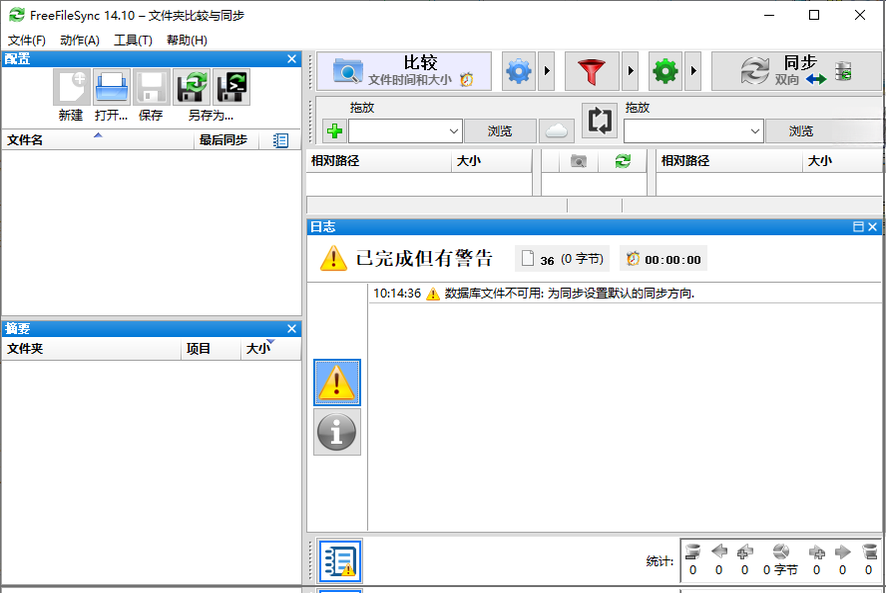
FreeFileSync将同步过程分为“比对”和“同步”两个独立阶段。在比对阶段,所有差异文件会以列表形式呈现,用户可自由勾选或取消勾选需要处理的文件。在同步阶段,软件会以任务队列的方式依次执行复制、删除等操作,并实时显示进度条、剩余时间与传输速度。这种可视化的批处理方式,避免了一次性全量同步可能带来的风险,让用户对每个文件的去向都心中有数。
便携式与本地化支持:
除了标准安装版,FreeFileSync还提供便携版,无需安装即可在U盘或移动硬盘中直接运行,非常适合在公用电脑或服务器上临时使用。同时,软件界面支持多国语言(包括简体中文),并会自动跟随系统语言进行切换,降低了非英语用户的使用门槛。它还支持UNC路径,可以直接访问网络共享文件夹,方便局域网内的数据同步。
用法|亮点|操作说明
| 操作场景 | 具体步骤 | 核心优势 |
|---|---|---|
| 首次设置 | 1. 选择源文件夹与目标文件夹 2. 点击“比对”按钮分析差异 3. 检查比对结果,确认无误 | 界面直观,上手快 |
| 执行同步 | 4. 点击“同步”按钮(绿色齿轮图标) 5. 在弹出窗口中确认操作方向 6. 等待同步完成,查看报告 | 双向/镜像/更新三种模式可选 |
| 定时备份 | 7. 将同步配置保存为批处理作业 8. 使用Windows任务计划程序定时调用 9. 实现无人值守自动备份 | 免费实现自动化备份 |
| 实时同步 | 10. 配合RealTimeSync组件监视文件夹 11. 当检测到文件变化时自动触发同步 12. 适用于需要即时备份的工作流 | 微秒级响应,数据零丢失 |
FreeFileSync的亮点在于它完全免费且开源,无任何捐赠限制,相比同类商业软件如Beyond Compare或GoodSync,功能毫不逊色,甚至在某些细节上更为出色。对于需要定期备份重要数据的用户来说,掌握其批处理与命令行参数,可以极大提升效率。
使用指南
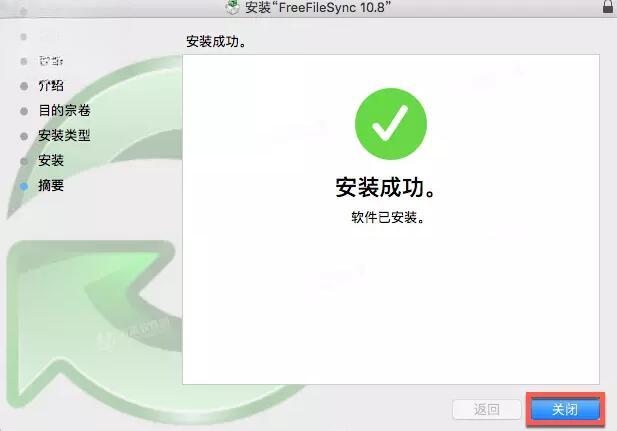
首先,请务必从官方网站或可信渠道下载FreeFileSync安装包,避免第三方捆绑插件。安装过程中,建议选择自定义安装路径,并取消勾选不必要附加组件。
在Windows电脑端,运行软件后,左侧选择源文件夹,右侧选择目标文件夹。目标文件夹可以是本地磁盘、移动硬盘或网络路径。点击“比对”按钮后,软件会列出所有差异文件。此时,请仔细检查红色冲突项,切勿盲目点击“同步”,务必确认每个文件的同步方向是否正确,以免覆盖重要数据。
如果你使用的是移动设备,FreeFileSync本身没有官方安卓版,但你可以通过局域网访问电脑上共享的文件夹,使用手机上的文件管理器配合执行同步操作。具体来说,在电脑端开启文件共享后,手机通过ES文件浏览器或CX文件管理器连接同一WiFi下的电脑IP,即可实现文件的上传与下载,但这种方式无法自动比对差异。因此,建议在电脑端利用任务计划程序设置定时同步,移动端则通过远程桌面软件(如向日葵、TeamViewer)控制电脑执行同步,实现近似实时的备份效果。
如果在同步过程中出现“文件被占用”或“访问被拒绝”的错误,通常是因为目标文件正在被其他程序使用。请先关闭占用该文件的程序(如Word、Excel),或结束相关进程。如果遇到闪退或无法启动,请检查Visual C++运行库是否安装完整,可在本站搜索“VC运行库合集”下载安装。
若同步大文件时速度缓慢,可尝试将源和目标文件夹放在同一硬盘或高速SSD上,并关闭杀毒软件的实时监控,以提升I/O性能。
总之,FreeFileSync是一款功能强大的数据同步利器,只要按照上述步骤操作,并留意高危避坑点,即可安心享受数据备份的便利。
精选同类应用
| 软件名称 | 核心优势 | 用户评分 |
| GoodSync | 跨平台实时同步 | ★★★★☆ |
| Syncthing | 开源去中心化同步 | ★★★★★ |
| Allway Sync | 多协议同步 | ★★★★☆ |
| SyncToy | 微软官方简洁同步 | ★★★☆☆ |
| Beyond Compare | 专业级文件比对 | ★★★★★ |
| DirSync Pro | 跨平台目录同步 | ★★★★☆ |
| FreeFileSync | 开源免费功能强大 | ★★★★★ |
FreeFileSync如何实现自动定时备份?
要实现FreeFileSync的自动定时备份,你需要利用软件自带的批处理功能配合Windows任务计划程序。首先,在主界面配置好同步任务后,点击菜单栏的“文件”->“另存为批处理作业”,将同步设置保存为一个.ffs_batch文件。接下来,打开Windows的“任务计划程序”,创建一个新任务,在“触发器”中设置每天或每周的特定时间点,在“操作”中指定运行这个批处理文件,并确保“起始于”路径指向该文件所在目录。这样,只要电脑在设定时间处于开机状态,FreeFileSync就会自动执行备份任务,全程无需人工干预。
FreeFileSync是不是完全免费且无功能限制?
是的,FreeFileSync是一款基于GPL协议的开源软件,完全免费,无需付费即可使用所有功能,包括双向同步、镜像同步、版本控制等高级特性。官方接受捐赠,但捐赠与否并不影响使用。这意味着你可以免费获得与商业软件媲美的同步体验,无需担心试用期或功能锁定问题。
FreeFileSync使用教程有哪些关键点需要注意?
使用FreeFileSync时,首先要理解“比对”和“同步”是两个独立步骤。比对阶段只是分析差异,不会对文件做任何修改,此时可以安全地查看结果。其次,在同步前务必确认方向,特别是使用“镜像”模式时,目标文件夹中多余的文件会被删除,请确保目标盘中无重要数据。另外,如果同步过程中遇到权限不足的问题,可以尝试以管理员身份运行软件。最后,建议定期更新软件版本,以获得最新功能和性能优化。
猜你喜欢
下载地址
FreeFileSync13.6 文件同步备份工具
推荐合集
相关文章
- 应用信息
-
- 官网:https://freefilesync.org/
- 包名:FreeFileSync
- 名称:FreeFileSync
- 版本:11.14
- MD5:7334ccf55149975692cb815fdb018bea
- 推荐下载下载排行





- 最新应用



热门评论