
亿图图示Edraw Max

- 一站式绘图神器,轻松上手,高效创作!
- 应用类型:
图文处理
应用大小:238.7M
更新时间:2026-09-08 22:13
- 应用平台:
Windows
应用授权:免费
应用版本:14.0.4 一站式综合绘图
- 应用标签:
- 相关下载
 hao123看图王图文处理 / 3.4M / Windows
 图片故事图文处理 / 58.9M / Windows
 PhotoFiltre Studio X图片编辑处理工具图文处理 / 10.6M / Windows
 一键截图图文处理 / 1.3M / Windows
- 下载总览
- 应用截图
- 猜你喜欢
- 下载地址
- 相关文章
- 用户评论
应用介绍
亿图图示(Edraw Max)是一款面向办公与设计场景的综合绘图工具,它集流程图、组织结构图、网络拓扑图、思维导图、平面布置图等200余种专业图表绘制于一身,以直观的拖拽式操作和丰富的内置模板,让没有专业设计背景的用户也能快速产出高规格的视觉化内容。软件内置海量矢量图形与智能连线算法,支持多平台协同与云端存储,在提升信息梳理与汇报效率方面表现突出。无论是商务演示、项目规划还是教学课件制作,亿图图示都能帮助您将复杂思路转化为清晰易懂的图形语言,是职场人士和创意工作者的效率利器。
最新动态
亿图图示14.0.4版本重磅发布,全面升级一站式综合绘图体验。新增智能布局引擎,大幅优化流程图与思维导图生成效率;修复多项用户反馈的渲染卡顿问题,提升大型图纸稳定性。界面交互更流畅,支持更多格式兼容导入,助力专业创作更高效。
核心特色功能详解
海量模板与图形库:
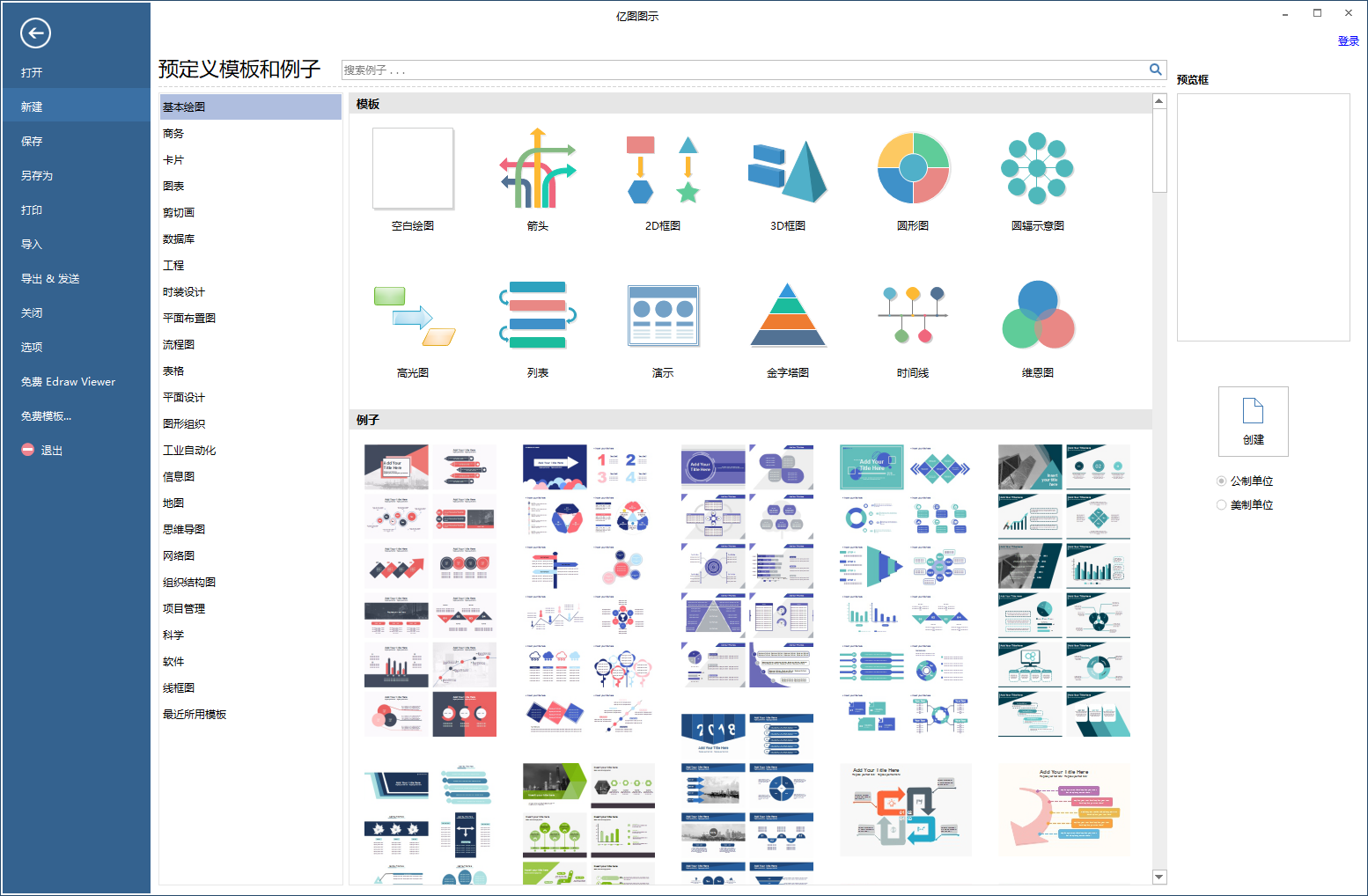
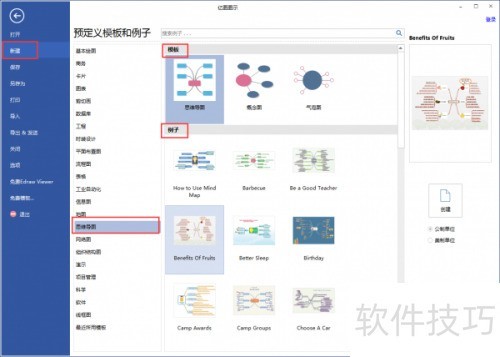
亿图图示内置超过260种图表类型和数千个专业模板,覆盖商业分析、项目管理、软件开发、工程设计等众多领域。用户只需选择心仪模板,即可直接套用并编辑,省去从零搭建的繁琐过程。同时,软件提供超过26000个矢量图形符号,包括基础流程图符号、网络设备图标、建筑平面元素等,全部支持自定义颜色、大小和样式,满足个性化绘图需求。
智能绘图与自动排版:
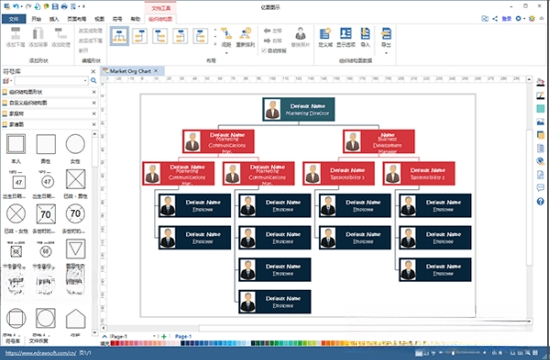
绘图过程中,亿图图示的智能连线算法会根据图形位置自动调整连接线走向,确保线条不交叉、不重叠。当移动图形时,关联连线会同步伸缩,保持布局整齐。此外,软件还内置自动对齐、均匀分布、一键美化排版等功能,帮助用户快速整理复杂图形,让图表在视觉上更加专业和规范,大幅减少手动调整的时间成本。
强大的跨平台协同能力:
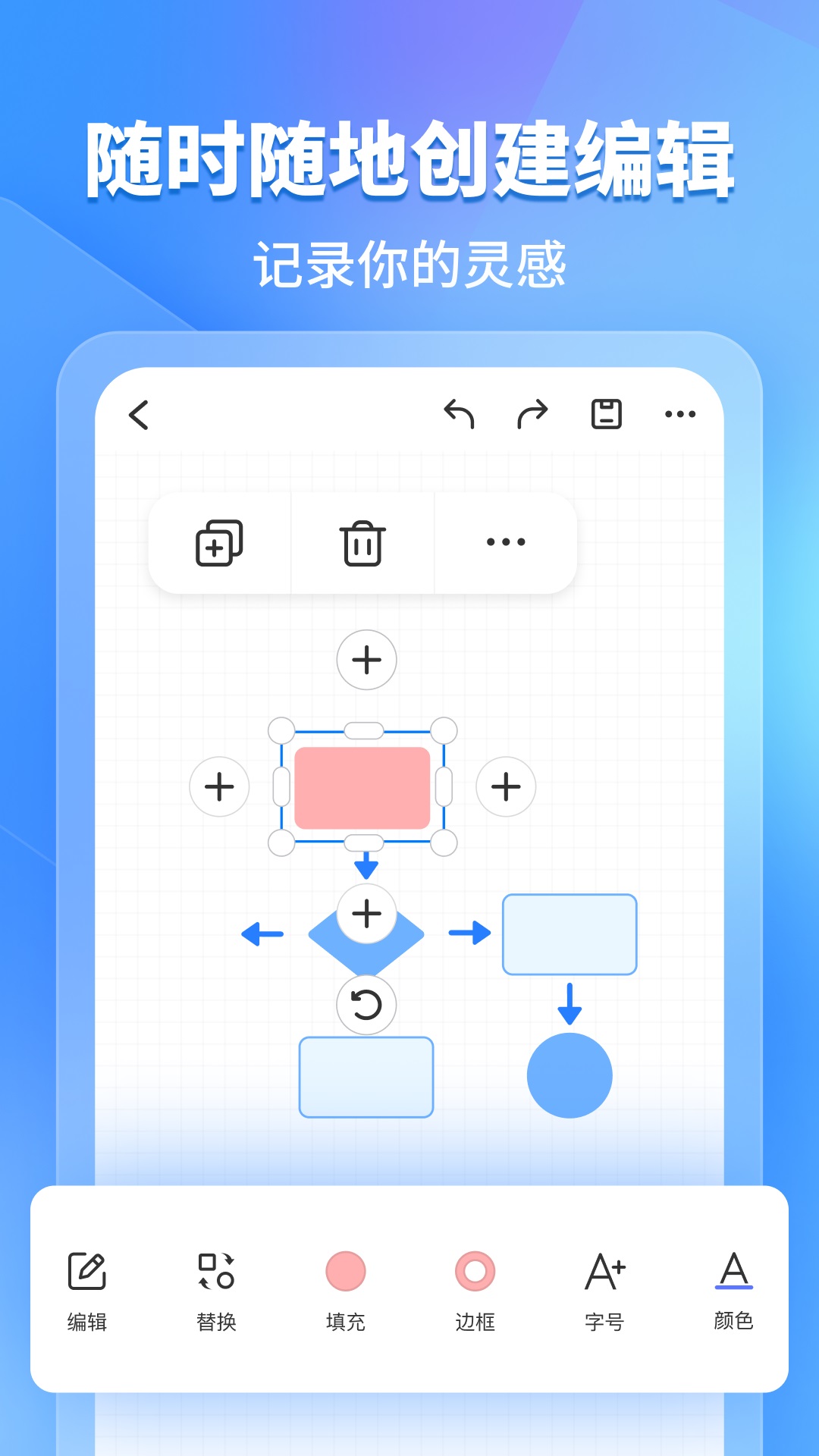
亿图图示支持Windows、macOS、Linux、Web及移动端,所有平台均可实现文件的无缝打开与编辑。用户可将作品保存至亿图云或第三方云盘,随时随地在不同设备上继续创作。同时,软件支持多人实时协作编辑,团队成员可在同一份文档中同时添加批注和修改内容,极大提升了远程办公与团队项目的协作效率,让信息同步零延迟。
一站式导出与分享:
作品完成后,亿图图示提供多样化的导出选项,可输出为图片(JPEG/PNG/BMP)、PDF、PPT、Word、Excel、Visio、SVG、HTML等常用格式,满足不同场景的分享与打印需求。此外,软件还支持一键生成分享链接,通过微信、钉钉、邮件等社交平台即可快速共享,无需对方安装软件也能在线预览,极大便利了对外沟通与汇报演示。
操作亮点与系统兼容性
| 功能亮点 | 具体说明 | 适用场景 |
|---|---|---|
| 拖拽式绘图 | 直接拖拽图形到画布,自动吸附对齐 | 快速创建流程图、网络图 |
| 多文档标签页 | 像浏览器一样同时处理多个绘图文件 | 多任务并行处理 |
| 主题样式一键换肤 | 内置多种配色方案,一键切换整体风格 | 美化图表视觉 |
| 数据可视化图表 | 直接导入Excel数据生成柱状图、饼图等 | 数据报表展示 |
| Visio文件兼容 | 支持导入Visio的vsdx/vsd格式并编辑 | 老用户迁移与协作 |
使用指南与常见问题排查
安装前请务必关闭所有杀毒软件,避免误报导致安装失败。
安装路径建议选择默认位置,不要包含中文或空格,否则可能引发未知错误。
首次启动时,请耐心等待初始化,若长时间无响应,请尝试以管理员身份运行。
在移动端使用时,建议在平板设备上操作,手机屏幕较小,部分复杂模板操作不便。
若绘图时出现卡顿,请检查电脑内存是否充足,并及时保存当前工作,关闭无用后台程序。
当导出图片模糊时,请在导出设置中调整分辨率至300 DPI以上,以获得高清画质。
若遇到闪退问题,请先更新显卡驱动,并确保系统补丁已安装至最新版本。
软件默认开启自动保存功能,您可在“选项-常规”中设置自动保存间隔时间,防止数据丢失。
使用云协作功能时,请确保网络畅通,并注意文件同步状态,避免冲突。
若无法导入Visio文件,请检查文件是否损坏或版本是否过旧,必要时转为vsdx格式再尝试。
遇到软件崩溃时,可尝试重置软件设置,在启动时按住Ctrl键点击“恢复默认”按钮。
请注意,不要同时打开多个大型文档,否则可能导致内存溢出。
当模板库加载缓慢时,可清理软件缓存,在“帮助-关于”中点击“清理缓存”按钮。
若快捷键无效,请检查输入法是否处于中文状态,切换为英文模式即可恢复。
| 快捷键 | 功能 |
|---|---|
| Ctrl+拖拽 | 快速复制图形 |
| Ctrl+Shift+L | 快速添加左侧连接线 |
| Ctrl+G | 组合所选图形 |
| Ctrl+Shift+H | 水平居中分布 |
同类型软件推荐
| 软件名称 | 核心优势 | 推荐指数 |
|---|---|---|
| Microsoft Visio | 专业流程图与架构图 | ★★★★★ |
| XMind | 思维导图轻量便捷 | ★★★★☆ |
| ProcessOn | 在线协作流程图 | ★★★★☆ |
| Lucidchart | 云绘图与数据集成 | ★★★★ |
| draw.io | 免费开源图表工具 | ★★★★ |
| MindMaster | 跨平台思维导图 | ★★★★ |
亿图图示可以导入Visio文件吗?
可以的。亿图图示支持直接打开Visio创建的vsd和vsdx格式文件,您只需在“文件”菜单中点击“导入”,选择Visio文件即可。导入后,大部分图形和文本样式都能完整保留,您可以在亿图图示中继续编辑和保存。不过,对于Visio中特有的数据图形或部分高级效果,可能会存在细微差异,建议导入后仔细检查并调整。
亿图图示是否支持导出为图片格式?清晰度如何?
当然支持。亿图图示提供了丰富的导出选项,您可以将作品导出为PNG、JPEG、BMP、SVG等图片格式。在导出时,您可以自由设置分辨率,最高可达600 DPI,满足印刷出版的需求。对于普通屏幕展示,选择150 DPI即可获得清晰效果。此外,您还可以导出透明背景的PNG图片,方便在PPT或网页中叠加使用。
亿图图示的模板可以免费使用吗?
亿图图示内置了数千种模板,其中有相当一部分是免费提供的,涵盖日常办公、教育学习等常见场景。您可以直接在模板库中搜索并免费使用这些模板进行创作。对于部分高级模板和图形,可能需要订阅VIP或购买专业版才能解锁,但免费版的功能已经非常全面,足以满足大部分用户的绘图需求。建议先尝试免费模板,体验后再决定是否升级。



猜你喜欢
下载地址
亿图图示Edraw Max14.0.4 一站式综合绘图
推荐合集
相关文章
- 应用信息
-
- 厂商:深圳市亿图软件有限公司
- 官网:https://www.edrawsoft.cn/
- 包名:Edraw Max 亿图图示
- 名称:Edraw Max 亿图图示
- 版本:11.0.0.851
- MD5:1c93beb2d3e0ff2a0368ddb63e08ee91
- 推荐下载下载排行





- 最新应用


热门评论