
批量远程桌面连接

- 批量远程管理多台服务器,运维效率神器!
- 应用类型:
管理软件
应用大小:823KB
更新时间:2026-09-08 16:35
- 应用平台:
Windows
应用授权:免费
应用版本:v3.2.1 多会话管理工具
- 应用标签:
- 相关下载
 店神超市进销存(收支)一体化系统管理软件 / 5.0M / Windows
 FreeFileSync管理软件 / 17.9M / Windows
 酷客精灵KuKe管理软件 / 3.6M / Windows
 机关公文助手管理软件 / 1.4M / Windows
- 下载总览
- 应用截图
- 猜你喜欢
- 下载地址
- 相关文章
- 用户评论
应用介绍
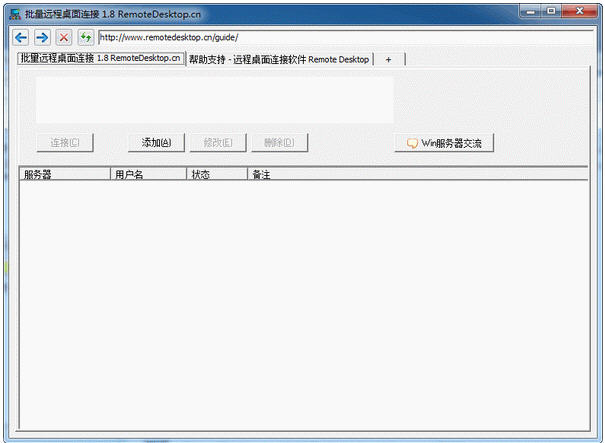
批量远程桌面连接是一款专为IT运维人员、系统管理员及需要同时操控多台Windows服务器的用户打造的桌面工具。它打破了系统自带远程桌面连接(mstsc)只能单窗口操作的局限,允许在一台管理机上同时创建并管理数十乃至上百个远程会话窗口。软件界面直观,支持服务器列表分组、快速连接、批量指令发送以及文件分发,极大简化了日常巡检、版本更新和故障排查流程。无论是内网服务器群还是混合云环境,都能借助该工具实现统一入口的高效管控,让复杂的多机管理工作变得像操作本地文件夹一样简单。

核心功能特色
多会话统一管理:
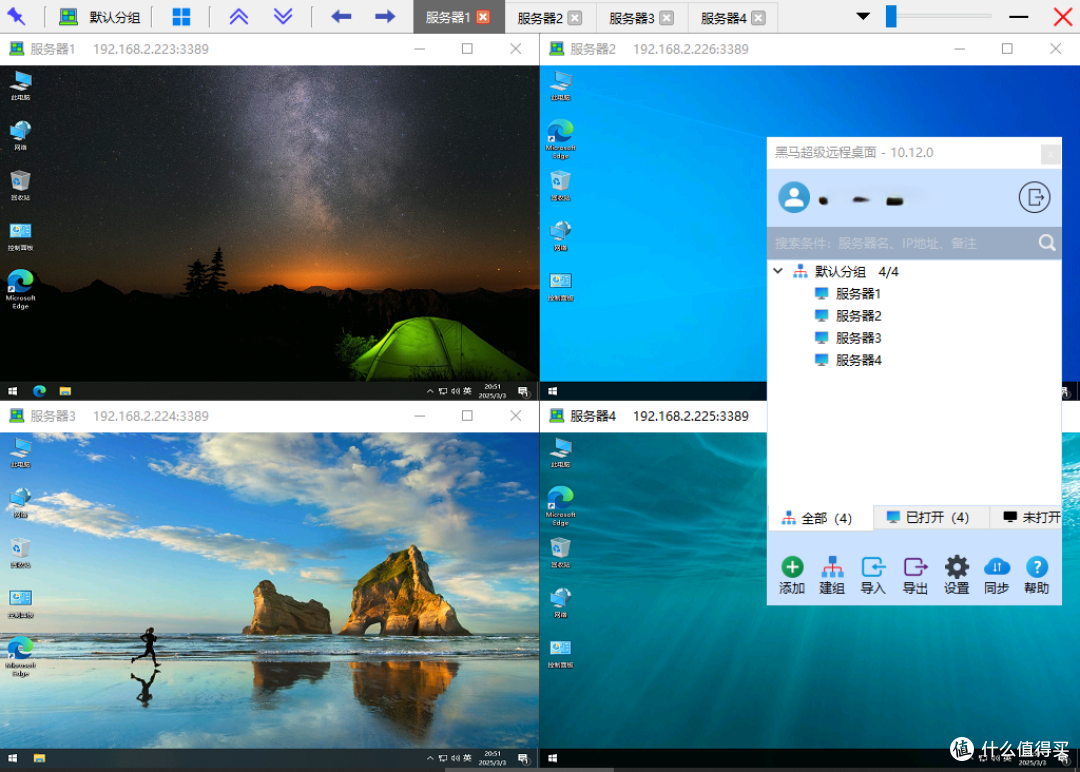
软件核心优势在于能够同时打开并管理不限数量的远程桌面会话。每个会话独立运行,互不干扰,支持一键切换与缩略图预览。管理员可以像管理浏览器标签页一样整理不同服务器的连接,大幅减少来回切换窗口的时间成本,特别适合维护超过十台以上服务器的场景。

服务器列表与分组:
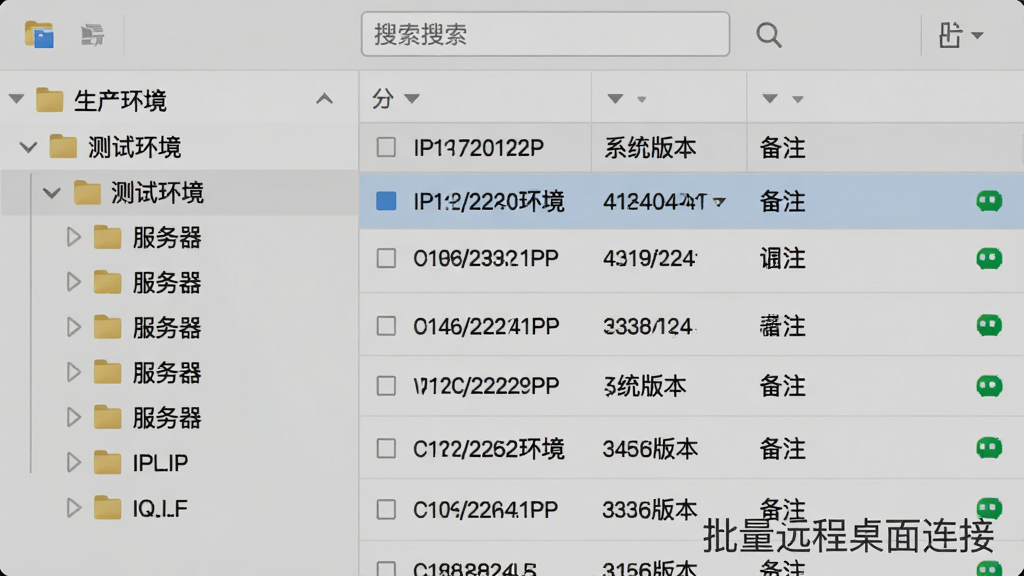
支持将常用服务器IP、端口、账号密码加密保存,并支持自定义分组(如:生产环境、测试环境、数据库集群)。列表可导入导出,方便迁移备份。连接时只需双击条目即可快速拉起远程会话,省去了每次输入凭据的繁琐步骤,同时降低了因密码输入错误导致的安全风险。
批量指令与文件分发:
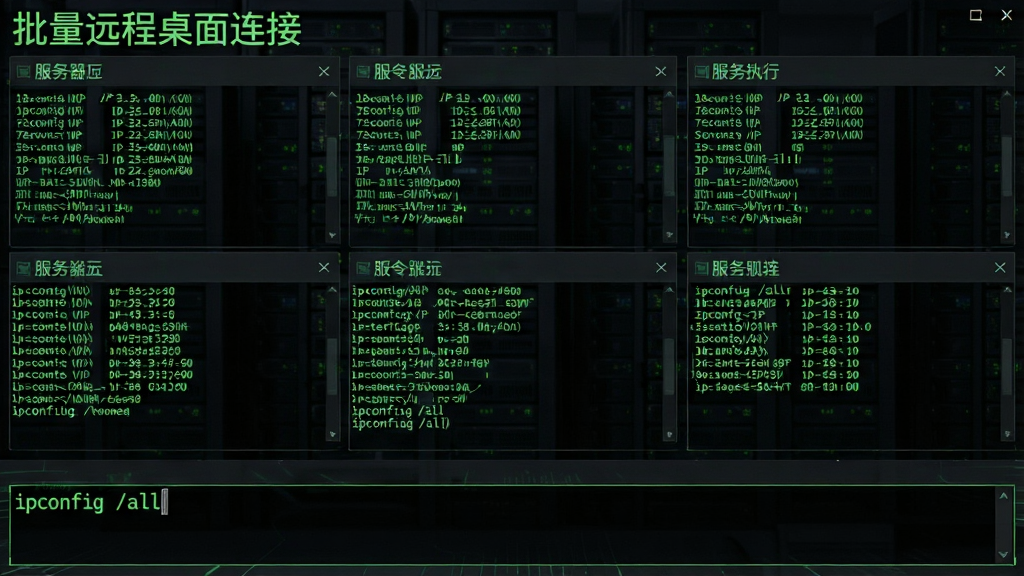
允许用户选定多台服务器后,一次性输入命令行指令并同步执行,例如批量修改配置文件、执行脚本、安装补丁。同时内置文件分发功能,可将本地安装包或文档快速复制到所有选中的远程计算机指定目录,适用于版本同步与资产盘点。该功能极大提升了运维效率,避免了逐台操作的重复劳动。
安全加密与审计日志:
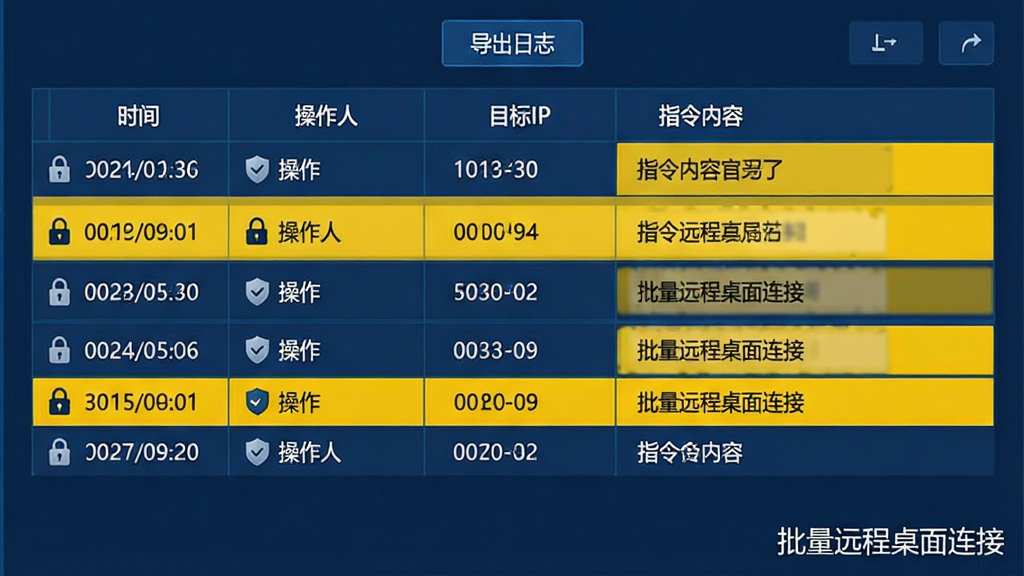
所有远程连接均基于RDP协议原生加密通道,支持NLA(网络级别身份验证)。软件本身提供操作审计日志,记录每一次连接时间、IP、操作指令,便于事后追溯。同时支持设置主密码保护本地存储的服务器凭据,防止未授权访问。该设计兼顾了高效与合规,满足企业级安全要求。
操作说明与系统要求
| 项目 | 详细说明 |
|---|---|
| 系统支持 | Windows 7 SP1 / 8.1 / 10 / 11(32位及64位) |
| 网络环境 | 需能访问目标服务器IP及3389端口,支持VPN环境 |
| 最大并发会话 | 取决于本机资源,实测可稳定管理50+会话 |
| 导入导出格式 | CSV / JSON,支持从文本批量导入 |
| 快捷键 | Ctrl+Alt+Enter 全屏切换,Ctrl+Tab 切换会话 |
| 语言支持 | 简体中文界面 |
使用经验技巧
日常使用时建议先创建服务器分组,将不同业务模块的机器分开管理,避免混乱。
连接前最好先ping通目标地址,确认网络畅通,可以避免无谓的等待超时。
若目标服务器开启了防火墙,务必在入站规则中允许3389端口,否则会连接失败。
移动端(如手机或平板)通过RDP客户端访问时,操作体验与电脑端差异较大,建议仅用于紧急查看,不适合大批量管理,因为屏幕小且无物理键盘,输入指令效率低下。
安装软件时,务必从官网或可信源下载,避免捆绑垃圾插件,安装路径建议保持默认,不要安装到C盘系统目录,以防权限不足导致运行异常。
如果遇到软件闪退,可尝试以管理员身份运行,并关闭杀毒软件的实时监控或将软件加入白名单。
当远程会话出现黑屏时,按Ctrl+Alt+End组合键调出目标机安全选项,通常可恢复显示。
若连接卡顿,可尝试降低显示分辨率或关闭桌面背景与字体平滑功能,在RDP连接属性中调整。
对于需要频繁传输文件的情况,建议开启本地磁盘映射,在远程桌面中直接拖拽文件更高效。
注意不要在多台服务器上同时执行危险指令(如格式化命令),务必再三核对指令内容,否则会造成不可逆的数据丢失。
软件内置的“定时重连”功能可有效应对网络抖动造成的断线,推荐在长任务执行时开启。
当批量执行脚本时,建议先在测试环境验证一遍,再推送到生产环境,这是运维人员的基本素养。
若提示“缺少mstscax.dll”组件,请安装系统自带的远程桌面客户端,或搜索“微软远程桌面组件补丁”下载修复。
定期备份服务器列表文件,防止重装系统后丢失所有配置,备份文件可存储于云盘或NAS。
使用“发送Ctrl+Alt+Del”按钮时,需确保焦点在远程窗口内,否则会发送到本机。

用户问答专区
批量远程桌面连接失败怎么办?
连接失败常见原因有:目标IP不通、端口被防火墙屏蔽、账号密码错误、远程桌面服务未启动。首先用ping命令测试网络连通性,然后使用telnet ip 3389测试端口是否开放。若启用NLA,需确保本机系统版本支持。还可检查目标机“允许远程桌面连接”是否勾选,以及用户是否有远程登录权限。
批量远程桌面连接怎么设置?
设置方法很简单:打开软件后,点击“添加服务器”,输入IP、端口(默认3389)、账号、密码,并保存到分组。之后右键单台或批量勾选服务器,点击“连接”即可同时拉起多个会话。若需要批量执行指令,点击“批量命令”,输入命令后选择目标服务器执行。所有设置均可在“选项”中调整,如会话窗口排列方式、颜色深度等。
远程桌面连接的快捷键有哪些?
常用快捷键包括:Ctrl+Alt+End(替代Ctrl+Alt+Del)、Alt+Tab(切换远程窗口内任务)、Ctrl+Alt+Break(退出全屏)、Ctrl+Alt+Home(激活连接栏)、Ctrl+Alt+Plus(缩放远程窗口)。在批量远程桌面连接软件中,还可自定义切换会话的快捷键,例如Ctrl+Tab循环切换,极大提升操作效率。
精选同类远程管理工具
| 软件名称 | 功能亮点 | 参考评分 |
|---|---|---|
| FinalShell | SSH+Sftp+服务器监控 | ★★★★★ |
| XRDP | Linux远程桌面网关 | ★★★★☆ |
| Microsoft Remote Desktop | 官方RDP客户端 | ★★★★☆ |
| TeamViewer | 跨平台远程控制 | ★★★★★ |
| AnyDesk | 轻量流畅远程控制 | ★★★★☆ |
| ToDesk | 国产低延迟远程工具 | ★★★★☆ |
| 向日葵 | 远程控制与文件传输 | ★★★★ |
猜你喜欢
下载地址
批量远程桌面连接v3.2.1 多会话管理工具
推荐合集
相关文章
- 应用信息
-
- 官网:暂无
- 包名:批量远程桌面连接
- 名称:批量远程桌面连接
- 版本:1.8.0.1
- MD5:758d1010386169f68f43e3164c116fd5
- 推荐下载下载排行





- 最新应用



热门评论