
A-PDF Scan Paper

- 一键扫描优化,办公学习好帮手
- 应用类型:
管理软件
应用大小:4.6M
更新时间:2026-09-08 14:42
- 应用平台:
Windows
应用授权:免费
应用版本:4.6.3 扫描识别工具
- 应用标签:
- 相关下载
 店神超市进销存(收支)一体化系统管理软件 / 5.0M / Windows
 FreeFileSync管理软件 / 17.9M / Windows
 酷客精灵KuKe管理软件 / 3.6M / Windows
 机关公文助手管理软件 / 1.4M / Windows
- 下载总览
- 应用截图
- 猜你喜欢
- 下载地址
- 相关文章
- 用户评论
应用介绍
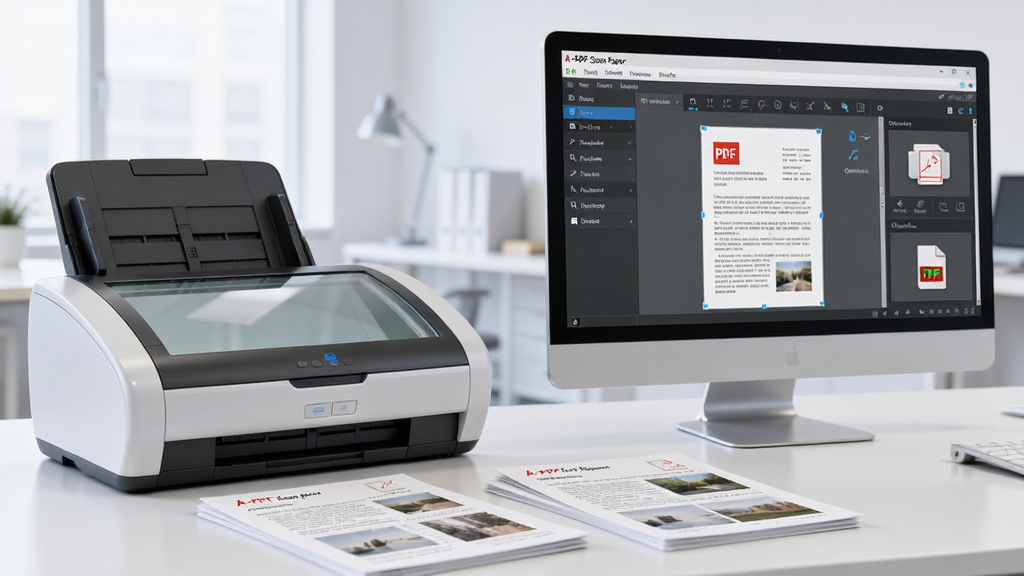
A-PDF Scan Paper是一款专为Windows平台打造的扫描文档管理与图像优化工具,凭借轻巧的体积、直观的操作界面和高效的批量处理能力,在众多扫描软件中独树一帜。它能够帮助用户快速获取扫描仪或摄像头中的图像,并对扫描结果进行裁剪、旋转、去黑边、增强清晰度等一系列精细化调整,最终输出为高质量的PDF或常见图片格式。无论是办公族整理纸质合同、学生扫描课件笔记,还是家庭用户归档老照片,A-PDF Scan Paper都能以简洁流畅的方式完成任务,让纸质文档电子化变得前所未有的简单。
核心特色
精准扫描参数调节:
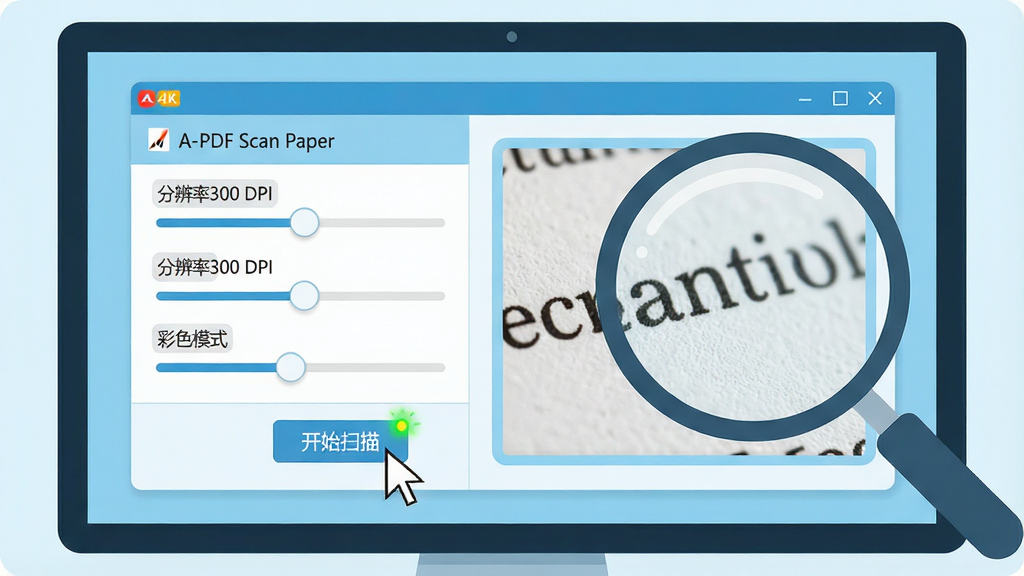
A-PDF Scan Paper提供了极为细致的扫描参数设置面板,用户可自定义分辨率(如100、200、300、600 DPI)、色彩模式(黑白、灰度、彩色)、亮度与对比度等核心指标。软件能够实时预览调节后的效果,确保每一份扫描件在输出前都达到理想状态。对于需要高精度存档的合同票据,300 DPI以上的彩色扫描可完整保留细节;而普通文档则可用200 DPI灰度模式平衡清晰度与文件体积。
批量扫描与文件合并:
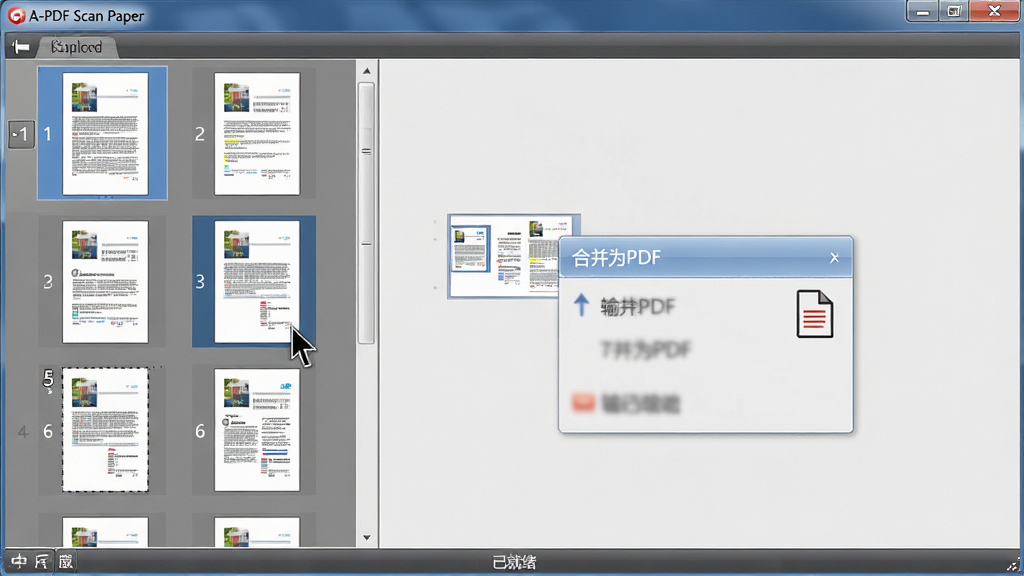
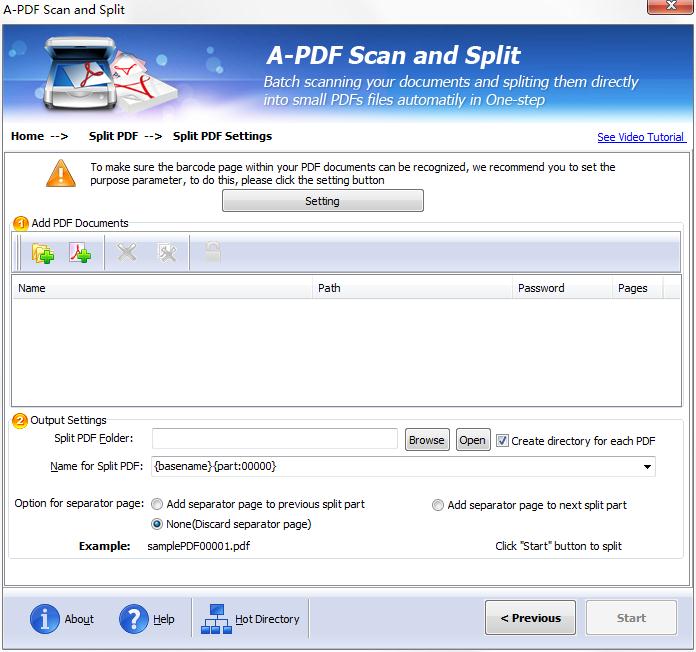
面对多页文件,用户无需一页页单独操作。A-PDF Scan Paper支持连续扫描并自动编号,所有扫描页都会整齐排列在左侧缩略图栏中。通过简单的拖拽即可调整页面顺序,也能一键删除空白页或重复页。所有页面确认无误后,软件可以将它们合并保存为一个多页PDF文档,或分别输出为独立的JPEG、TIFF文件,大幅提升多页文档的处理效率。
使用亮点与操作说明
| 功能模块 | 具体操作 | 实用提示 |
|---|---|---|
| 扫描获取 | 点击“扫描”按钮,在弹出窗口选择已安装的扫描仪或WIA兼容设备,设定纸张大小与来源。 | 注意:若无法识别扫描仪,请先安装厂家驱动或开启Windows影像服务。 |
| 图像优化 | 利用“裁剪”、“旋转”、“去黑边”工具,框选有效区域或一键清除扫描产生的黑色边缘。 | 技巧:用“自动纠偏”功能可纠正轻微歪斜,提升文字可读性。 |
| 保存导出 | 点击“另存为”,选择PDF、JPEG或TIFF格式,并设置输出目录与文件名规则。 | 温馨提示:PDF格式可多页合并,JPEG适合单页分享。 |
使用指南
使用A-PDF Scan Paper进行电脑端扫描时,请确保扫描仪已正确连接并通电。
打开软件后,默认界面会显示“扫描”主按钮,点击即可进入扫描配置。
在配置窗口中,选择扫描仪名称、设置色彩模式为“彩色”或“黑白”,并指定扫描分辨率。
建议日常文档使用200 DPI,照片或合同使用300 DPI,过高的600 DPI会生成超大文件且拖慢处理速度。
点击“预览”按钮可先行查看扫描区域,调整边框以裁剪不需要的部分。
确认无误后点击“扫描”,软件将开始采集图像,并在右侧预览区显示结果。
如果扫描多页,软件会自动递增序号,并在缩略图区排列。
完成后,通过“图像”菜单中的“旋转”来调整页面方向,使用“裁剪”工具去除多余白边。
所有页面均满意后,点击“文件”选择“保存为PDF”,即可将多页内容打包为一个文档。
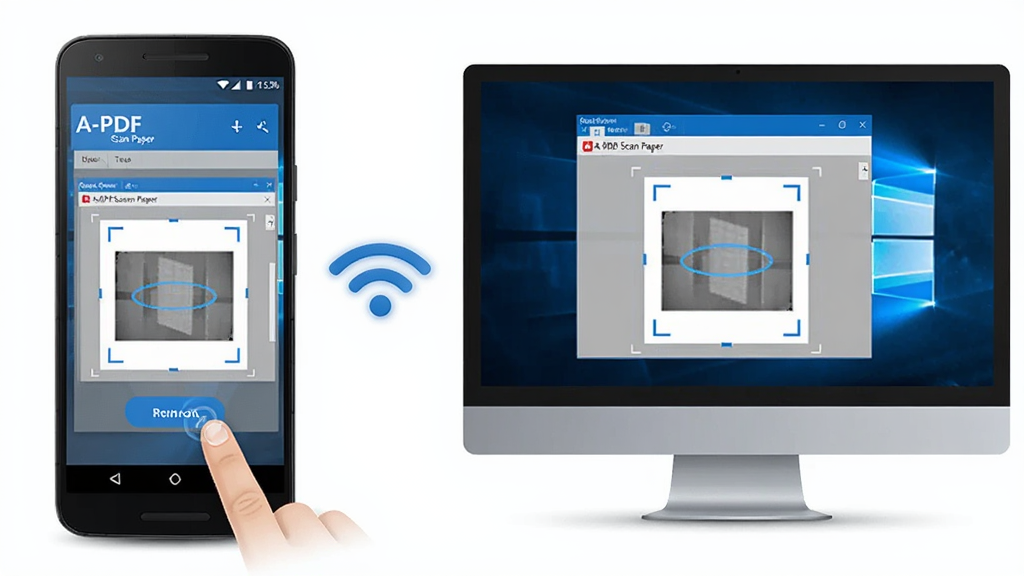
在移动端(安卓平板或手机)上,您无法直接运行此Windows软件,但可以通过远程桌面应用(如Microsoft Remote Desktop)连接电脑操作。
远程操作时,触摸屏点击与鼠标操作逻辑不同,建议外接鼠标或使用触控笔精准点击按钮。
若扫描过程中出现软件卡死,请尝试关闭防病毒软件实时监控,或将扫描仪驱动更新至最新版。
遇到“设备未找到”错误,请检查USB线连接,或重新安装扫描仪驱动程序。
处理高分辨率扫描时,内存占用会明显增大,建议关闭其他大型程序。
对于批量扫描任务,可以在“设置”中勾选“扫描后自动保存”,避免重复点击保存按钮。
需要注意的是,软件不支持直接编辑PDF内文字,如需OCR识别,请搭配其他文字识别工具。
定期清理临时文件夹中的扫描缓存,可以保持软件运行流畅。
小编推荐同类软件
| 软件名称 | 功能优势 | 用户评分 |
|---|---|---|
| Adobe Scan | 移动端OCR识别强 | ★★★★☆ |
| NAPS2 | 开源免费批量扫描 | ★★★★★ |
| WinScan2PDF | 极简轻量快速输出PDF | ★★★★☆ |
| VueScan | 兼容老旧扫描仪专业 | ★★★★★ |
| PaperScan | 图像增强滤镜丰富 | ★★★★☆ |
使用中常见疑问解答
A-PDF Scan Paper怎么安装?
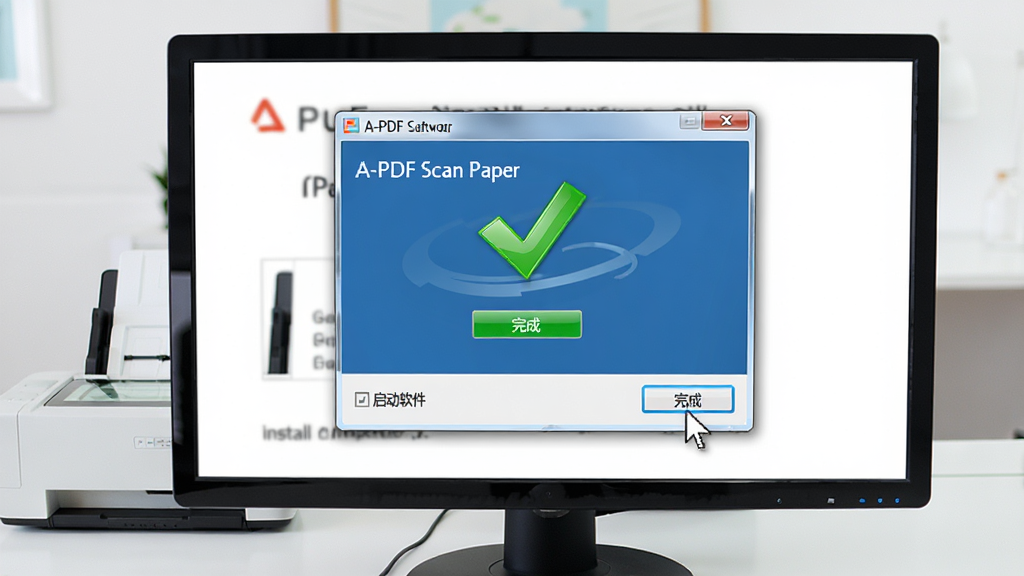
下载后双击安装包,按照向导提示点击“下一步”,建议将安装路径保留为默认位置,避免因路径含中文导致兼容问题。安装完成后,桌面会自动生成快捷方式,双击即可启动。
A-PDF Scan Paper安全吗?
软件本身为绿色工具,无恶意插件,但部分杀毒软件可能误报注册机或破解文件。请务必从官网或可信下载站获取安装包,并在安装时关闭不必要的捆绑推荐,即可放心使用。

猜你喜欢
下载地址
A-PDF Scan Paper4.6.3 扫描识别工具
推荐合集
相关文章
- 应用信息
-
- 官网:暂无
- 包名:a-pdf scan paper
- 名称:a-pdf scan paper
- 版本:4.2.0.0
- MD5:db24efca777073059746e0adf39b1fd8
- 推荐下载下载排行





- 最新应用



热门评论