
飞书会议室

- 高效会议,飞书会议室帮你搞定
- 应用类型:
应用软件
应用大小:318.1M
更新时间:2026-09-06 15:52
- 应用平台:
Windows
应用授权:免费
应用版本:v1.0.0 高效会议协作
- 应用标签:
- 相关下载
 职称英语 综合类B级 考试宝典应用软件 / 85.6M / Windows
 淘宝图片小秘应用软件 / 17.6M / Windows
 墙纸千百变应用软件 / 3.9M / Windows
 小学同步课堂苏教版应用软件 / 56.2M / Windows
- 下载总览
- 应用截图
- 猜你喜欢
- 下载地址
- 相关文章
- 用户评论
应用介绍
飞书会议室是字节跳动专为企业级用户打造的智能会议协作平台,它深度整合了音视频通话、屏幕共享、在线文档与实时互动等核心功能,旨在打破传统会议的空间限制,让团队无论身处何地都能享受如同面对面般的沟通体验。通过极简的操作界面与稳定的底层架构,飞书会议室不仅支持百人乃至千人的大型会议,更在细节上打磨出预约会议、会议签到、投屏控制等实用能力,全面提升企业会议效率与协作流畅度。无论是日常站会、项目对焦还是跨部门协同,飞书会议室都能提供安全、清晰、低延迟的会议环境,成为现代企业数字化转型中不可或缺的沟通工具。
核心特色
高清流畅的音视频体验:
飞书会议室依托强大的音视频引擎,支持最高1080P高清画质与智能降噪技术,即使在网络波动或嘈杂环境下也能自动调整码率,确保声音清晰、画面不卡顿。会议过程中可实时显示网络状态与设备电量,帮助用户随时掌握会议质量,避免因设备问题中断沟通。
一键预约与日历联动:
飞书会议室深度整合飞书日历与通讯录,用户可以直接在日历中创建会议邀请,设置会议主题、时间与参会人,系统会自动发送通知并在会议开始前提醒。支持周期性会议设定,便于周会、月会等固定会议安排,同时提供会议室资源管理,帮助行政或组织者合理调配线下会议室,避免冲突。
多人互动与屏幕共享:
会议中支持百人以上同时开启摄像头,主持人可灵活控制全员静音状态,参会者可通过举手、表情、聊天等方式实时互动。屏幕共享功能支持共享整个桌面、单个窗口或PPT演示,并可将共享画面固定为焦点模式,配合标注画笔工具,让讲解更加直观高效,适合远程培训、方案评审等场景。
亮点功能详解
| 功能模块 | 具体说明 |
|---|---|
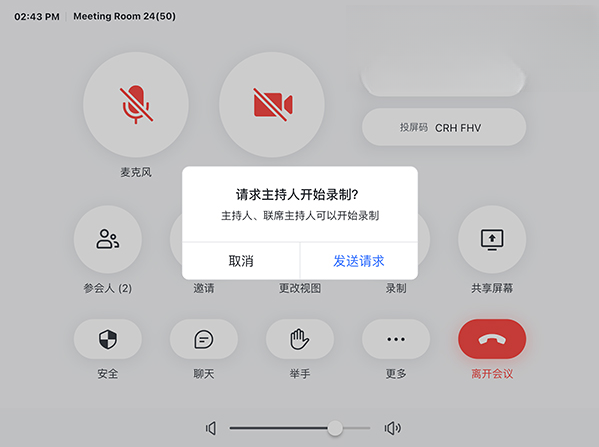
| 会议控制 | 主持人可设置全员静音、锁定会议、移除成员,保障会议秩序;支持录制会议,云端存储便于回放。 |
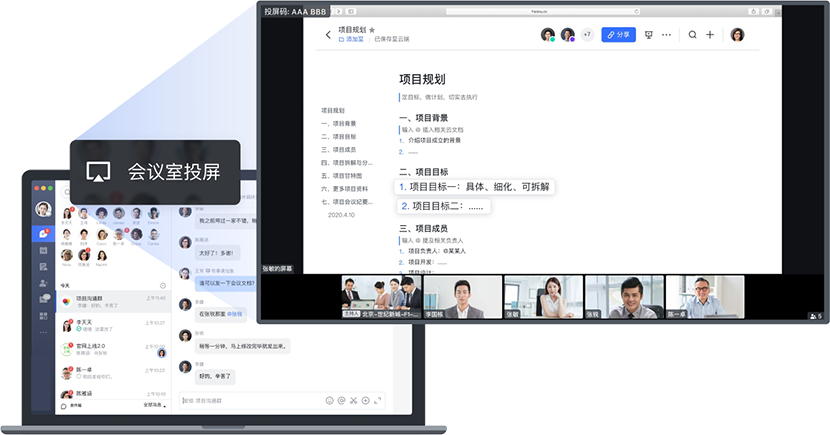
| 投屏与控制器 | 手机可扫码控制大屏,实现无线投屏、翻页、标注等功能,适用于线下会议室集成。 |
| 会议签到 | 会议中可发起签到,参会者一键打卡,自动统计出勤,适用于培训、讲座等场景。 |
| 实时字幕与翻译 | 支持中英文实时字幕,并提供翻译功能,促进跨国团队无障碍交流。 |
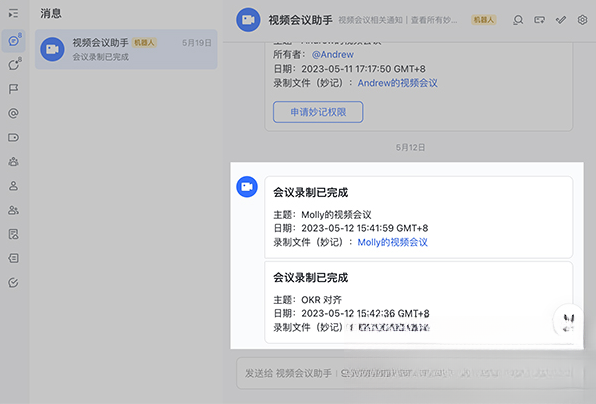
| 与飞书生态集成 | 会议中可同步创建文档、表格,多人协同编辑,会议纪要一键生成,任务自动关联。 |
| 安全与权限 | 企业管理员可设置外部参会人权限,会议加密传输,支持SSO登录,保障信息安全。 |
使用指南
对于电脑端用户,首次使用飞书会议室前,请务必前往飞书官网或正规软件商店下载最新版本安装包。安装过程中请留意勾选路径,避免安装至C盘系统盘,建议自定义安装至D盘等空间充足的磁盘分区。启动软件后,使用飞书账号登录,若无账号可先用手机号注册,企业用户可通过管理员邀请加入组织。
在创建会议时,点击首页的“预约会议”按钮,填写会议主题、开始时间、时长、参会人列表,可选择添加会议室资源(需管理员提前配置),然后点击“保存”即可生成会议邀请链接,通过飞书消息、短信或邮件发送给参会者。参会者点击链接即可一键入会,无需额外下载插件,网页端也可直接加入,但功能上略有精简,推荐使用客户端获得完整体验。
会议过程中,建议佩戴耳机并选择安静环境,避免回声干扰。若遇到画面卡顿,请检查网络连接,可尝试关闭其他占用带宽的应用,或降低视频画质至流畅模式。如出现闪退问题,请先更新显卡驱动,并关闭其他后台运行的大型程序。若麦克风无声,请检查系统隐私设置中是否授予飞书会议室麦克风权限,Windows系统可在“设置-隐私-麦克风”中开启,同时确保默认录音设备正确。
移动端用户(手机或平板)可在应用商店搜索“飞书会议室”下载,登录同一账号即可同步会议列表。移动端支持随时发起会议,但部分管理功能如锁定会议、移除成员等需主持人使用电脑端操作。若移动端投屏时搜索不到大屏设备,请确保手机与大屏连接同一Wi-Fi,并关闭路由器的AP隔离功能。若会议中无法共享屏幕,请检查是否已授予悬浮窗权限(安卓)或屏幕录制权限(iOS),并尽量使用最新版本系统与软件。
最后,强烈建议企业会议使用“预约会议”而非“快速会议”,因为快速会议链接不固定,无法提前通知参会者,且不能在日历中管理,容易造成错过会议。同时,涉及商业机密的会议请勿开启“允许外部参会者”权限,并开启会议密码,防止无关人员闯入。若会议中出现回声,优先提示所有参会者关闭扬声器外放,统一佩戴耳机。
忘记会议密码时,可在会议详情页重新发送邀请链接,新链接会携带最新密码。会议录制文件默认保存在云端,需要时可在会议结束后于“会议纪要”中下载,免费版仅保留30天,请及时存档。若预约会议后需要取消,务必在会议开始前操作,否则参会者会收到提醒进入空会议室,造成困扰。
热门同款软件推荐
| 软件名称 | 功能优势 | 推荐指数 |
|---|---|---|
| 腾讯会议 | 稳定高清,支持300人会议 | ★★★★★ |
| 企业微信会议 | 与微信打通,客户沟通方便 | ★★★★ |
| 华为云会议 | 专业级安全,适配国产系统 | ★★★★ |
| Zoom | 全球通用,适合跨国会议 | ★★★★ |
| 百度网盘 | 文件存储与分享,辅助会议资料 | ★★★ |
飞书会议室怎么用
飞书会议室的使用方法非常简单,新用户注册后即可创建会议。首先,在应用首页点击“预约会议”,输入会议主题、时间、参会人,系统会自动生成会议链接。然后,将链接发给参会者,对方点击即可加入。会议中,你可以使用屏幕共享、录制、聊天等功能,提升协作效率。若想快速开会,可使用“快速会议”功能,但建议用于临时沟通。
飞书会议室怎么签到
在飞书会议室中,主持人可以在会议进行时点击工具栏中的“签到”按钮,设置签到名称与时长,参会者屏幕将弹出签到卡片,点击“签到”即可完成。系统会自动统计签到人数与名单,并支持导出签到记录,适用于线上培训、讲座等场景。需要注意的是,签到功能目前仅支持电脑端发起,移动端参会者可以正常参与签到。
飞书会议室怎么投屏
飞书会议室支持无线投屏,操作步骤如下:确保手机或电脑与投屏设备(如电视、投影仪)连接同一Wi-Fi。在飞书会议室中,点击“投屏”按钮,选择搜索到的设备,即可将屏幕内容镜像到大屏。若使用飞书会议室控制器,可通过手机扫码连接大屏,实现反向控制。若投屏失败,请检查防火墙设置,或尝试使用投屏码连接。


猜你喜欢
下载地址
飞书会议室v1.0.0 高效会议协作
推荐合集
相关文章
- 应用信息
-
- 厂商:北京飞书科技有限公司
- 官网:https://www.feishu.cn/product/meeting
- 包名:飞书会议室
- 名称:飞书会议室
- 版本:7.60.4
- MD5:e07388a7a6ae911431cdad33df10272e
- 备案号:京ICP备20007760号-15
- 隐私政策:点击查看
- 推荐下载下载排行





- 最新应用



热门评论