
UltraEdit文本编辑器

- 专业编辑,高效处理大文件,值得一试!
- 应用类型:
应用软件
应用大小:92.9M
更新时间:2026-09-07 20:44
- 应用平台:
Windows
应用授权:免费
应用版本:2026.1.0.100 专业文本编辑工具
- 应用标签:
- 相关下载
 小学三年级英语上册点读软件应用软件 / 27.8M / Windows
 谷歌拼音输入法谷歌拼音 标准版应用软件 / 15.7M / Windows
 小小图片下载器应用软件 / 3.3M / Windows
 惠下单经销商版应用软件 / 87.1M / Windows
- 下载总览
- 应用截图
- 猜你喜欢
- 下载地址
- 相关文章
- 用户评论
应用介绍
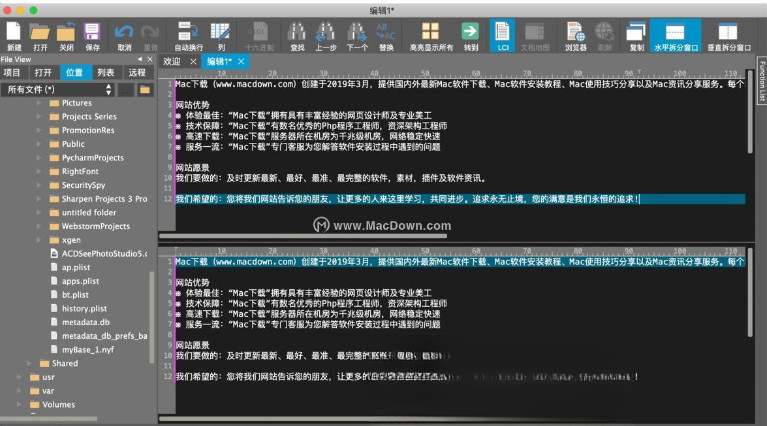
UltraEdit 是一款功能强大的文本编辑器,凭借其轻量高效的代码编辑能力和灵活的可定制界面,长期占据桌面编辑器市场的核心地位。它集文本编辑、十六进制编辑、代码高亮、文件比较、FTP传输等多重功能于一身,无论是程序员编写脚本,还是普通用户处理大型日志文件,都能获得流畅稳定的操作体验。软件支持Windows、Mac及Linux多平台运行,配合强大的搜索替换与宏录制功能,可大幅提升日常文档处理与代码编写效率。
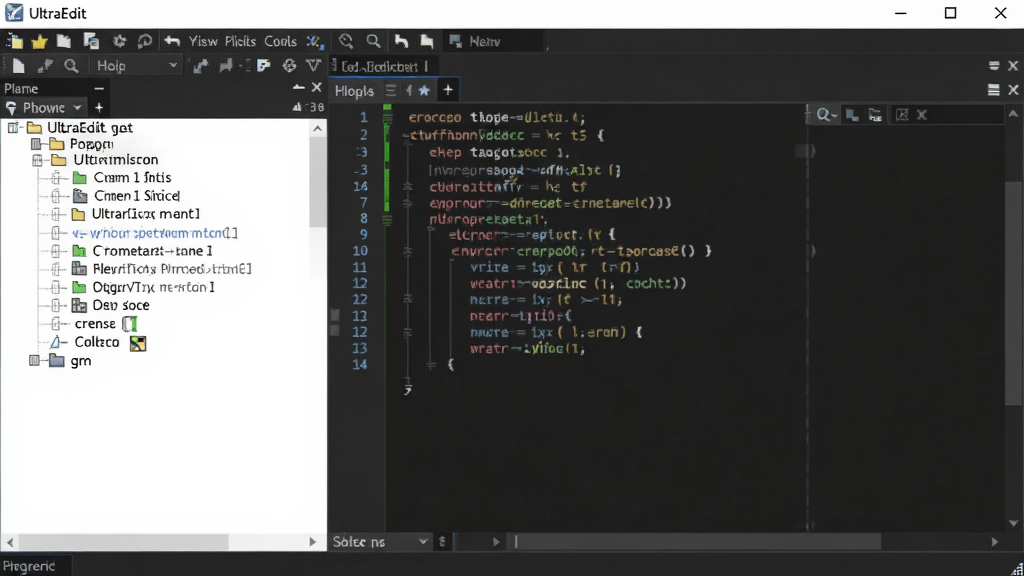
核心特色
多语言代码高亮与语法折叠:
UltraEdit 内置对 C++、Java、Python、JavaScript、PHP、HTML 等数十种编程语言的高亮支持,并能根据文件类型自动识别语法。代码折叠功能让开发者可以快速隐藏或展开函数、循环等代码块,在浏览大型项目时保持视野清晰。同时,它支持自定义高亮规则,满足小众语言或特殊格式文件的个性化着色需求。
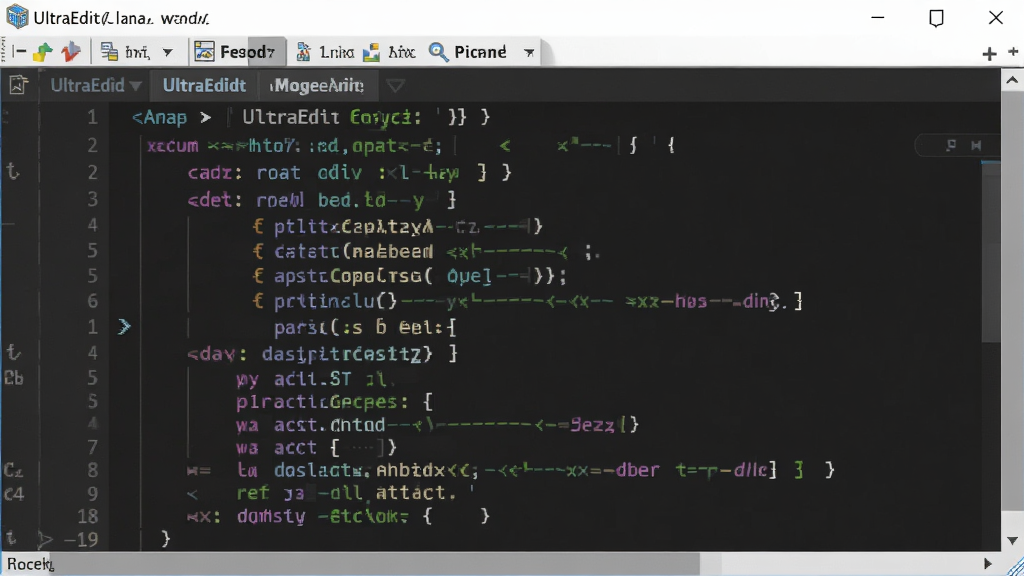
强大的查找与替换引擎:
除了常规的查找替换,UltraEdit 提供跨文件批量搜索,支持正则表达式、通配符以及基于列的编辑模式。用户可以在整个目录或项目中快速定位字符串,并支持在结果窗口中直接替换。其独特的“高级排序”和“删除重复行”功能,为处理数据清洗任务提供了极大便利。
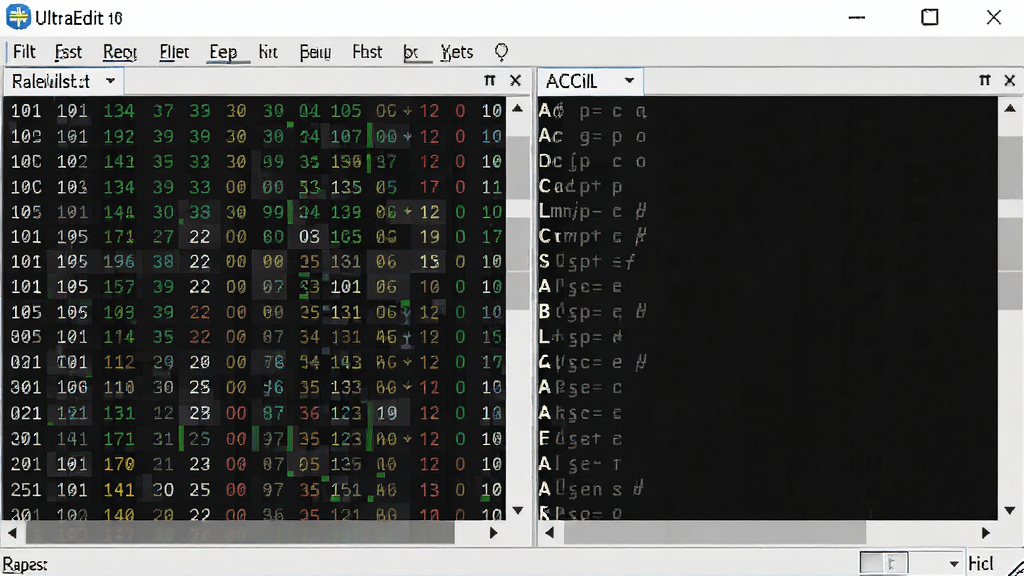
十六进制编辑与磁盘编辑:
对于需要直接查看或修改二进制文件的用户,UltraEdit 的十六进制编辑模式提供了底层数据访问能力。您可以在十六进制与ASCII视图间自由切换,直接编辑可执行文件、数据库文件或嵌入式系统固件。该模式支持大文件(超过4GB)的流畅操作,是逆向工程与底层开发人员的可靠工具。
文件比较与合并:
内置的文件比较工具能够快速定位两个文本文件之间的差异,并以颜色高亮显示不同行。支持忽略空格、大小写等选项,便于代码审查或版本对比。同时,合并功能可帮助用户将不同版本的修改整合到同一文件中,简化团队协作流程。
灵活的定制与脚本扩展:
UltraEdit 允许用户自定义工具栏、菜单、快捷键以及代码模板。通过内置的脚本引擎(支持 JavaScript 或 VBScript),用户可以编写宏来自动执行重复性操作,例如批量转换文件编码、自动插入版权头等。这种高度的可定制性,使 UltraEdit 能贴合每位用户的独特工作流。
功能详解与使用亮点
| 功能模块 | 主要作用 | 核心操作 |
|---|---|---|
| 列编辑模式 | 快速在多行同列位置输入或修改数据 | 按住 Alt 键拖动鼠标选择列块,直接输入 |
| 文件标签页 | 同时打开多个文件,切换便捷 | 拖拽标签可拆分窗口,右键可关闭/保存全部 |
| FTP 客户端 | 直接打开远程服务器文件进行编辑 | 配置站点后,通过文件→打开→FTP 服务器 |
| 宏录制 | 记录操作步骤并回放,实现自动化 | 宏→开始录制,执行操作后停止并保存宏 |
| 集成终端 | 在编辑器内运行命令行或脚本 | 视图→终端,输入命令即可执行 |
| 主题切换 | 适应不同光照环境与个人偏好 | 高级→主题,选择浅色/深色/自定义主题 |
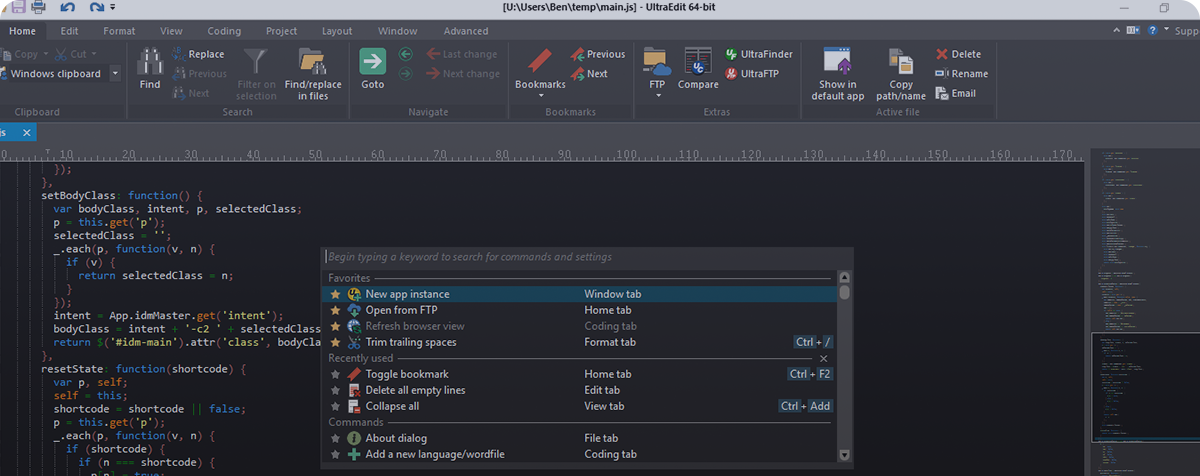
使用指南
无论您是初次接触 UltraEdit 的新手,还是希望优化工作流的老用户,以下指南都能帮助您快速上手,并避开常见使用误区。请务必注意系统权限与文件备份等关键操作,以免造成数据丢失。
高危避坑:请勿在未备份的情况下直接编辑系统关键文件(如 .dll 或 .sys),否则可能导致系统崩溃。修改前务必备份原文件。
优化技巧:利用“查看”菜单中的“自动换行”可避免长代码横向滚动,提升阅读体验。在“高级”中开启“单实例模式”可节约系统资源。
温馨提示:电脑端首次运行请以管理员身份启动,否则可能无法关联文件右键菜单。移动端(Android/iOS)请从官方应用商店下载,避免未知来源风险。
若在 Windows 系统下遇到“无法打开文件”或提示缺少组件,请先安装最新版 Visual C++ Redistributable。同时在“高级→配置→文件处理”中可修改临时文件目录,避免因磁盘空间不足导致保存失败。如果出现闪退或卡顿,尝试关闭硬件加速,并升级显卡驱动。在 Win10/Win11 上,若右键菜单无响应,可运行“regsvr32 uedit32.dll”重新注册组件。遇到编码乱码时,可通过“文件→转换”手动调整字符集。此外,若您需要同时对比多个文档,可利用“窗口→拆分”功能,将当前窗口分为上下或左右视图。对于超长代码文件,建议使用“视图→代码折叠”将不相关模块收起,提升检索速度。若您需要频繁执行某段操作,请录制宏并分配快捷键,这能极大提升编辑效率。在移动设备上使用远程桌面连接 PC 端 UltraEdit 时,请确保局域网稳定,并关闭本地防火墙限制。最后,请定期在“帮助→检查更新”中升级软件,以获取最新功能与安全补丁。若您在使用中遇到其他问题,欢迎在评论区留言,我们会第一时间为您解答。
下表为常用快捷键速查,助您操作更高效:
| 快捷键 | 功能 |
|---|---|
| Ctrl+F | 查找 |
| Ctrl+H | 替换 |
| Ctrl+Shift+F | 在文件中查找 |
| Ctrl+Alt+向下箭头 | 列编辑模式 |
| Ctrl+Tab | 切换文件标签页 |
| F7 | 拼写检查 |
| Ctrl+Shift+B | 代码块折叠/展开 |
热门同款软件
UltraEdit 实用问答
UltraEdit 怎么统计代码行数?
打开文件后,点击菜单栏的“搜索”->“统计行数”,或者直接使用快捷键 Ctrl+Shift+I,即可在状态栏看到总行数、选中行数等信息。您也可以使用“列模式”选中特定区域,仅统计所选代码的行数。
UltraEdit 高亮文字怎么设置?
若您想临时高亮某些文字,可选中后右键选择“高亮显示”,或使用快捷键 Ctrl+Shift+H。若要自定义永久高亮规则,可在“高级”->“配置”->“编辑器显示”->“语法高亮”中修改或新增语言的关键字列表。
UltraEdit 的许可证密钥是必须的吗?
UltraEdit 为付费软件,但您可以从官网下载试用版,试用期内功能完整。试用期结束后,需要购买许可证并输入密钥才能继续使用。请务必通过官方渠道获取,避免使用破解版带来的安全风险。
猜你喜欢
下载地址
UltraEdit文本编辑器2026.1.0.100 专业文本编辑工具
推荐合集
相关文章
- 应用信息
-
- 官网:https://www.ultraedit.com
- 包名:UltraEdit
- 名称:UltraEdit
- 版本:27.10.0.164
- MD5:f915646ba9d18f92999c07bc20d68d61
- 推荐下载下载排行





- 最新应用




热门评论