
a43文件管理工具a43 file management utility

- 小巧右键增强,文件管理更高效
- 应用类型:
管理软件
应用大小:1.2M
更新时间:2026-09-06 13:25
- 应用平台:
Windows
应用授权:免费
应用版本:2.8.1 轻巧文件管理
- 应用标签:
- 相关下载
 店神超市进销存(收支)一体化系统管理软件 / 5.0M / Windows
 FreeFileSync管理软件 / 17.9M / Windows
 酷客精灵KuKe管理软件 / 3.6M / Windows
 机关公文助手管理软件 / 1.4M / Windows
- 下载总览
- 应用截图
- 猜你喜欢
- 下载地址
- 相关文章
- 用户评论
应用介绍
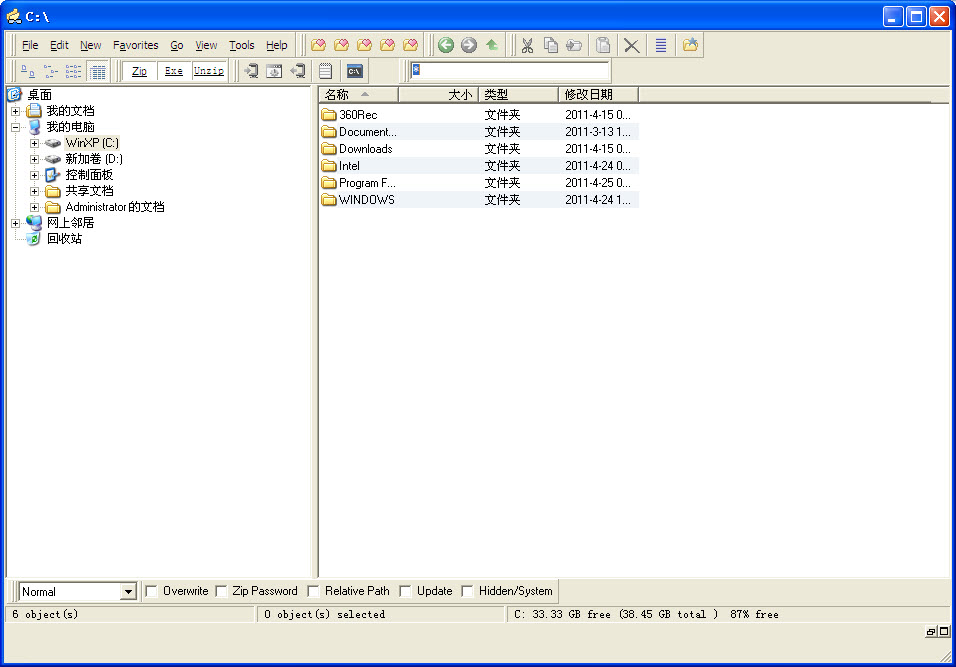
a43 file management utility是一款专为Windows平台打造的轻量级文件管理增强工具,它并非要取代系统自带的资源管理器,而是以右键菜单扩展和文件信息预览为核心,为日常文件操作带来前所未有的便捷体验。该工具体积小巧、运行高效,安装后即可无缝集成到系统右键菜单中,让您无需打开复杂的管理界面,就能在任何文件夹下快速查看文件属性、批量重命名、预览图片与文档内容,甚至直接转换文件格式。无论您是普通办公用户还是资深技术爱好者,a43 file management utility都能显著提升文件处理效率,让繁琐的文件管理变得简单而优雅。
核心特色功能
深度文件信息解析:
a43 file management utility能够读取并展示超过80种文件格式的详细属性信息,包括但不限于图片的EXIF数据(拍摄设备、光圈、ISO等)、音视频的编码参数与时长、Office文档的作者与修订次数、PDF的页数与加密状态。您只需在任意文件上点击右键,选择“属性”即可在扩展标签页中一目了然,无需再为查看一个文件的隐藏信息而专门打开专业软件。
批量重命名与格式转换:
内置强大的批量重命名引擎,支持通过添加前缀/后缀、替换字符、序号填充、日期时间戳、正则表达式等多种规则进行批量重命名,并可实时预览修改后的文件名列表。同时,该工具还集成了简单的格式转换功能,可快速将图片在JPG、PNG、BMP、GIF等常用格式间互转,或将文本文件编码从ANSI转换为UTF-8,满足日常办公中的轻量转换需求。
右键菜单增强与文件预览:
安装后,a43 file management utility会在系统右键菜单中新增“a43文件管理”子菜单,集中放置所有增强功能。您可以直接在菜单中调用文件预览面板,无需打开任何程序即可快速查看图片缩略图、文本文件内容、音频文件的基本信息,甚至可以直接播放小型视频片段。预览面板支持多种视图模式,并允许您自定义预览窗口的大小与位置。
文件夹大小分析与磁盘占用统计:
通过右键菜单中的“文件夹大小”功能,a43 file management utility能够递归扫描目标文件夹,以图表和列表结合的方式展示其中各子文件夹与文件所占用的磁盘空间,帮助您快速定位占用空间过大的文件或目录,为磁盘清理提供直观依据。扫描结果支持按大小排序,并可一键导出为CSV文件进行进一步分析。
用法|亮点|操作说明
| 功能模块 | 操作说明 | 亮点提示 |
|---|---|---|
| 文件属性扩展 | 在任意文件上右键 → 选择“属性” → 点击“a43文件信息”标签页 | 支持查看图片EXIF、音视频编码等详细信息 |
| 批量重命名 | 选中多个文件 → 右键 → “a43文件管理” → “批量重命名” → 设置规则 → 点击“应用” | 支持正则表达式,可实时预览新文件名 |
| 快速预览 | 右键 → “a43文件管理” → “快速预览” → 在弹出窗口中查看内容 | 无需打开程序即可预览图片、文本、音视频 |
| 文件夹大小分析 | 右键目标文件夹 → “a43文件管理” → “文件夹大小” → 等待扫描完成 | 以图表展示占用空间,可导出CSV报告 |
| 格式转换 | 右键文件 → “a43文件管理” → “格式转换” → 选择目标格式 → 开始转换 | 支持图片、文本编码等常见格式转换 |

使用指南
安装a43 file management utility后,建议先打开主界面(在开始菜单或桌面快捷方式中)进行基础设置,例如选择需要显示在右键菜单中的功能模块,以及调整预览窗口的默认大小。
在电脑端使用时,您可以直接在文件资源管理器中选中一个或多个文件,点击右键,在“a43文件管理”子菜单中调用各项功能,操作非常直观。
需要注意的是,该工具目前主要面向Windows桌面环境设计,在平板模式或触屏设备上,右键菜单的呼出方式略有不同,您可以通过长按文件图标来模拟右键操作。
高危避坑:安装时请务必取消勾选捆绑的第三方推广软件,建议选择自定义安装路径,避免安装到系统盘导致权限问题。
优化技巧:在“设置”中启用“显示文件大小提示”,将鼠标悬停在文件上即可显示大小,提升浏览效率。
如果遇到右键菜单无反应,请尝试以管理员身份重新运行安装程序,并检查是否被安全软件拦截。
基础温馨提示:该工具不提供文件恢复功能,删除文件前请务必确认,重要数据请定期备份。
若在Windows 11系统上右键菜单被折叠,可点击“显示更多选项”即可看到a43菜单,或通过注册表调整以直接显示。
在移动端(如Windows平板)使用时,建议外接键盘和鼠标,以便更高效地使用快捷键组合操作。
热门同款文件管理工具推荐
| 软件名称 | 功能优势 | 用户评分 |
|---|---|---|
| Everything | 极速文件搜索,秒级定位 | ★★★★★ |
| Total Commander | 双窗口管理,插件丰富 | ★★★★★ |
| Q-Dir | 四窗格布局,多文件夹同屏 | ★★★★☆ |
| XYplorer | 标签页浏览,脚本自动化 | ★★★★★ |
| Directory Opus | 高度可定制,专业级管理 | ★★★★★ |
| FreeCommander | 免费开源,双面板操作 | ★★★★☆ |
a43 file management utility怎么用?常见问题解答
问:a43 file management utility怎么安装到右键菜单?
答:安装时默认会自动集成到右键菜单,如果安装后没有显示,请重新运行安装程序,选择“修复”模式,或者在主界面的“设置”中勾选“启用右键菜单扩展”,然后重启资源管理器(任务管理器→重启explorer.exe)即可生效。
问:使用a43批量重命名安全吗?会不会误操作导致文件丢失?
答:批量重命名操作本身是安全的,但若规则设置不当可能导致文件名混乱。建议在操作前勾选“备份文件名”选项,或者先选中少量文件测试效果。该工具不提供撤销功能,请务必谨慎操作。
问:a43 file management utility是否支持Windows 11系统?
答:支持,但Windows 11默认将右键菜单折叠,您需要点击“显示更多选项”才能看到a43菜单。若希望直接显示,可以修改注册表(HKEY_CURRENT_USER\Software\Classes\CLSID\{86ca1aa0-34aa-4e8b-a509-50c905bae2a2}\InprocServer32),创建空字符串值即可恢复传统右键菜单。
猜你喜欢
下载地址
a43文件管理工具a43 file management utility2.8.1 轻巧文件管理
推荐合集
相关文章
- 应用信息
-
- 官网:暂无
- 包名:a43 file management utility
- 名称:a43 file management utility
- 版本:3.5.0.0
- MD5:db1f9b35c7c2e123deb5842a5a2fedc0
- 推荐下载下载排行





- 最新应用



热门评论