
神奇条码标签打印系统

- 专业条码打印首选,稳定高效!
- 应用类型:
应用软件
应用大小:120.3M
更新时间:2026-09-06 10:13
- 应用平台:
Windows
应用授权:免费
应用版本:6.0 条码标签设计与批量打印工具
- 应用标签:


- 下载总览
- 应用截图
- 猜你喜欢
- 下载地址
- 相关文章
- 用户评论
应用介绍
神奇条码标签打印系统是一款专为中小型企业、电商卖家及个人用户打造的条码标签设计与批量打印解决方案。它集成了灵活的标签模板编辑、丰富的条码码制支持、精准的批量数据处理以及高效的打印机队列管理能力,能够轻松应对价格标签、商品吊牌、资产标识、物流面单等各类打印需求。软件界面直观、操作逻辑清晰,无需专业设计背景即可快速上手,帮助用户显著提升标签制作与输出效率,降低运营成本。
核心功能特色
可视化标签设计器:
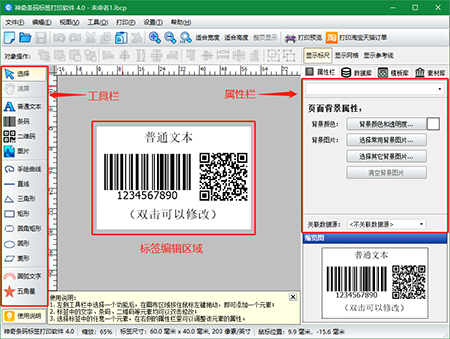
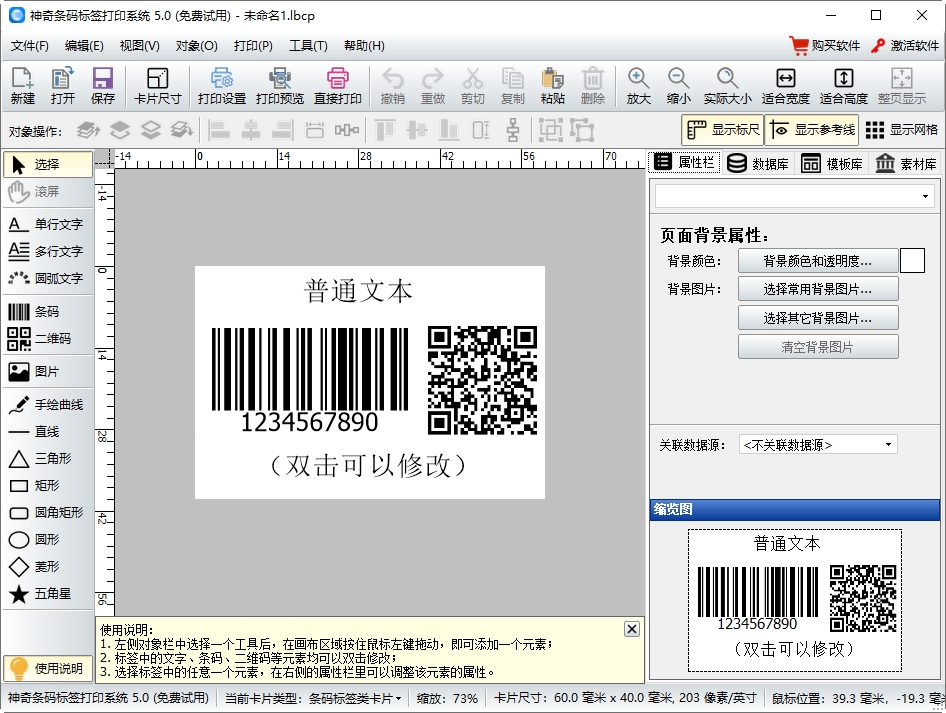
内置所见即所得的画布式编辑器,支持拖拽添加文本、条码、二维码、图片、形状等元素。提供标尺、对齐线、图层管理等功能,精准控制每个对象的坐标与大小,并可设置旋转、镜像等变换效果,让标签设计像操作PPT一样简单。无论是简单的价格牌还是复杂的多字段产品标签,都能在几分钟内完成排版。
海量码制与智能识别:
全面支持Code 39、Code 128、EAN-13、UPC-A、ITF-14、QR Code、Data Matrix等超过30种一维与二维条码符号体系。软件能够根据输入内容自动判断最佳码制,并实时校验数据合法性。特别优化了高密度小标签的打印清晰度,确保扫描设备能够快速准确识别,满足零售、医疗、物流等行业的严苛标准。
数据无缝对接与批量处理:
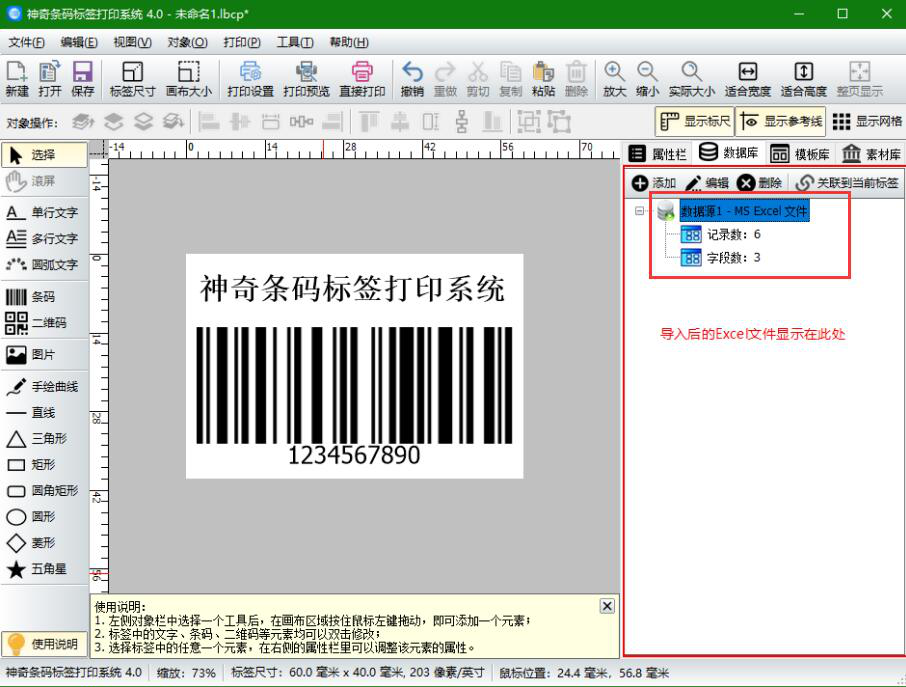
支持从Excel、TXT、CSV、SQL Server、MySQL等多种数据源导入可变内容,实现序号、名称、价格等字段的批量替换与自动生成。提供灵活的数据筛选、排序与去重功能,可仅打印符合条件的数据子集。配合强大的打印队列管理,能够连续输出数千张内容各异的标签,中途无需人工干预,大幅提升规模化生产场景下的作业效率。
精准的打印引擎与广泛的驱动兼容:
内置优化的打印驱动适配层,兼容Windows系统下绝大多数主流条码打印机、热敏打印机、激光打印机及喷墨打印机。支持精确的墨点级位置微调,有效解决打印偏移、内容裁切等常见问题。同时提供打印预览与模拟输出功能,在正式批量打印前即可发现潜在错误,有效节省标签纸与碳带等耗材成本。
软件操作亮点与系统机制解析
| 功能模块 | 具体特性 | 用户收益 |
|---|---|---|
| 模板库 | 内置500+行业常见标签模板,涵盖食品、日化、珠宝、固定资产等分类 | 一键套用,大幅缩短设计周期,避免从零开始绘制的繁琐 |
| 数据库连接 | 支持DSN命名连接与即时SQL查询,可关联远程数据库 | 实现动态数据实时拉取,保障库存变动同步至标签内容 |
| 脚本助手 | 内置日期、序列号、随机码等生成规则,支持VB脚本扩展 | 灵活应对复杂编码规则,满足特殊行业唯一标识需求 |
| 打印队列 | 支持批量任务挂起、暂停、恢复与优先级调整 | 多批次任务并行处理,优化设备利用率 |
| 颜色管理 | 支持Pantone色卡匹配与CMYK/RGB双模式 | 确保彩色标签色彩还原准确,品牌形象统一 |
| 权限机制 | 支持多用户操作日志与模板只读锁定 | 防止误删误改,提升企业数据安全管理水平 |
使用指南与常见问题排查
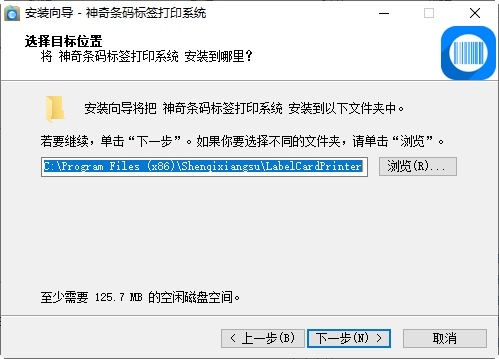
初次使用或迁移设备时,请先检查系统是否满足运行环境要求,建议在Windows 10及以上版本安装。
安装过程中务必关闭杀毒软件与防火墙,避免驱动文件被误拦截导致打印机无法识别。高危避坑:切勿在标签打印中途拔除USB线或断电,否则极易造成打印头损坏或系统数据紊乱。
若在电脑端出现软件闪退,请尝试以管理员身份运行主程序,并更新至最新显卡驱动。
移动端(平板或手机)可通过远程桌面工具连接PC端进行模板微调,但建议仅用于预览与审核,不推荐在触屏设备上进行精细拖拽操作。
当打印内容出现乱码或条码无法扫描时,优先检查输入法状态与全角半角字符,同时确认打印机驱动选择的是“条码打印机”而非普通文本模式。
针对常见的“TSCLIB.dll”缺失报错,请从官网下载并安装对应打印机品牌的动态链接库组件,或直接在站内搜索条码打印机驱动进行补充安装。
若发现标签间距不准确,请测量实际标签高度与间隙,并在打印机首选项中对“标签尺寸”进行自定义校准。基础温馨提示:每次更换不同材质的标签纸后,建议执行一次自动校准操作,以保证连续打印的精度。
批量打印前建议先打印一张测试样张,并利用软件中的“水平偏移”与“垂直偏移”修正定位。优化技巧:将常用标签模板保存为“默认模板”,可减少每次新建时的重复设置。
当软件提示“端口被占用”时,请检查是否有其他打印管理工具在后台运行,关闭后重新尝试。
对于老款打印机型号,若无法正常通讯,可尝试在驱动设置中切换为“兼容模式”。
遇到启动黑屏或界面渲染异常,请更新DirectX运行库,并关闭硬件加速选项。
在大批量打印过程中,定期清理打印机内部的纸屑与灰尘,能有效避免卡纸引发的数据丢包。
最后,若软件需要授权码,请确认是否从正规渠道购买,盗版破解版往往携带木马病毒,且无法获得技术支援。
当您已经确保所有软硬件设置正确但仍无法打印时,不妨重启电脑与服务,再重新开启软件尝试。
同类型实用软件推荐
| 软件名称 | 功能优势 | 用户评分 |
|---|---|---|
| LabelPainter | 轻量级标签设计,快速输出 | ★★★★☆ |
| BarTender | 企业级自动化打印引擎 | ★★★★★ |
| NiceLabel | 云端协同与系统集成 | ★★★★☆ |
| Label Studio | 免费开源且支持自定义插件 | ★★★★☆ |
| Code Soft | 内置数据库连接向导 | ★★★★☆ |
| Easy Label | 简单易用,适合快速入门 | ★★★☆☆ |
神奇条码标签打印系统如何优化打印效率
很多用户反馈在批量打印时速度较慢,这往往与数据源的处理方式有关。建议将Excel数据先另存为CSV格式,并在软件中直接导入CSV,可减少解析耗时。
同时,关闭实时预览功能,仅在需要核对时开启,能够释放更多系统资源用于打印任务。
若一次需要打印上千个不同编码的标签,请务必使用“顺序打印”模式,并勾选“打印后自动保存进度”,这样即使发生意外中断,也能从断点继续打印,无需重新开始。
特别提醒:不要在打印过程中同时运行大型软件或下载任务,以免造成数据延迟导致条码缺失。
用户问答专区
神奇条码标签打印系统怎么设置连续打印
连续打印功能主要依赖于打印机驱动中的“间隙”或“连续纸”模式设置。首先,在软件中新建或打开一个标签模板,并精确填写标签的实际宽度与高度。接着,在“打印设置”对话框中选择对应的打印机,点击“属性”按钮,在“纸张/质量”选项卡中,将“纸张类型”修改为“标签纸”或“连续纸”,并确保“标签长度”与模板一致。最后,在软件中点击“打印”,选择打印范围(如全部或指定页码),并输入所需份数,确认后即可实现自动连续打印。如果打印机仍出现走纸不准的现象,建议执行打印机自带的“手动校准”功能,同时检查纸张传感器位置是否被遮挡。
神奇条码标签打印系统文本框怎么隐藏背景边框
当您希望仅显示文字内容而不显示文本框的白色背景或黑色边框时,可以在软件的设计界面中,单击选中该文本框对象,在右侧的“属性”面板中找到“填充色”选项,将其设置为“无”或“透明”。接着,找到“线条颜色”或“边框颜色”选项,同样调整为“无”。完成这两步后,文本框的视觉边界就会消失,仅保留文字本身。这一操作常用于将标签内容直接叠加在带有底色的图片上,使整体视觉效果更加融合自然。注意,在打印预览中确认效果,因为有些驱动可能会忽略屏幕上的透明设置,强制添加白色底层。
神奇条码标签打印系统xml标签不匹配怎么解决
XML标签不匹配的报错通常出现在导入外部数据源或更新模板时。这主要是由于XML文件中的节点名称与软件内置的字段映射不一致所致。解决方法为:首先,使用记事本打开您的XML文件,检查所有开启与闭合标签是否成对出现,并确保根节点只有一个。然后,在软件的数据源管理器中,重新定义字段映射,将XML中的节点名称手动对应到软件的字段变量。若您无法直接编辑XML,也可以尝试将文件另存为TXT格式,通过分隔符进行解析,从而绕开XML结构校验。
猜你喜欢
下载地址
神奇条码标签打印系统6.0 条码标签设计与批量打印工具
推荐合集
相关文章
- 应用信息
-
- 官网:暂无
- 包名:神奇条码标签打印系统
- 名称:神奇条码标签打印系统
- 版本:6.0.0.886
- MD5:a34827dae9cc836fce12ce0f75e7f689
- 推荐下载下载排行





- 最新应用


热门评论