
Connectify

- 轻松创建Wi-Fi热点,网络共享无忧
- 应用类型:
网络工具
应用大小:4.0M
更新时间:2026-09-05 12:45
- 应用平台:
Windows
应用授权:免费
应用版本:23.0.1 无线热点共享工具
- 应用标签:
- 相关下载
 AdGuard广告拦截器网络工具 / 112KB / Windows
 网页图片批量下载专家网络工具 / 16.8M / Windows
 视高全高清视频会议系统网络工具 / 31.7M / Windows
 家庭宽带自动拨号器网络工具 / 319KB / Windows
- 下载总览
- 应用截图
- 猜你喜欢
- 下载地址
- 相关文章
- 用户评论
应用介绍
Connectify是一款功能强大的网络共享与无线热点创建工具,它能够将您的Windows电脑轻松变身为一台虚拟Wi-Fi路由器,让您可以将有线网络、移动热点或已连接的Wi-Fi信号通过无线方式分享给其他设备使用。无论是为手机、平板还是笔记本电脑提供网络接入,Connectify都能提供稳定、高速的连接体验。软件界面简洁直观,操作流程便捷,即使是初次接触的新手用户也能快速上手。Connectify不仅适用于家庭和办公环境,更在差旅出行、临时会议等场景中展现出无可替代的实用价值,让网络分享变得前所未有地简单高效。
核心特色
一键创建Wi-Fi热点:
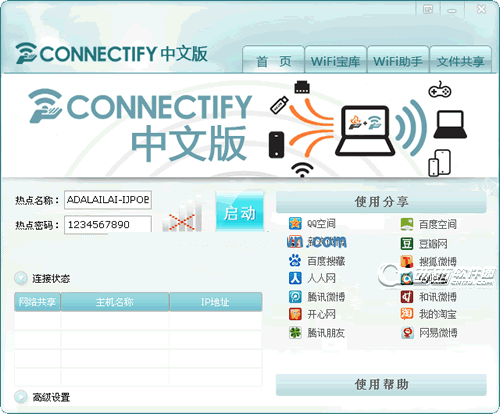
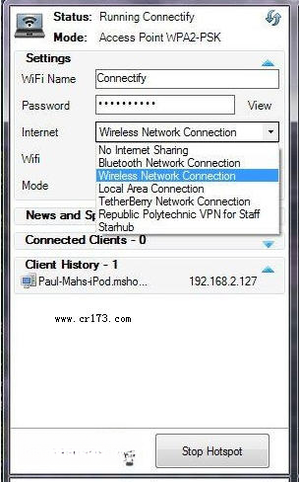
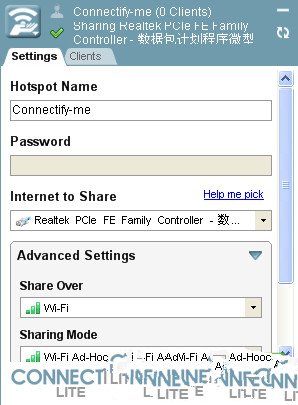
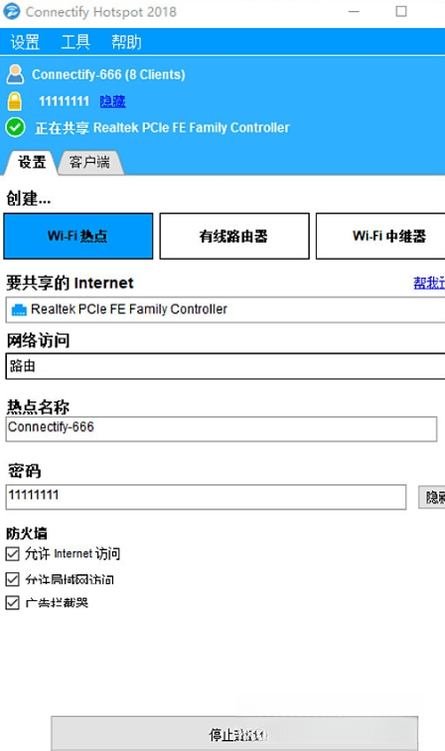
Connectify的核心功能在于其简便的热点创建能力。用户只需在软件主界面点击“开始热点”按钮,软件便会自动检测并复用当前电脑的网络连接(如以太网、蜂窝数据或另一个Wi-Fi信号),将其转换为一个全新的无线接入点。该过程无需复杂的网络配置,系统会自动分配IP地址与DNS,确保连接的设备能够立即访问互联网。同时,用户还可以自定义网络名称(SSID)并设置高强度的WPA2加密密码,以保障个人网络安全,防止陌生设备未经许可的接入。
智能网络信号桥接:
除了基础的热点创建外,Connectify还支持多种网络模式的桥接与中继。例如,当您身处酒店或会议室,仅有一个需要网页认证的Wi-Fi信号时,Connectify可以连接该信号并重新广播为个人热点,使其他设备无需重复认证即可上网。此外,软件还支持将电脑的以太网连接与无线网络进行桥接,从而扩展网络覆盖范围,消除Wi-Fi死角。这种灵活的桥接机制让Connectify成为解决复杂网络环境问题的利器,极大提升了网络的可用性与灵活性。
实时流量监控与设备管理:
Connectify内置了功能强大的网络监控仪表盘,能够实时显示当前热点的上传与下载速率、总数据消耗量以及每个连接设备的详细流量使用情况。用户可以通过直观的图表与列表清晰地了解网络资源的分配状态,并针对特定设备进行网速限制或断开连接操作。这一功能对于管理共享网络、防止个别设备过度占用带宽、保障关键业务应用的流畅运行具有重要意义。通过精细化的管理,用户可以确保网络始终处于高效、稳定的运行状态。
Connectify操作说明与系统要求
| 项目 | 详细说明 |
|---|---|
| 支持系统 | Windows 7 / 8 / 8.1 / 10 / 11(32位与64位均支持) |
| 硬件要求 | 处理器:1GHz及以上;内存:1GB(32位)/ 2GB(64位);硬盘:50MB可用空间 |
| 网络适配器 | 必须安装支持“承载网络”功能的无线网卡(大多数现代笔记本均支持) |
| 核心操作 | 选择网络来源(如以太网或已连接的Wi-Fi)→ 设置热点名称与密码 → 点击“开始热点” |
| 高级功能 | 信号中继模式、流量限制、设备白名单、自动启动、密码强度检测 |
| 常见限制 | 免费版仅支持创建“Connectify-”前缀的热点名称,Pro版可自定义名称 |
上手须知
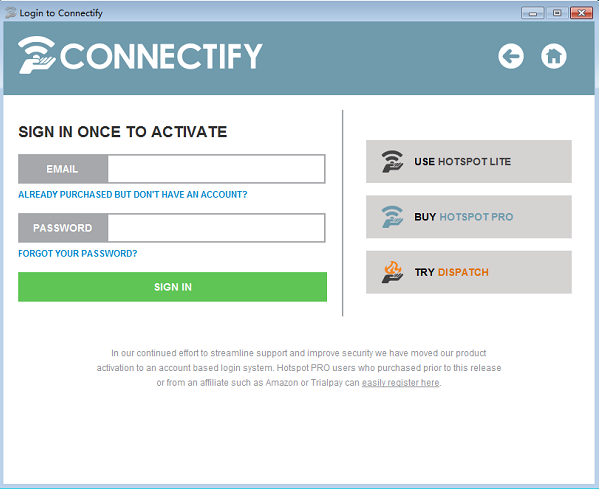
在首次使用Connectify时,请务必以管理员身份运行软件,否则将无法创建虚拟Wi-Fi适配器。
若您的电脑无线网卡较旧,可能不支持承载网络功能,此时软件会提示“无法启动”,请检查网卡驱动是否已更新至最新版本。
如果您的电脑同时连接了VPN,务必在Connectify中选择正确的网络来源,避免虚拟专用网络流量被广播导致数据泄漏。
对于Windows 10及以上系统,请确保已安装最新的无线网卡驱动,并在“设备管理器”中确认“Microsoft Wi-Fi Direct Virtual Adapter”已被启用。
移动端用户连接热点时,若提示“无法获取IP地址”,请尝试在手机端修改静态IP为192.168.1.xxx(子网掩码255.255.255.0,网关192.168.1.1)。
高危避坑:请勿在公共网络环境下(如机场、咖啡厅)使用Connectify破解付费Wi-Fi认证,这可能涉及法律风险。
优化技巧:在电源设置中关闭“无线网卡节能模式”,可有效提升热点的稳定性与传输速度。
温馨提示:免费版每次更新后需重启软件,但热点配置会保留,无需重复设置。
若遇到软件闪退,请检查防火墙是否拦截了Connectify的服务进程,并尝试重新安装.net framework组件。
热门同款软件精选
| 软件名称 | 核心功能 | 用户评分 |
| MyPublicWiFi | 一键创建免费Wi-Fi热点 | ★★★★☆ |
| Virtual Router Plus | 轻量级虚拟路由器工具 | ★★★★☆ |
| Hotspot Manager | 多功能热点管理与监控 | ★★★★☆ |
| WiFi Hotspot Creator | 简洁易用的热点创建工具 | ★★★☆☆ |
| 百度WiFi | 免费无线网络共享工具 | ★★★☆☆ |
| 160WiFi | 一键开启Wi-Fi分享网络 | ★★★☆☆ |
| WiFi万能钥匙 | 自动连接公共Wi-Fi | ★★★☆☆ |
Connectify怎么设置才能让手机连接更快
要提升手机连接Connectify热点的速度,首先建议在电脑端将无线网卡的传输功率设置为最高。在Windows的控制面板中,找到无线网卡属性并进入“高级”选项卡,将“Transmit Power”调整为“Highest”。此外,尽量让电脑与手机处于同一房间,减少墙体或电磁干扰。在Connectify的高级设置中,将网络模式设置为“802.11n”或“802.11ac”,若网卡支持,可有效提升传输速率。同时,建议关闭后台占用带宽的软件(如下载工具、视频播放等),并定期重启路由器以清除缓存。若手机连接后速度依然较慢,可以尝试更换Connectify的加密模式为WPA2-PSK(AES),并关闭“流量限制”功能。
Connectify免费版和付费版有什么区别
Connectify免费版与付费版(Pro版)的主要差异体现在功能限制上。免费版允许用户创建热点,但热点名称会强制带有“Connectify-”前缀,且无法使用信号中继(Repeater)模式和有线网络分享功能。付费版则解锁了全部功能,包括自定义热点名称、无限设备连接数、跨网段桥接以及优先技术支持。对于普通家庭用户而言,免费版已能满足基本的手机、平板等设备上网需求,但如果您需要稳定的网络扩展或经常出差使用酒店网络,则付费版将提供更佳的体验。此外,付费版还去除了启动时的广告弹窗,并支持开机自动启动热点,更加便捷。
Connectify是否安全,会不会泄露隐私
Connectify作为一款成熟的商业软件,在安全方面具备较高的保障。其数据通信采用WPA2加密技术,可有效防止第三方窃听。但用户仍需注意,当您将电脑的网络共享给其他设备时,电脑上所有网络流量(包括浏览记录、登录凭证)均可能被连接设备访问(若未开启AP隔离)。因此,建议在公共场合使用时,务必设置强密码,并在共享结束后及时关闭热点。此外,从官方或可信渠道下载软件,避免使用破解版,可降低恶意软件植入的风险。Connectify承诺不会收集用户的浏览数据,但会将基本使用情况(如版本信息、错误日志)匿名发送至服务器以优化产品,用户可在设置中关闭该选项。
猜你喜欢
下载地址
Connectify23.0.1 无线热点共享工具
推荐合集
相关文章
- 应用信息
-
- 官网:https://www.connectify.me
- 包名:connectify
- 名称:connectify
- 版本:3.5.1.24187
- MD5:85fbf4b13df58eae53eb831bc328f4b7
- 隐私政策:点击查看
- 推荐下载下载排行





- 最新应用


热门评论