
世界之窗浏览器

- 轻巧极速,纯净无广告,老机必备!
- 应用类型:
网络工具
应用大小:16.5M
更新时间:2026-09-05 10:25
- 应用平台:
Windows
应用授权:免费
应用版本:7.0.0.108 极速轻简版
- 应用标签:
- 相关下载
 AdGuard广告拦截器网络工具 / 112KB / Windows
 网页图片批量下载专家网络工具 / 16.8M / Windows
 视高全高清视频会议系统网络工具 / 31.7M / Windows
 家庭宽带自动拨号器网络工具 / 319KB / Windows
- 下载总览
- 应用截图
- 猜你喜欢
- 下载地址
- 相关文章
- 用户评论
应用介绍
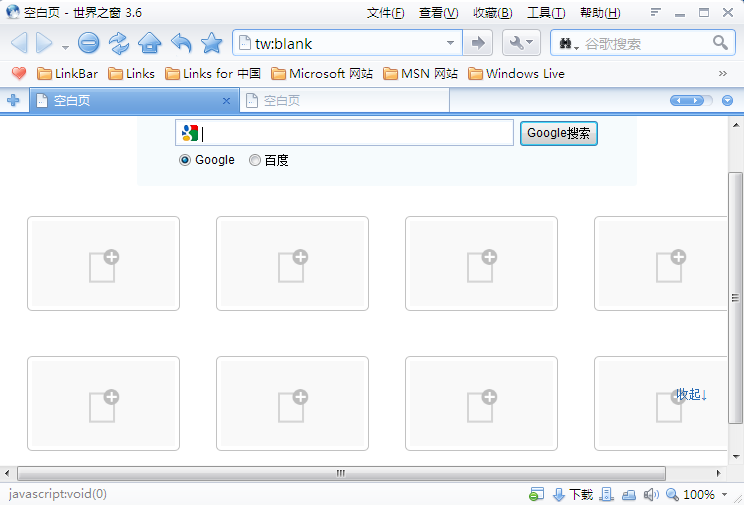
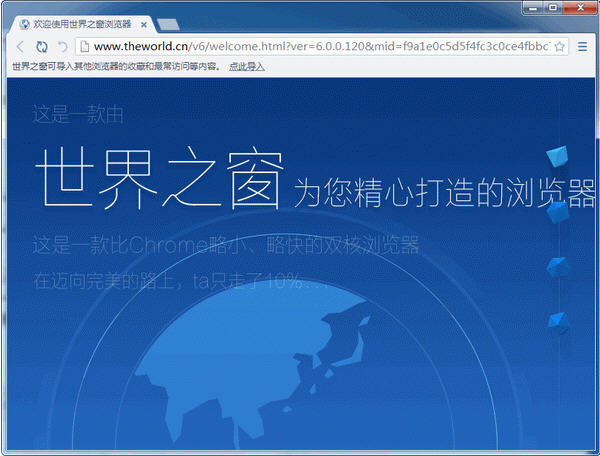
世界之窗浏览器是一款以轻快、简洁著称的经典网页浏览工具,自诞生以来便凭借低资源占用与流畅的上网体验,赢得了众多电脑用户的青睐。它基于成熟稳定的内核深度优化,在提供标准网页渲染能力的同时,大幅削减了非必要功能模块,让每一次页面加载都更迅捷。无论是配置较老的台式机,还是注重效率的办公笔记本,世界之窗浏览器都能轻松驾驭,带来清爽无广告的浏览环境。软件安装包小巧,启动速度飞快,界面布局直观,特别适合追求纯粹上网体验、不愿被繁杂插件打扰的用户群体。接下来,我们将从核心特色、操作亮点、安装使用及常见问题等多个维度,为您全面解析这款经典的PC端浏览器工具。
核心特色
极致轻快启动与页面加载:
世界之窗浏览器将启动速度优化至毫秒级,双击图标即可瞬间进入可操作状态,几乎感受不到等待。得益于精简的代码架构与智能缓存策略,日常浏览的页面加载速度明显优于同类产品,尤其对于多标签同时开启的场景,内存占用控制得恰到好处,长时间使用也不易产生卡顿感,让每一次点击都得到即刻响应。
清爽无广告浏览体验:
内置强大的广告过滤引擎,默认即可拦截大部分恼人的弹窗、悬浮广告与视频贴片广告。用户几乎不需要进行任何复杂设置,便能享受干净整洁的网页内容。对于频繁访问的资讯站点或视频平台,这一功能可有效减少视觉干扰,提升信息获取效率,同时也能在一定程度上阻止恶意广告带来的安全风险,让上网过程更加安心。
智能内核切换兼容双模式:
针对国内网络环境与老旧网站的特殊需求,世界之窗浏览器提供了极速与兼容双内核智能切换方案。浏览现代标准网站时自动启用极速内核,享受高速渲染;遇到仅支持IE内核的旧版办公系统、网银页面或管理后台时,则可一键切换到兼容模式,确保页面正常显示与功能完整运行。这种无缝衔接的体验,解决了长期困扰用户的兼容性难题。
操作亮点与系统说明
| 功能模块 | 具体操作说明 | 适用场景 |
|---|---|---|
| 标签页管理 | 支持鼠标拖拽调整标签顺序、双击关闭、右键新建,可设置后台打开新标签 | 多页面并行浏览,提升效率 |
| 鼠标手势 | 按住右键滑动即可执行前进、后退、刷新、关闭等操作,手势轨迹有可视化指示 | 快速导航,减少鼠标移动距离 |
| 地址栏搜索 | 直接输入关键词即可调用默认搜索引擎,支持自定义搜索引擎关键字 | 快速检索,无需先打开搜索主页 |
| 网页缩放 | 通过快捷键“Ctrl”+“加号/减号”调整页面缩放比例,支持等比缩放 | 适配高分辨率屏幕或老年用户阅读 |
| 下载管理 | 内置下载工具,支持断点续传,可设置默认下载路径 | 稳定获取文件,管理下载任务 |
| 隐私模式 | 开启无痕窗口后,不记录历史记录与Cookie,关闭即清除 | 公用电脑保护个人隐私 |
世界之窗浏览器在系统资源占用方面表现出色,即使开启数十个标签,内存占用仍保持较低水平。它支持Windows 7至Windows 11的广泛系统版本,对硬件配置要求不高,无论是固态硬盘还是机械硬盘,均可流畅运行。软件本身不携带任何捆绑安装项,安装过程中可自主选择安装目录,安装后无后台驻留进程,充分尊重用户的选择与控制权。
使用指南与常见问题排查
初次使用世界之窗浏览器时,建议先根据个人习惯调整基本设置:点击右上角菜单图标,进入“选项”面板,可设置主页地址、默认搜索引擎以及启动时是否恢复上次会话。
若在办公环境中需要访问内部OA系统或老旧网页,而页面显示错乱或功能按钮无效,请点击地址栏右侧的“闪电”图标,手动切换至“兼容模式”,页面将自动刷新并重新加载。
对于移动端用户,世界之窗浏览器同样提供了手机版应用,但本文主要讲解电脑端操作。电脑端与移动端的数据无法直接同步,但电脑端可通过“导入/导出”功能备份收藏夹为HTML文件,再手动传输至移动端导入,实现书签迁移。
高危避坑:切勿从非官方网站下载所谓的“破解版”或“绿色增强版”,此类文件可能被植入恶意代码,窃取个人隐私或捆绑流氓软件。请务必认准官方渠道或腾讯软件中心等可信平台。
优化技巧:若感觉页面加载变慢,可定期清理缓存。点击“菜单-清除浏览数据”,勾选“缓存的图片和文件”,时间范围选择“全部”,即可快速释放磁盘空间,提升访问速度。
温馨提示:若遇到浏览器无法正常启动或闪退,可尝试关闭其他占用内存过高的程序,或重启电脑后再运行。若问题依旧,请卸载后重新安装至默认路径,通常可解决大部分文件损坏问题。
若出现网页字体显示过小或排版错乱,可检查“页面缩放”是否被误调,同时按住“Ctrl”键并滚动鼠标滚轮可快速调整缩放比例。若遇到无法播放网页视频,请确认是否安装了最新的Adobe Flash Player插件(部分老网站需要)或尝试切换内核模式。若浏览器主页被恶意篡改且无法修改,请立即使用安全软件进行全盘扫描,并检查快捷方式属性中是否被添加了恶意参数。
精选同类浏览器推荐
| 软件名称 | 功能优势 | 用户评分 |
|---|---|---|
| Chrome | 插件生态丰富 | ★★★★★ |
| Firefox | 隐私保护强大 | ★★★★☆ |
| Edge | 与Win11深度融合 | ★★★★☆ |
| 360浏览器 | 国内网站兼容性好 | ★★★★ |
| 猎豹浏览器 | 视频加速功能 | ★★★☆☆ |
| 快捷浏览器 | 极简无广告 | ★★★☆☆ |
世界之窗浏览器怎么设置兼容模式
很多用户在访问一些老旧网站时遇到页面错乱、按钮无法点击的情况,这往往是内核兼容性问题。世界之窗浏览器提供了手动切换内核的便捷方式:打开无法正常显示的网页,点击地址栏最右侧的“闪电”形状图标(即内核切换按钮),在弹出的菜单中选择“兼容模式”即可。切换后页面会自动刷新,通常即可正常显示。若仍无法解决,可尝试重启浏览器再操作。
世界之窗浏览器好用吗
对于追求极致简洁和快速响应的用户来说,世界之窗浏览器无疑是一个优秀的选择。它没有纷繁复杂的功能堆砌,专注于浏览器最本质的使命快速、稳定地呈现网页内容。尤其是电脑配置不高或希望减少资源占用的场景下,它的轻量化优势非常明显。但如果您依赖丰富的扩展插件(如翻译、截图、笔记等),那么功能较为基础的世界之窗可能无法满足需求,此时可考虑Chrome或Edge等支持扩展的浏览器。
世界之窗浏览器还能用吗
尽管世界之窗浏览器已多年未进行大版本更新,但其核心功能在当前的Windows系统上依旧运行良好。由于采用多进程架构与较新的内核基础,大部分主流网站均可正常访问。但部分采用最新Web技术的页面可能出现渲染不完全的情况,此时建议切换至兼容模式或选用其他活跃更新的浏览器作为补充。若您不追求最新功能,仅用于日常阅读与资料查询,世界之窗依然是一款可靠的工具。



猜你喜欢
下载地址
世界之窗浏览器7.0.0.108 极速轻简版
推荐合集
相关文章
- 应用信息
-
- 官网:暂无
- 包名:世界之窗浏览器
- 名称:世界之窗浏览器
- 版本:6.2.0.128
- MD5:10324250041be3a86bc044d542fc8b3f
- 推荐下载下载排行





- 最新应用


热门评论