
FireBurner

- 轻量刻录,稳定可靠,免费分享!
- 应用类型:
媒体工具
应用大小:621KB
更新时间:2026-09-05 09:40
- 应用平台:
Windows
应用授权:免费
应用版本:1.0.0 光盘刻录工具
- 应用标签:
- 相关下载
 Kantaris Media Player媒体工具 / 16.3M / Windows
 幽灵网络电台媒体工具 / 1.8M / Windows
 IrfanView媒体工具 / 3.1M / Windows
 DV视频时间码嵌入大师媒体工具 / 28.1M / Windows
- 下载总览
- 应用截图
- 猜你喜欢
- 下载地址
- 相关文章
- 用户评论
应用介绍
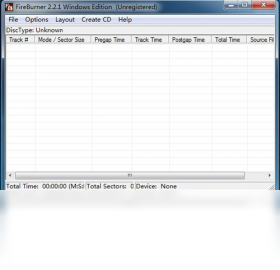
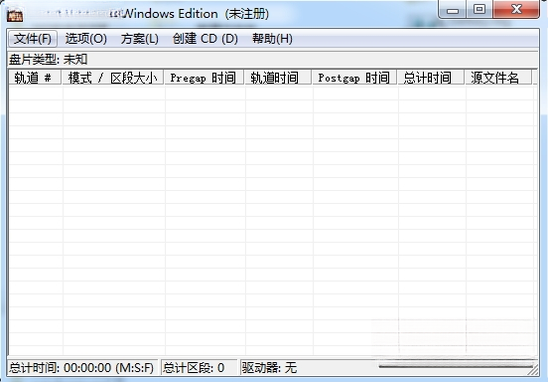
FireBurner是一款功能强大且操作简便的光盘刻录与镜像管理软件,致力于为用户提供高效、稳定的数据存储解决方案。无论是创建数据光盘、音频光盘,还是制作和刻录ISO镜像文件,FireBurner都能以简洁直观的界面和可靠的刻录引擎,满足家庭用户、办公人员及专业发烧友的多样化需求。软件支持多种光盘类型与文件系统,内置的校验与模拟刻录功能可有效降低废盘率,确保每一次刻录都精准无误。FireBurner以其轻量化的设计和对系统资源的低占用,成为众多用户处理日常刻录任务时的得力助手。
核心特色
全面的光盘格式支持
FireBurner支持CD、DVD、蓝光光盘等多种主流光盘介质,无论是常见的ISO、BIN/CUE镜像文件,还是NRG等专有格式,均可轻松识别与处理。用户无需额外安装虚拟光驱或格式转换工具,即可直接加载并刻录各类镜像,极大简化了操作流程。
可靠的刻录引擎与校验机制
内置高精度刻录引擎,支持DAO(整盘刻录)、TAO(轨道刻录)等模式,并具备写入前模拟测试与刻录后数据校验功能。通过对比原始数据与光盘内容的完整性,有效避免因缓存欠载或光盘缺陷导致的刻录失败,为重要数据的长久保存提供坚实保障。
便捷的音频光盘制作
用户可将WAV、MP3、FLAC等常见音频文件直接拖拽至FireBurner界面,快速创建个人专属的CD或MP3光盘。软件支持音轨间隙调整、音量均衡等精细化设置,帮助音乐爱好者轻松制作出高品质的播放列表光盘,在车载音响或家用CD播放器上流畅播放。
实用的光盘复制与擦除功能
FireBurner提供一键式光盘复制功能,支持光盘对拷或先制作成镜像再刻录,有效保护源盘数据。同时,对于可重写光盘(如CD-RW、DVD-RW),软件内置了快速与完全两种擦除模式,方便用户循环利用光盘介质,既环保又经济。
操作说明与系统要求
| 项目 | 详细说明 |
|---|---|
| 适用系统 | Windows 7/8/10/11,支持32位及64位操作系统 |
| 硬件要求 | 处理器1GHz以上,内存1GB以上,硬盘空间需预留刻录文件大小的临时缓存区 |
| 刻录设备 | 需配备内置或外置CD/DVD/蓝光刻录机,并确保驱动程序正常安装 |
| 文件系统支持 | 支持ISO9660、Joliet、UDF等标准,兼容长文件名与中文文件名 |
| 镜像格式 | 可读取与写入ISO、BIN/CUE、NRG、MDS/MDF等常见镜像文件 |
| 操作模式 | 提供向导模式与专家模式,满足不同水平用户的操作习惯 |
使用指南
高危避坑:刻录过程中切勿关闭计算机或断开刻录机连接,以免造成光盘永久性损坏。
强制操作:开始刻录前请务必关闭屏幕保护程序与电源管理自动休眠功能,避免系统中断刻录进程。
优化技巧:建议在刻录前使用低速模式(如8x或16x)进行写入,可显著降低数据错误率,提高光盘兼容性。
优化技巧:如果电脑配置较低,可先将镜像文件复制到本地硬盘,再从硬盘刻录,减少直接读取源盘造成的延迟。
温馨提示:新购买的光盘在首次使用前,建议先用FireBurner的“模拟刻录”功能测试其可写性,避免浪费盘片。
移动端适配:虽然FireBurner为Windows桌面软件,但用户可通过远程桌面或USB外置光驱连接部分安卓设备,但兼容性有限,不建议在移动端进行重要数据刻录。
若在运行FireBurner时出现缺少DLL文件或无法启动的报错,请搜索本站下载“微软常用运行库合集”或“.NET Framework”组件进行修复。
如果刻录过程中提示“缓存欠载”,请尝试降低刻录速度,并关闭后台不必要的下载任务或杀毒软件实时监控。
遇到光盘无法识别时,请检查光驱驱动是否正常,或尝试更换另一品牌的光盘,部分老旧光驱对新型染料盘片兼容性较差。
若刻录的音频光盘在播放器上出现跳音或卡顿,建议使用低速模式重新刻录,并在制作时关闭音轨间隙的“淡入淡出”效果。
刻录视频光盘(如VCD/DVD)时,请确保视频文件编码格式符合光盘标准,否则可能导致播放器无法识别,可使用格式转换工具预先转码。
系统重装后,请重新安装FireBurner,并右键以管理员身份运行,避免因权限不足导致无法访问刻录设备。
精选同类应用
| 软件名称 | 功能优势 | 用户评分 |
|---|---|---|
| ImgBurn | 轻量级刻录经典 | ★★★★★ |
| CDBurnerXP | 免费且功能全面 | ★★★★☆ |
| Ashampoo Burning Studio | 界面华丽功能丰富 | ★★★★☆ |
| Nero Burning ROM | 专业级刻录老牌 | ★★★★★ |
| PowerISO | 镜像处理与虚拟光驱 | ★★★★☆ |
| UltraISO | 镜像编辑功能强大 | ★★★★☆ |
FireBurner怎么用?常见问题解答
FireBurner怎么刻录ISO镜像文件?
首先,打开FireBurner主界面,点击“刻录镜像”按钮,在弹出的文件选择框中找到你的ISO文件并选中。接着,将空白光盘放入刻录机,软件会自动识别光盘容量。在底部设置区选择刻录速度(建议选择低速),并勾选“刻录后校验数据”选项。最后,点击“开始刻录”按钮,等待进度条走完即可。整个过程无需额外设置,非常适合新手操作。
FireBurner刻录失败怎么办?
刻录失败通常由几种原因引起:一是光盘质量不佳,建议更换大品牌的正品光盘;二是刻录速度过快,尝试在FireBurner设置中将速度降至8x或更低;三是电脑电源管理或屏幕保护程序干扰,请先在控制面板中暂时关闭这些功能。如果问题依旧,可以尝试将镜像文件复制到本地硬盘后再进行刻录,以排除源盘读取不稳定的因素。若仍无法解决,可检查刻录机固件是否需要更新。
FireBurner安全吗?
FireBurner是一款正规的刻录工具,本身安全无毒,无插件捆绑。但用户务必从本站或软件官网下载,避免从不明来源获取被篡改的安装包。在安装过程中,建议留意每一步的选项,取消勾选任何非必要的捆绑软件推荐。运行时,杀毒软件可能会误报注册机或激活工具,但FireBurner免费版已提供完整功能,无需担心此类问题。
猜你喜欢
下载地址
FireBurner1.0.0 光盘刻录工具
推荐合集
相关文章
- 应用信息
-
- 官网:暂无
- 包名:FireBurner
- 名称:FireBurner
- 版本:2.2.1.0
- MD5:7402e3167591b70c4f9eeef52f900501
- 推荐下载下载排行





- 最新应用


热门评论