
XMedia Recode

- 全能转换,格式无忧,音视频利器。
- 应用类型:
媒体工具
应用大小:9.4M
更新时间:2026-09-04 18:04
- 应用平台:
Windows
应用授权:免费
应用版本:3.6.0.3 全能视频音频格式转换工具
- 应用标签:
- 相关下载
 Kantaris Media Player媒体工具 / 16.3M / Windows
 幽灵网络电台媒体工具 / 1.8M / Windows
 IrfanView媒体工具 / 3.1M / Windows
 DV视频时间码嵌入大师媒体工具 / 28.1M / Windows
- 下载总览
- 应用截图
- 猜你喜欢
- 下载地址
- 相关文章
- 用户评论
应用介绍
XMedia Recode是一款功能强大且完全免费的万能视频音频转换工具,它几乎支持市面上所有主流的影音格式,无论是常见的MP4、AVI、MKV,还是专业的MOV、WMV、FLV,都能轻松应对。软件内置了丰富的设备预设方案,从智能手机到高清电视,一键即可完成适配转换,让您无需再为格式兼容性问题而烦恼。XMedia Recode不仅支持基础的格式转换,更提供了细致的视频参数调整、音轨字幕处理以及批量转换功能,能够满足从入门新手到专业玩家的多样化需求,力求为用户带来高效、稳定、便捷的影音处理体验。
核心特色
全格式支持与高保真转换:
XMedia Recode内置了强大的编解码器库,几乎可以读取并转换任何您能遇到的音视频格式,包括但不限于MP4、MKV、AVI、WMV、MOV、FLV、MP3、AAC、AC3等。在转换过程中,软件支持多线程处理,能够充分利用CPU性能,在保证转换速度的同时,最大程度保留原始画质和音质,让您获得无损级的转换体验。
丰富的设备预设与一键优化:
软件内置了海量的设备预设方案,覆盖了苹果、安卓、索尼、任天堂等众多品牌的智能手机、平板、游戏主机以及智能电视。您只需选择自己的设备型号,软件便会自动匹配最佳的分辨率、码率、帧数等参数,无需任何专业知识,即可轻松获得适配您设备的完美视频文件,彻底摆脱手动调节复杂参数的困扰。
精准的音轨与字幕处理:
对于包含多音轨或多字幕的视频文件,XMedia Recode提供了灵活的处理选项。您可以自由选择保留或删除特定的音轨,调整音频延迟,或将不同语言的字幕进行提取、替换或封装。此外,软件还支持将外部字幕文件(如SRT、ASS)嵌入到视频中,完美解决字幕无法显示或不同步的问题,让您的观影体验更加随心所欲。
高效的批量转换与任务队列:
当您需要处理大量文件时,XMedia Recode的批量转换功能将为您节省宝贵的时间。您可以一次性将多个文件添加到转换队列,并为每个文件单独设置输出格式和参数。软件会按顺序自动执行所有任务,您只需点击“开始”按钮,即可放手去做其他事情。同时,任务队列支持暂停、恢复和优先级调整,让您对转换过程拥有完全的控制权。
亮点与操作说明
| 功能亮点 | 详细说明 |
|---|---|
| 视频编辑 | 支持对视频进行裁剪、分割、合并、旋转、添加水印等基础编辑操作,满足日常剪辑需求。 |
| 高级滤镜 | 提供调节视频亮度、对比度、饱和度、色相以及音频增益等高级滤镜,可优化画质。 |
| 编码器选择 | 用户可手动选择H.264、H.265、VP9等多种视频编码器,以及AAC、MP3等音频编码器,灵活控制输出质量。 |
| 无损切割 | 支持对视频进行无损切割,即不重新编码即可截取片段,速度极快且不损失画质。 |
| 批量重命名 | 在转换前可对输出文件进行批量重命名,支持使用通配符添加序号、时间戳等信息,方便文件管理。 |
使用指南
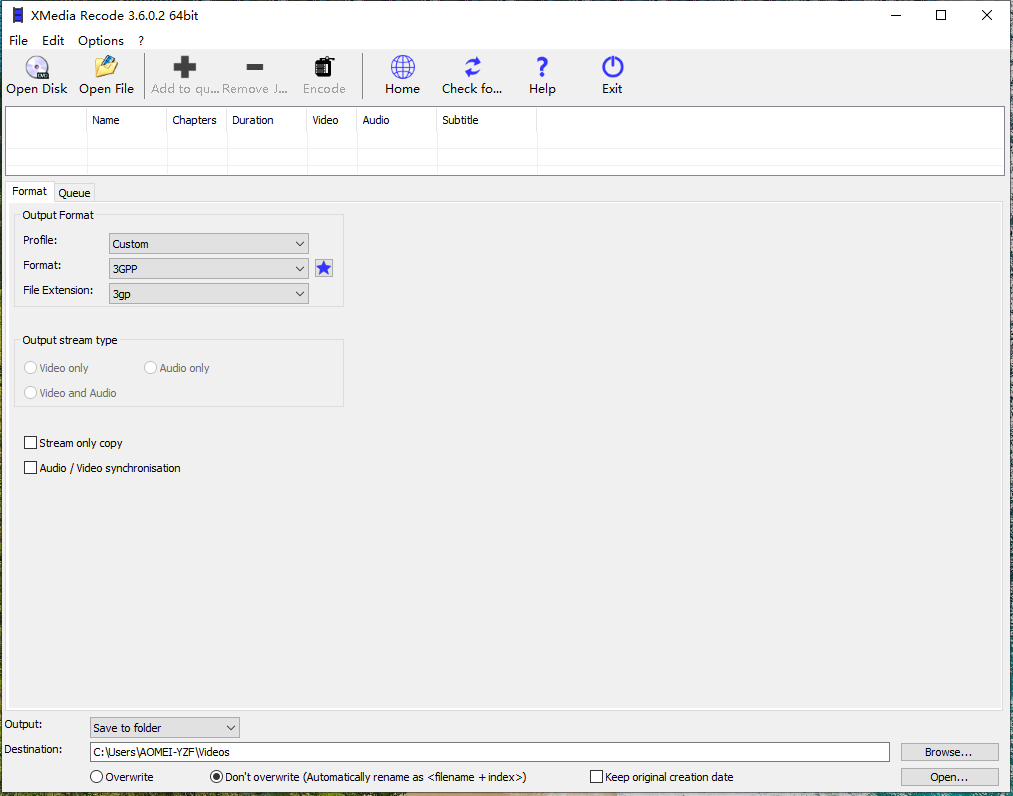
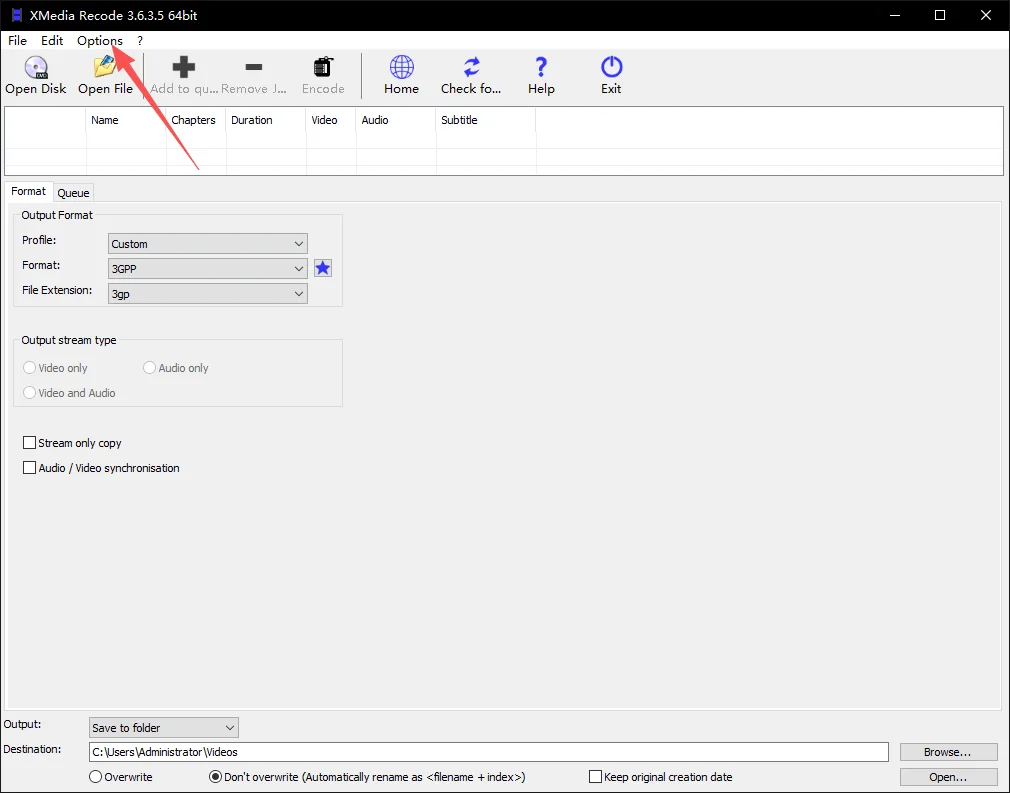
1. 软件安装完成后,打开主界面,您会看到顶部有“视频”、“音频”、“抓取DVD”等多个选项卡,根据您的需求选择。要转换视频,请点击“视频”选项卡。
2. 点击左上角的“添加文件”按钮,将需要转换的视频文件导入到软件中。您可以一次选择多个文件进行批量处理。
3. 导入文件后,在“配置文件”区域,您可以选择软件预设的输出格式。点击下拉菜单,在“视频”分类下选择如“MP4”、“MKV”等通用格式,或根据您的设备在“Apple”、“Android”等分类下寻找匹配的预设。
4. 在“输出目录”部分,点击“浏览”按钮,设置转换后文件的保存位置。
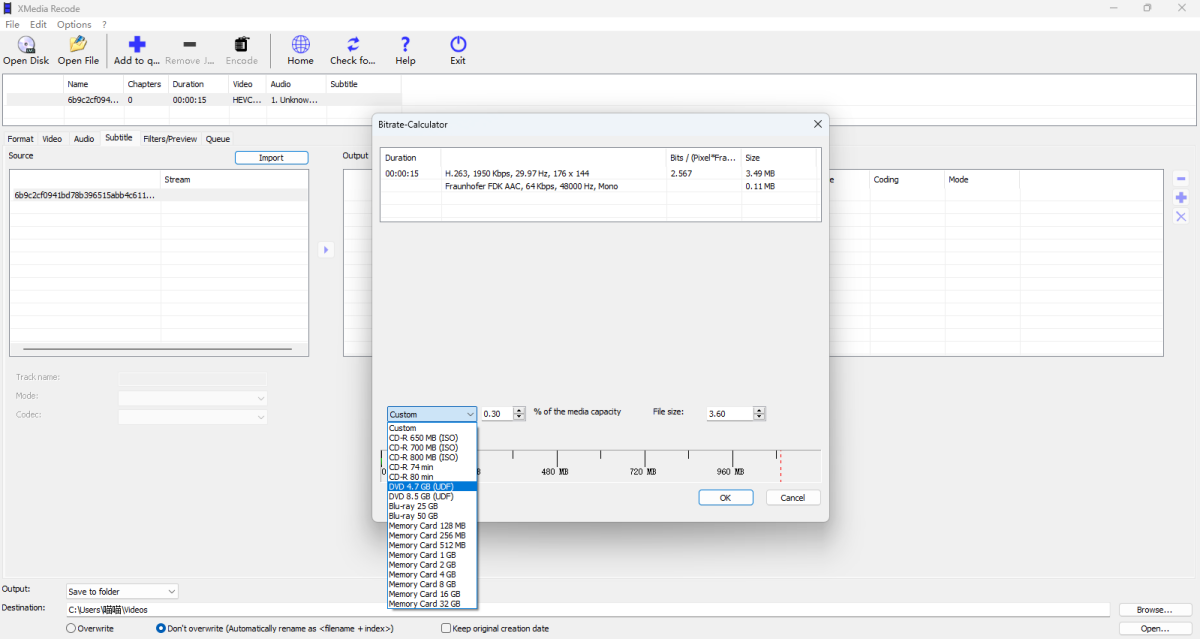
5. 如果您需要对视频进行更精细的设置,可以在下方“视频”和“音频”选项卡中调整编码器、比特率、分辨率、帧率等参数。若想添加字幕,请切换到“字幕”选项卡,点击“加载字幕”按钮选择外部字幕文件。
6. 所有设置完成后,点击顶部工具栏中的“添加任务”按钮,将当前文件加入转换队列。之后,您可以继续添加其他文件并分别设置参数。
7. 所有任务添加完毕后,点击“编码”按钮(或“开始”按钮),软件将开始批量转换。您可以在任务列表中看到每个文件的转换进度和剩余时间。
8. 转换完成后,软件会播放提示音,并显示“已完成”状态。点击“打开输出目录”即可快速定位到转换好的文件,直接使用或拷贝到您的设备中。
9. 注意:请勿在转换过程中关闭软件或强制关机,否则可能导致输出文件损坏或转换任务中断。
10. 优化技巧:如果您的电脑CPU支持硬件编码(如Intel Quick Sync或NVIDIA NVENC),可以在“设置”选项中启用硬件加速,这将大幅提升转换速度,同时降低CPU占用。
11. 温馨提示:对于新手用户,建议直接使用预设配置文件,无需手动调整参数,即可获得兼容性良好的输出文件。
12. 如果在使用过程中遇到“找不到解码器”或“编码失败”等错误,请检查软件是否是最新版本,或尝试安装K-Lite Codec Pack等编解码器集成包,本站搜索“K-Lite Codec Pack”即可找到相关资源。若出现闪退,请尝试以管理员身份运行软件。
热门同款软件推荐
| 软件名称 | 核心优势 | 用户评分 | 下载链接 |
|---|---|---|---|
| 格式工厂 | 老牌全能转换工具,界面友好 | ★★★★☆ | 立即下载 |
| HandBrake | 开源免费,功能专业,无捆绑 | ★★★★☆ | 立即下载 |
| Any Video Converter | 支持在线视频下载转换,简单易用 | ★★★★☆ | 立即下载 |
| Freemake Video Converter | 支持超过500种格式,内置视频编辑 | ★★★★☆ | 立即下载 |
| Wondershare Filmora | 集剪辑与转换于一体,功能强大 | ★★★★★ | 立即下载 |
xmedia recode怎么修改音轨?
在XMedia Recode中修改音轨非常简单。首先将视频文件导入软件,然后在“视频”选项卡下,找到“音轨”部分。点击“音轨”下拉菜单,您会看到视频中所有的音轨列表。选择您想要保留或作为输出的音轨即可。如果您想调整音频延迟或增益,可以在下方的“音频”选项卡中进行设置。此外,您还可以通过“音频编码器”选项来更改音频的编码格式和码率,实现音轨的替换或修复。
xmedia recode 转换mp4设置在哪里?
要设置输出为MP4格式,首先在软件主界面点击“添加文件”导入您的视频。然后,在“配置文件”区域,点击下拉菜单,选择“视频”分类,接着找到并选择“MP4”选项。如果需要更细致的设置,比如分辨率或帧率,可以在下方的“视频”选项卡中调整。您还可以点击“配置文件”右侧的“设置”图标(齿轮状),在弹出的详细设置窗口中,对MP4的编码器、质量、比特率等进行全面自定义,以满足特定设备或平台的要求。
xmedia recode 如何添加字幕?
为视频添加字幕,请先导入视频文件,然后切换到底部的“字幕”选项卡。点击“加载字幕”按钮,从本地选择您的字幕文件(支持SRT、ASS、SUB等常见格式)。您还可以通过“字体”和“位置”选项调整字幕的显示样式。设置完成后,添加任务并开始转换,字幕便会嵌入到输出的视频文件中,无需播放器额外加载。如果字幕显示不同步,您可以使用“延迟”参数进行微调。
猜你喜欢
下载地址
XMedia Recode3.6.0.3 全能视频音频格式转换工具
推荐合集
相关文章
- 应用信息
-
- 官网:暂无
- 包名:XMedia Recode
- 名称:XMedia Recode
- 版本:3.3.8.0
- MD5:0fc039fd919b30bcce21c94a3b2aeef1
- 推荐下载下载排行





- 最新应用


热门评论