
SQLiteManager

- SQLite数据库管理利器,图形化操作超便捷。
- 应用类型:
管理软件
应用大小:24.2M
更新时间:2026-10-07 01:03
- 应用平台:
Windows
应用授权:免费
应用版本:3.7.1 数据库管理工具
- 应用标签:
- 相关下载
 坚果云管理软件 / 1.4M / Windows
 飞鱼发票查验及报销管理系统管理软件 / 39.0M / Windows
 条形码设计打印管理专家管理软件 / 691KB / Windows
 同学信息管理工具管理软件 / 1.2M / Windows
- 下载总览
- 应用截图
- 猜你喜欢
- 下载地址
- 相关文章
- 用户评论
应用介绍
SQLiteManager是一款专为SQLite数据库设计的轻量级图形化管理工具,它为用户提供了直观、高效的数据库操作环境。无论是数据库的创建、查询、编辑还是结构管理,SQLiteManager都能以简洁的界面和流畅的交互,帮助开发者、数据分析师以及数据库爱好者轻松驾驭SQLite数据库。该软件支持多种主流操作系统,并提供了丰富的功能模块,让复杂的数据库管理工作变得触手可及。
最新动态
SQLiteManager 3.7.1版本正式发布。本次更新重点优化了数据库连接稳定性,修复了高并发下的死锁问题,并增强了SQL语法检查功能,显著提升开发效率。界面交互更加流畅,支持深色模式一键切换。根据用户反馈,我们简化了导入导出流程,新增批量数据清理工具。欢迎体验全新版本,如有建议请通过官方渠道联系我们。
核心特色
直观的图形化操作界面:
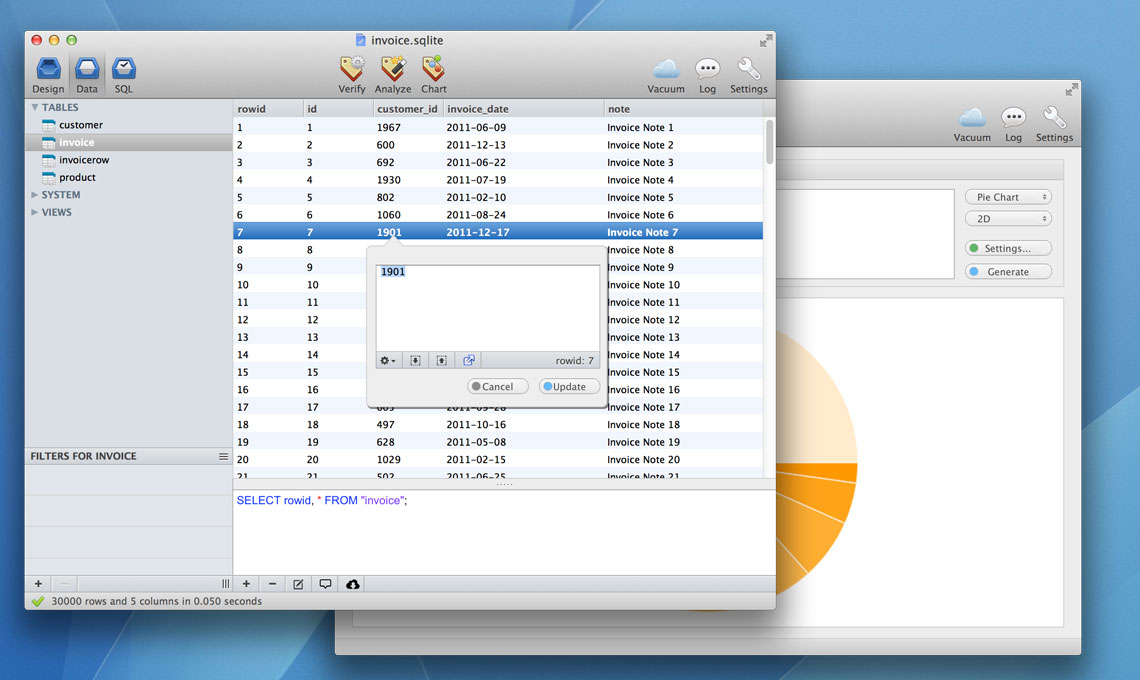
SQLiteManager采用人性化的图形界面设计,用户无需记忆复杂的SQL命令,即可通过鼠标点击完成数据库的创建、表的建立、数据的增删改查等日常操作。所有数据库对象均以树形结构清晰展示,一目了然。
强大的SQL查询编辑器:
内置功能完备的SQL编辑器,支持语法高亮、代码自动补全、SQL历史记录等实用特性。用户既可以编写并执行复杂的SQL语句,也可以利用可视化查询构建器,通过拖拽等方式快速生成查询,极大提升了工作效率。
全面的数据导入与导出:
支持多种主流数据格式的导入与导出,包括CSV、JSON、XML以及SQL脚本等。用户可轻松将外部数据源导入SQLite数据库,或将数据库内容备份为通用格式,方便数据迁移与共享。
完善的表结构设计器:
提供可视化的表结构设计器,用户可直观地添加、删除字段,设置字段类型、默认值、主键、外键及索引等属性。同时,支持对已有表进行结构修改,并自动生成相应的ALTER语句,确保数据库变更安全可靠。
用法与操作说明
| 操作项 | 详细说明 |
|---|---|
| 新建数据库 | 点击工具栏“新建”按钮,选择数据库存放路径及名称,点击“保存”即可创建新的SQLite数据库文件。 |
| 导入数据 | 在“文件”菜单下选择“导入”,根据数据格式选择对应选项(如CSV),然后按向导提示完成字段映射与导入。 |
| 执行SQL | 在“SQL编辑器”中输入SQL语句,点击“执行”按钮,结果将在下方表格中显示。支持多条语句一次执行。 |
| 备份数据库 | 通过“导出”功能选择“SQL脚本”格式,即可将整个数据库的结构与数据导出为可执行的SQL文件,用于备份。 |
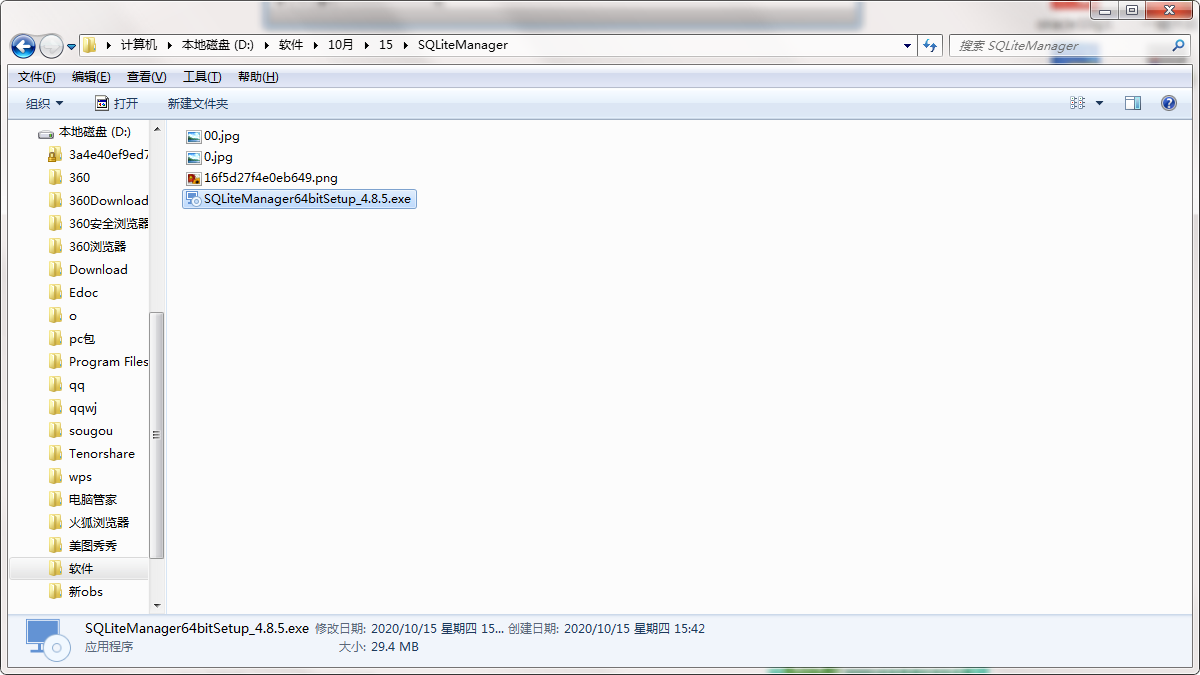
使用指南
对于初次接触SQLiteManager的用户,建议先从熟悉界面布局开始。左侧是数据库对象树,中间是数据浏览区,右侧通常为属性或SQL编辑器。在Windows电脑上,您可以直接双击表名查看数据,右键点击表名则能进行更多管理操作。
在移动端(如使用安卓设备),界面会自适应屏幕,但功能保持一致。需要注意的是,移动端系统对文件访问权限管控较严格,请务必在系统设置中授予应用“存储权限”,否则可能无法打开或保存数据库文件。
高危避坑:切勿在未关闭SQLiteManager的情况下直接删除或移动数据库文件,这可能导致软件崩溃或数据损坏。
优化技巧:定期使用“VACUUM”命令(在SQL编辑器中执行)可以压缩数据库文件体积,提升读写性能。
温馨提示:如果遇到软件闪退或无法启动,请先确认系统是否安装了最新版的Visual C++运行库,缺失时请前往百度搜索“Visual C++运行库下载”并安装。
在实际操作中,若遇到查询卡顿,建议对常用查询字段建立索引。您可以通过“索引”功能快速创建。另外,请避免在数据库文件位于网络驱动器时进行大量写入操作,这极易导致锁死。建议先将数据库文件复制到本地磁盘编辑,完成后再同步回服务器。
小编推荐同类软件
| 软件名称 | 核心优势 | 用户评分 |
|---|---|---|
| DB Browser for SQLite | 开源免费,跨平台支持 | ★★★★☆ |
| Navicat for SQLite | 功能强大,界面美观 | ★★★★★ |
| SQLite Studio | 界面友好,中文支持 | ★★★★☆ |
| SQLite Expert | 专业级管理,功能齐全 | ★★★★☆ |
| SQLite Maestro | 直观高效,报表丰富 | ★★★★☆ |
SQLiteManager怎么连接数据库
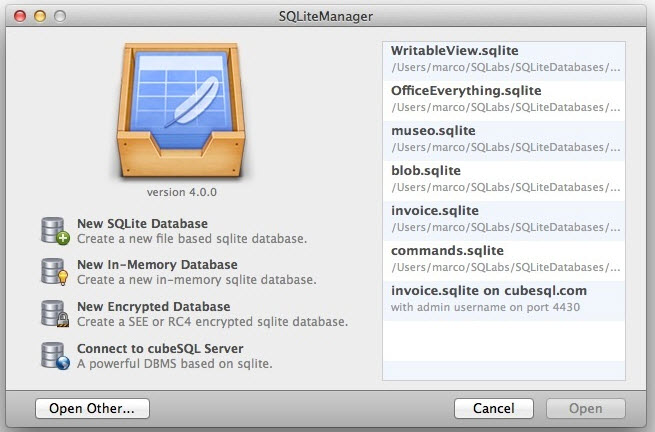
连接数据库是使用SQLiteManager的第一步。在电脑端,打开软件后,点击“文件”菜单,选择“打开数据库”,然后浏览到您的SQLite数据库文件即可。如果您是移动端用户,则需要先将数据库文件传输至手机存储,然后在应用内通过“文件选择器”进行定位。这个过程无需服务器地址或用户名密码,因为SQLite是本地文件型数据库,非常简便。
SQLiteManager安全吗
SQLiteManager作为一款本地数据库管理工具,其安全性主要取决于数据库文件本身的管理。软件不会上传您的数据至云端,也不包含任何恶意代码。但建议您从官方网站或可信渠道(如腾讯软件中心)下载,避免使用破解版或来路不明的修改版,以防范潜在风险。同时,为重要数据库文件做好定期备份,是确保数据安全的最佳实践。
SQLiteManager如何导入CSV文件
导入CSV文件是高频操作。在Windows版本中,请点击“文件”菜单下的“导入”,选择“CSV文件”,然后根据向导指定文件路径、分隔符(通常为逗号)、目标表(可新建或追加),最后确认字段映射即可完成。在安卓移动版中,操作类似,但请注意在文件选择器中寻找您存放CSV文件的文件夹,如果找不到,请检查是否已授予存储权限,这是最常见的失败原因。
猜你喜欢
下载地址
SQLiteManager3.7.1 数据库管理工具
推荐合集
相关文章
- 应用信息
-
- 官网:暂无
- 包名:SQLiteManager
- 名称:SQLiteManager
- 版本:4.7.0
- MD5:e6e8f2c443f3453263fc015859049568
- 推荐下载下载排行







- 最新应用


热门评论