
条形码设计打印管理专家

- 高效条码打印利器,快速上手,稳定输出!
- 应用类型:
管理软件
应用大小:691KB
更新时间:2026-10-06 02:42
- 应用平台:
Windows
应用授权:免费
应用版本:2026 条形码设计打印管理专家
- 应用标签:
- 相关下载
 乐友超市POS收银软件管理软件 / 26.5M / Windows
 共享文件夹加密超级大师管理软件 / 16.2M / Windows
 唐格拉进销存软件管理软件 / 69.0M / Windows
 宏达搬家保洁管理系统管理软件 / 7.5M / Windows
- 下载总览
- 应用截图
- 猜你喜欢
- 下载地址
- 相关文章
- 用户评论
应用介绍
条形码设计打印管理专家是一款专注于条形码生成、设计与打印的一站式管理工具,广泛应用于零售、物流、制造、医疗等行业的标签制作场景。软件内置丰富的条码类型(如Code 128、EAN-13、UPC-A等)和灵活的自定义模板,支持批量数据处理与可变数据打印,帮助企业和个人轻松实现高效、精准的条码输出。无论是初次接触条形码的新手,还是需要批量处理的高级用户,都能通过简洁直观的界面快速上手,大幅提升工作效率。
最新动态
2026版全新升级,优化批量打印引擎,速度提升40%。新增AI智能排版功能,自动生成最优条码布局。修复多平台兼容性问题,支持云端同步与团队协作。根据用户反馈,简化操作界面,增加自定义模板库,大幅提升设计效率与打印稳定性。
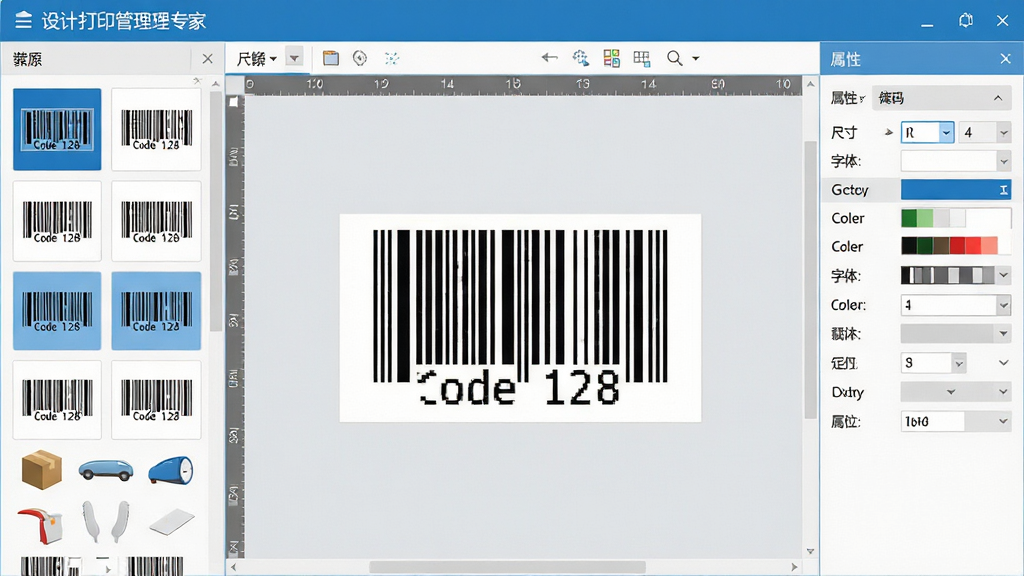
核心特色
多类型条码支持:
软件全面支持Code 39、Code 128、EAN-13、EAN-8、UPC-A、UPC-E、ITF-14、QR Code等数十种常见一维和二维条码类型,满足不同行业的标准需求。用户只需选择对应类型,输入数据即可快速生成符合规范的条码,无需了解复杂编码规则。
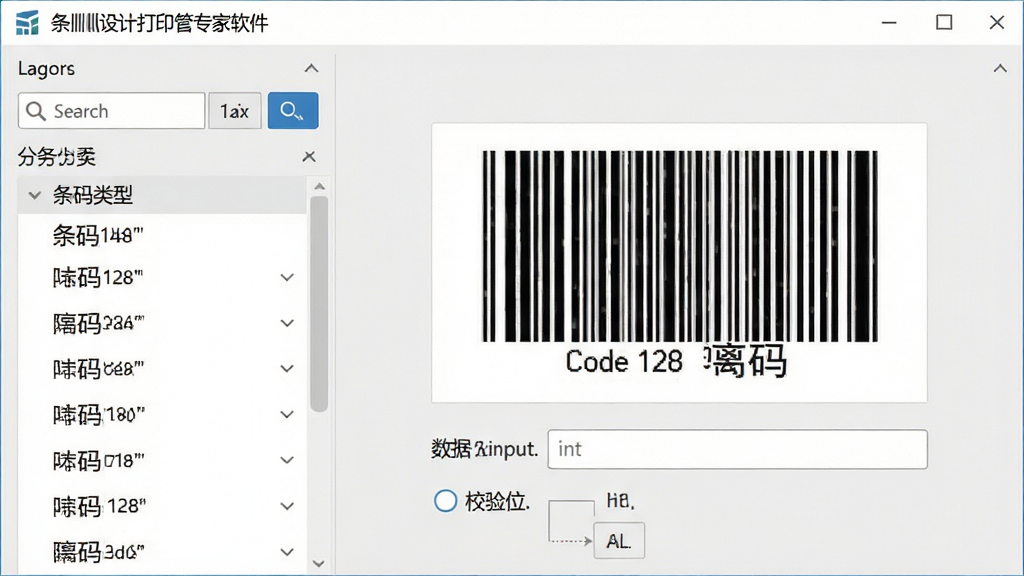
可视化设计与自定义模板:
提供强大的可视化设计器,用户可自由调整条码的尺寸、字体、颜色、文本位置,并支持添加图片、Logo、边框等元素。内置海量行业模板,如商品标签、资产标签、物流面单等,直接套用即可快速出图,也可将常用设计保存为自定义模板,便于后续复用。
批量数据处理与打印:
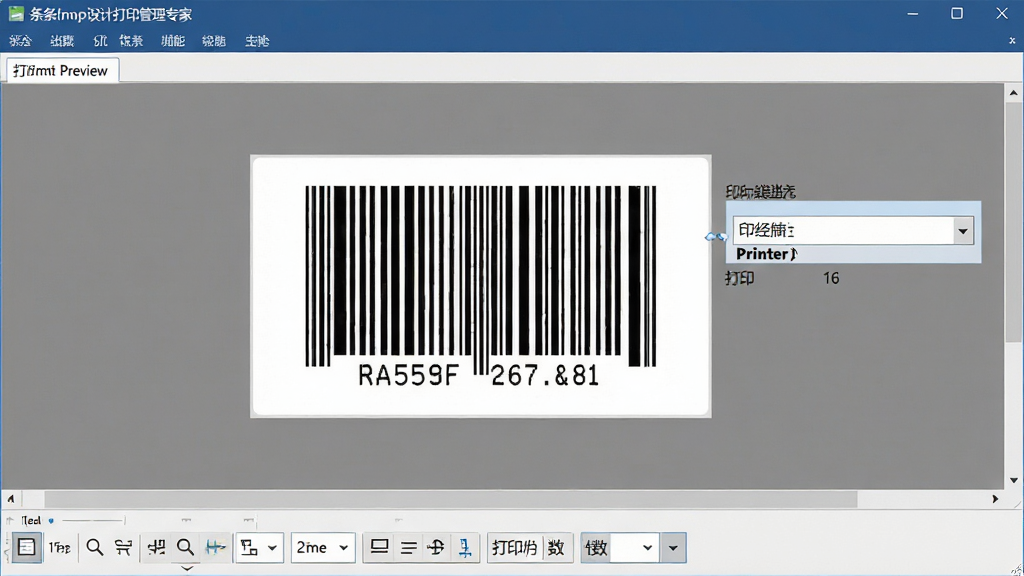
支持从Excel、CSV、TXT等文件批量导入数据,自动生成连续或可变的条码序列。打印引擎经过优化,支持高速连续打印,并具备打印预览、份数设置、打印机队列管理等功能,确保大批量打印任务稳定可靠。
数据关联与数据库连接:
软件可连接Access、SQL Server、MySQL等主流数据库,实现条码数据与业务系统实时同步。支持数据字段映射,自动更新条码内容,特别适合需要动态生成条码的仓储管理、生产追溯等场景。
智能校验与防错机制:
内置条码校验算法,能够自动检测数据合法性并给出错误提示,避免因数据问题导致条码无法扫描。同时支持批量检查,提前发现并修正潜在错误,减少打印耗材浪费。
用法|亮点|操作说明|系统说明
| 项目 | 说明 |
|---|---|
| 软件用途 | 用于条形码的设计、生成、批量打印及数据管理,适用于商品标签、资产标识、物流单据等场景。 |
| 亮点功能 | 支持60+条码类型,可视化设计,批量数据导入,数据库连接,打印预览与队列管理。 |
| 操作说明 | 1. 选择条码类型;2. 输入数据或导入文件;3. 调整设计样式;4. 设置打印参数;5. 执行打印。 |
| 系统要求 | Windows 7/8/10/11,需要.NET Framework 4.5及以上,建议分辨率1920x1080。 |
| 安装步骤 | 下载安装包 → 双击运行 → 选择安装路径 → 完成安装 → 启动软件。 |
使用指南
对于初次使用条形码设计打印管理专家的用户,建议先从简单的单条码生成开始,熟悉界面后逐步尝试批量功能。在电脑端安装时,务必关闭杀毒软件以避免误报拦截,安装路径不要包含中文字符,否则可能导致部分功能异常。如果遇到软件无法启动,请先检查是否已安装.NET Framework 4.5以上版本,缺失时可从系统组件或官方下载安装。运行过程中若出现卡顿,可尝试在任务管理器中结束其他高占用进程,或降低打印分辨率。在移动端(如平板)使用时,由于软件主要针对桌面设计,建议使用远程桌面工具连接电脑操作,以获得完整功能。
打印前务必使用普通A4纸进行测试,确认条码尺寸和内容无误后再批量打印,避免浪费标签纸。如果条码扫描不出,请检查条码是否被遮挡、打印浓度是否合适,或尝试调整条码尺寸和类型。对于需要大量数据录入的用户,推荐使用Excel导入功能,可大大提升效率。数据库连接时,请确保网络畅通,并配置正确的连接字符串。若提示“数据库连接失败”,请检查数据库服务是否启动、账号权限是否足够。在系统设置中,可调整打印边距、进纸方式等,以适应不同品牌打印机。建议定期备份自定义模板,防止系统重装丢失。
红色加粗提示:切勿在未安装条码字体的情况下直接打印条码,否则会输出乱码;软件安装时请选择默认组件,不要随意取消勾选。
蓝色提示:利用模板库中的“物流面单”模板,可快速生成符合快递公司要求的条码标签。
灰色提示:软件支持自动更新,建议保持最新版本以获取新功能和修复补丁。
小编推荐同类软件
| 软件名称 | 功能优势 | 评分 |
|---|---|---|
| 条形码生成器 | 轻量易用,快速生成条码 | ★★★★☆ |
| 条码打印软件 | 支持批量打印,模板丰富 | ★★★★★ |
| Label Studio | 专业标签设计,协作功能 | ★★★★☆ |
| BarTender | 企业级条码打印解决方案 | ★★★★★ |
| NiceLabel | 云端标签管理,强大集成 | ★★★★☆ |
条形码打印软件怎么使用
条形码打印软件的使用并不复杂,按照以下步骤即可快速上手:首先,启动软件后新建一个标签文件,选择打印机和标签尺寸。其次,从左侧工具栏中插入条形码对象,选择需要的条码类型(如Code 128),在数据源中输入内容。然后,可以调整条码的字体、大小、位置,并添加其他文本或图片。最后,点击打印按钮,在打印对话框中设置份数和打印机,确认无误后即可输出。对于批量打印,可通过数据源导入Excel或数据库字段,软件会自动迭代生成不同条码。
条形码生成器怎么选择
选择条形码生成器时,需要关注几个方面:一是支持的条码类型是否全面,是否包含你所需的EAN、UPC、Code 128等;二是是否具备批量处理能力,对于大量标签生成是否高效;三是打印质量是否稳定,能否在低分辨率打印机上仍保持可扫描性;四是是否支持数据连接,方便与现有系统集成;五是操作是否简单,是否提供模板。条形码设计打印管理专家在这些方面表现出色,尤其适合中小企业和个人用户使用。
条形码打印纸怎么选
条形码打印纸的选择直接影响打印效果和扫描成功率。常见材质有热敏纸、铜版纸、PET合成纸等。热敏纸无需碳带,成本低,适合短期使用;铜版纸需搭配碳带,耐磨性好,适合长期保存;PET纸防水防油,适用于特殊环境。尺寸上应根据标签内容和打印设备选择,常见如50x30mm、100x50mm等。购买前建议先测试打印,确保条码清晰可扫。

猜你喜欢
下载地址
条形码设计打印管理专家2026 条形码设计打印管理专家
推荐合集
相关文章
- 应用信息
-
- 官网:暂无
- 包名:条形码设计打印管理专家
- 名称:条形码设计打印管理专家
- 版本:4.6
- MD5:2e5750129d8ae5e9c73bcedcd42c12c5
- 推荐下载下载排行







- 最新应用


热门评论