
JEdit

- JEdit强大编辑器,下载体验高效编辑
- 应用类型:
应用软件
应用大小:3.0M
更新时间:2026-09-04 08:39
- 应用平台:
Windows
应用授权:免费
应用版本:5.6.0 文本编辑器
- 应用标签:
- 相关下载
 探踪应用软件 / 183.9M / Windows
 黑客记事本应用软件 / 1.2M / Windows
 学车理论汽车理论模拟考试系统应用软件 / 30.8M / Windows
 SysTools DBX Converter应用软件 / 3.8M / Windows
- 下载总览
- 应用截图
- 猜你喜欢
- 下载地址
- 相关文章
- 用户评论
应用介绍
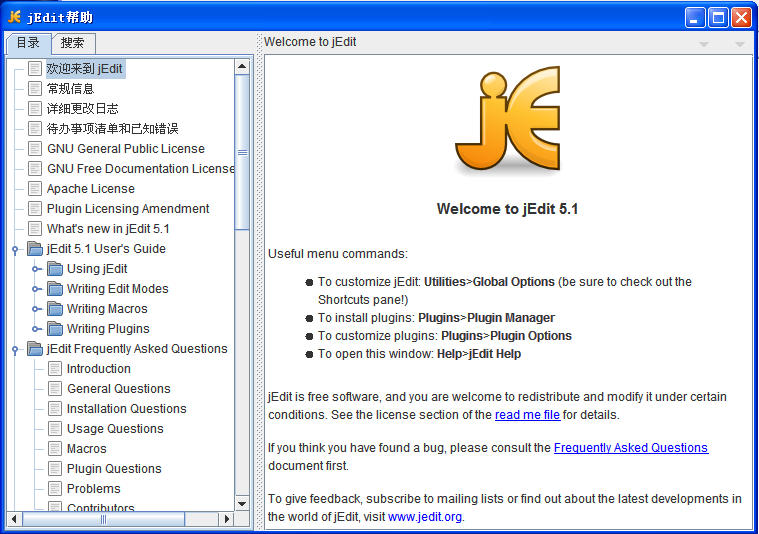
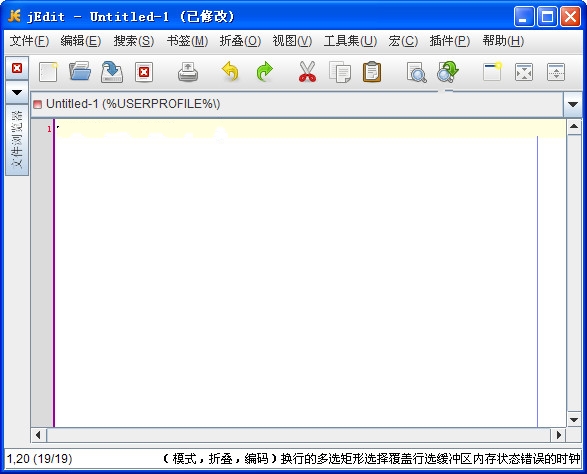
JEdit是一款广受程序员与文字工作者青睐的跨平台文本编辑器,以其轻量高效、插件丰富而著称。它基于Java技术构建,因此在Windows、macOS及Linux等多种操作系统上均可流畅运行。JEdit内置了强大的语法高亮、代码折叠与自动缩进功能,支持超过200种文件格式,无论是编写代码、处理脚本还是编辑纯文本,都能提供专业且舒适的编辑体验。其独特的插件架构允许用户按需扩展功能,从文件管理到版本控制,几乎无所不能,从而满足从入门新手到资深开发者的多样化需求,是提升工作效率的得力助手。
核心特色
多功能语法高亮:
JEdit内置了强大的语法高亮引擎,能够自动识别并高亮显示超过200种编程语言与标记语言,包括Java、C++、Python、HTML、XML等。无论是编写源代码还是编辑配置文件,不同颜色的关键字、字符串、注释与变量名都能让代码结构一目了然,大幅提升代码可读性与编写效率,减少语法错误的发生。
强大的插件生态系统:
JEdit的插件架构是其核心优势之一。通过内置的插件管理器,用户可以轻松浏览并安装数百款社区开发的插件,从代码补全、项目管理、文件系统浏览器到版本控制集成(如Git、SVN),几乎可以无限扩展编辑器的功能。这些插件无缝集成到主界面中,让用户能够根据个人习惯定制专属的编辑环境,极大提高工作流效率。
灵活的编辑与宏录制:
JEdit提供了丰富的编辑工具,包括列编辑模式、正则表达式查找/替换、代码折叠、自动缩进等,满足复杂文本处理需求。此外,它还支持宏录制与回放,用户可以将一系列重复操作录制为宏,并通过快捷键或自定义按钮一键执行,从而自动化繁琐的编辑任务,节省大量时间与精力。
用户操作指南
| 功能 | 操作说明 | 技巧提示 |
|---|---|---|
| 文件打开与保存 | 点击“文件”菜单或按Ctrl+O打开文件,Ctrl+S保存文件,支持多种编码格式。 | 可设置自动保存,避免数据丢失。 |
| 代码折叠 | 点击代码行号左侧的减号折叠代码块,或使用快捷键Ctrl+Shift+F折叠全部。 | 折叠后便于阅读长文件。 |
| 列编辑模式 | 按住Alt键并拖动鼠标选择列,或切换到列编辑模式,同时编辑多行。 | 适合批量添加前缀或修改表格数据。 |
| 宏录制 | 点击“宏”菜单,选择“开始录制”,执行操作后停止,保存宏并指定快捷键。 | 录制复杂操作可大幅提升效率。 |
| 插件安装 | 点击“插件”菜单,选择“插件管理器”,搜索并安装所需插件。 | 推荐安装“ProjectViewer”管理项目文件。 |
使用经验技巧
高危警示:安装JEdit时务必从官方网站或可信渠道下载,避免捆绑恶意软件。
在Windows系统中,安装时请选择“为所有用户安装”以获得完整功能,否则可能无法正常使用插件管理器。
优化技巧:将JEdit安装目录下的jedit.jar添加到系统环境变量中,可在命令行直接调用jedit命令快速打开文件。
温馨提示:首次启动时,建议在“实用程序”菜单中开启“全局选项”中的“自动检测换行符”,以兼容不同系统的文本格式。
移动端用户(如通过平板远程连接)可使用JEdit的FTP插件编辑远程文件,但需注意网络稳定性;若遇到卡顿,可关闭代码折叠与实时语法检查。
若启动时提示“Java运行时环境未找到”,请先安装JDK或JRE 1.8及以上版本,并配置JAVA_HOME环境变量。
若出现中文乱码,可在“全局选项”->“文件编码”中设置默认编码为UTF-8,并重新打开文件。
若插件安装失败,请检查网络连接,或手动下载插件JAR包放入jEdit的jars文件夹后重启。
若编辑器界面文字过小,可在“外观”设置中调整字体大小,建议使用等宽字体如Consolas或YaHei Consolas。
若需同时编辑多个文件,可使用“拆分窗格”功能,在“视图”菜单中开启水平或垂直拆分。
定期备份配置目录下的“jEdit”文件夹,其中包含所有个性化设置与宏,避免重装后丢失。
热门同款软件精选
| 软件名称 | 核心优势 | 评分 |
|---|---|---|
| Notepad++ | 轻量快速,插件丰富 | ★★★★★ |
| Sublime Text | 界面美观,多光标编辑 | ★★★★☆ |
| Visual Studio Code | 集成终端,调试强大 | ★★★★★ |
| UltraEdit | 大文件处理,列编辑 | ★★★★☆ |
| EditPlus | 网页编辑,内置浏览器 | ★★★★☆ |
| Atom | 开源,Git集成 | ★★★★☆ |
| Emacs | 可扩展,全平台 | ★★★★☆ |
| Vim | 高效键盘操作 | ★★★★☆ |
JEdit 与 Sentaurus 集成问题
许多半导体行业工程师会问“JEdit 如何与 Sentaurus 集成?” Sentaurus 是 Synopsys 公司推出的 TCAD 仿真工具,而 JEdit 因其强大的文本处理能力常被用作其脚本编辑器。实际上,JEdit 本身并不直接提供 Sentaurus 专用插件,但用户可以通过 JEdit 的“外部命令”功能,将 Sentaurus 的命令行工具集成到编辑器内,实现一键运行仿真。具体做法是在“插件”->“外部命令”中添加命令,设置工作目录为 Sentaurus 项目文件夹,并将当前文件名作为参数传递。这样就能在 JEdit 中编写和调试 Sentaurus 的脚本文件(如 .cmd 或 .tcl),提高工作效率。但需注意,JEdit 不会提供仿真结果的图形化显示,仍需依赖 Sentaurus 的 Visual 工具。
JEdit 好用吗?
JEdit 作为一款老牌的 Java 文本编辑器,其稳定性和跨平台性备受好评。对于经常需要处理多种文件格式的开发者或系统管理员来说,JEdit 的语法高亮和宏功能确实能提升效率,而且插件丰富,可扩展性强。不过,相比现代编辑器如 VS Code,JEdit 的界面略显陈旧,启动速度也稍慢。但如果你偏好轻量级工具,且运行环境以 Java 为主,JEdit 仍是不错的选择。需要注意的是,JEdit 的默认设置较为朴素,首次使用可能需要花时间调整主题和快捷键,才能达到习惯的编辑体验。总体而言,JEdit 适合追求效率、喜欢折腾的进阶用户,新手可能需要一些学习成本。
猜你喜欢
下载地址
JEdit5.6.0 文本编辑器
推荐合集
相关文章
- 应用信息
-
- 官网:暂无
- 包名:JEdit
- 名称:JEdit
- 版本:4.5.99.2
- MD5:12a352f1598a4ad083ee8829ce14cf88
- 推荐下载下载排行





- 最新应用


热门评论