
Send to Kindle for PC

- 亚马逊官方电子书推送工具,一键发送文件到Kindle
- 应用类型:
应用软件
应用大小:26.4M
更新时间:2026-09-13 09:33
- 应用平台:
Windows
应用授权:免费
应用版本:{package_version_name} 电子书推送工具
- 应用标签:
- 相关下载
 方直金太阳学习软件应用软件 / 35.5M / Windows
 慧龙视频文件恢复软件应用软件 / 547KB / Windows
 小猪心情日记本应用软件 / 245KB / Windows
 Doro PDF Writer虚拟打印机应用软件 / 8.7M / Windows
- 下载总览
- 应用截图
- 猜你喜欢
- 下载地址
- 相关文章
- 用户评论
应用介绍
Send to Kindle for PC 是亚马逊官方推出的一款桌面端电子书推送工具,专为 Kindle 用户打造,帮助你将电脑中的文档、电子书、图片等内容一键发送至 Kindle 设备或 Kindle 阅读应用。无论是 PDF、Word 文档、TXT 文本还是 EPUB 电子书,都能通过这款工具快速完成格式转换与无线推送,让你在 Kindle 上享受更加舒适的阅读体验。对于经常需要在电脑上整理资料、又想随时随地在 Kindle 上阅读的用户来说,Send to Kindle for PC 无疑是一个高效便捷的桥梁工具。它支持 Windows 系统,安装简单,操作直观,是 Kindle 生态中不可或缺的实用软件。
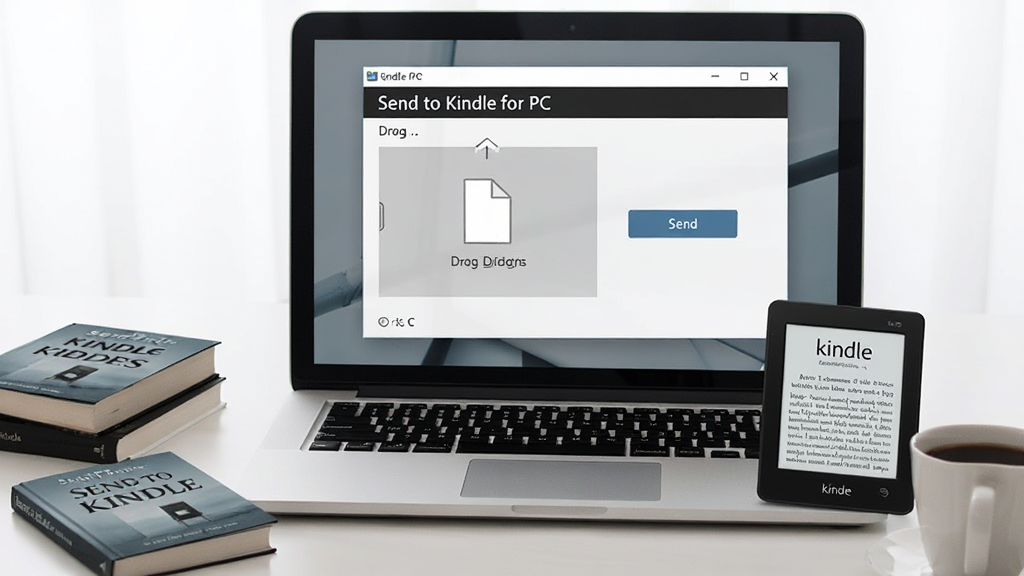
核心特色
一键无线推送:
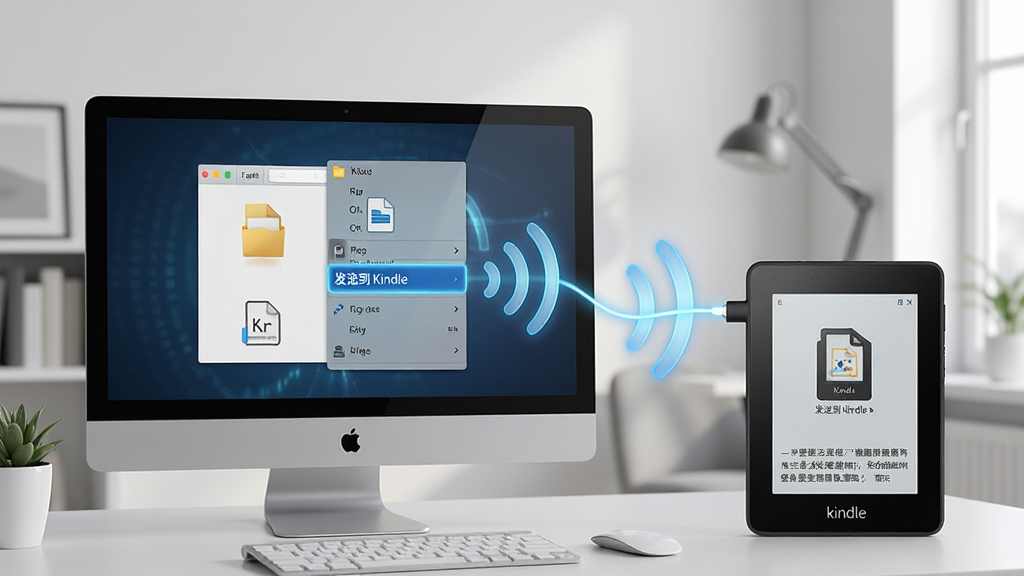
Send to Kindle for PC 支持通过 Wi-Fi 网络将电脑中的文件直接发送到已绑定的 Kindle 设备或 Kindle 应用,无需数据线连接,省去繁琐的传输步骤。用户只需右键点击文件,选择“发送到 Kindle”即可完成推送,整个过程快速流畅,极大提升了文件传输效率。
多格式兼容转换:
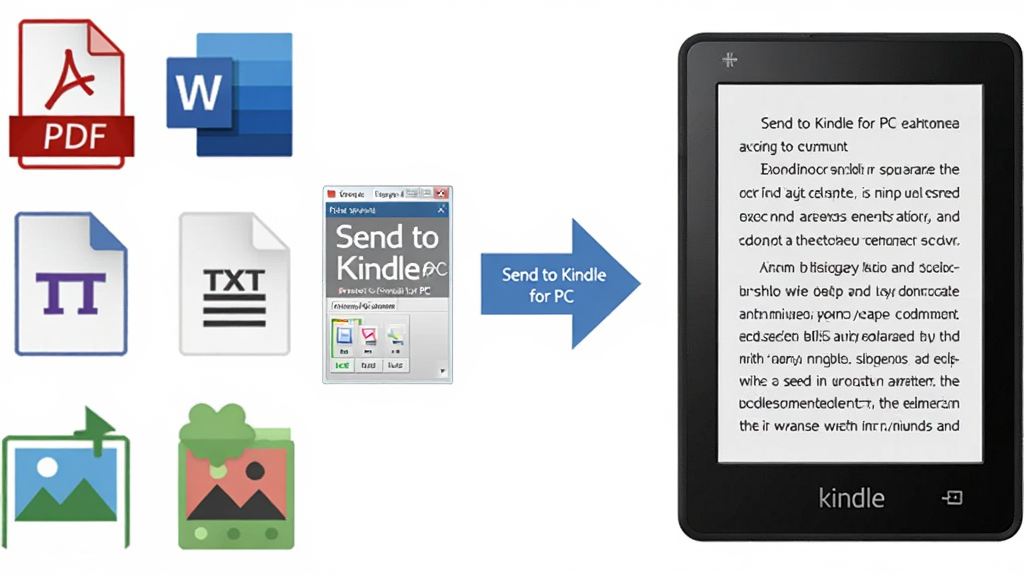
该软件内置强大的格式转换引擎,支持 PDF、DOC、DOCX、TXT、RTF、JPEG、GIF、PNG、BMP 等多种文件格式。在推送过程中,软件会自动将文件转换为 Kindle 原生支持的格式,确保在 Kindle 设备上获得最佳的排版效果和阅读体验,无需用户手动进行格式转换。
云端同步管理:
Send to Kindle for PC 与亚马逊云端账户深度整合,所有推送的文件都会自动备份到 Kindle 图书馆中。用户可以在不同设备之间同步阅读进度、笔记和标注,即使更换设备也能无缝衔接阅读。同时,云端管理功能让用户可以随时查看已推送的文件列表,方便进行删除或重新发送操作。
拖拽式操作体验:
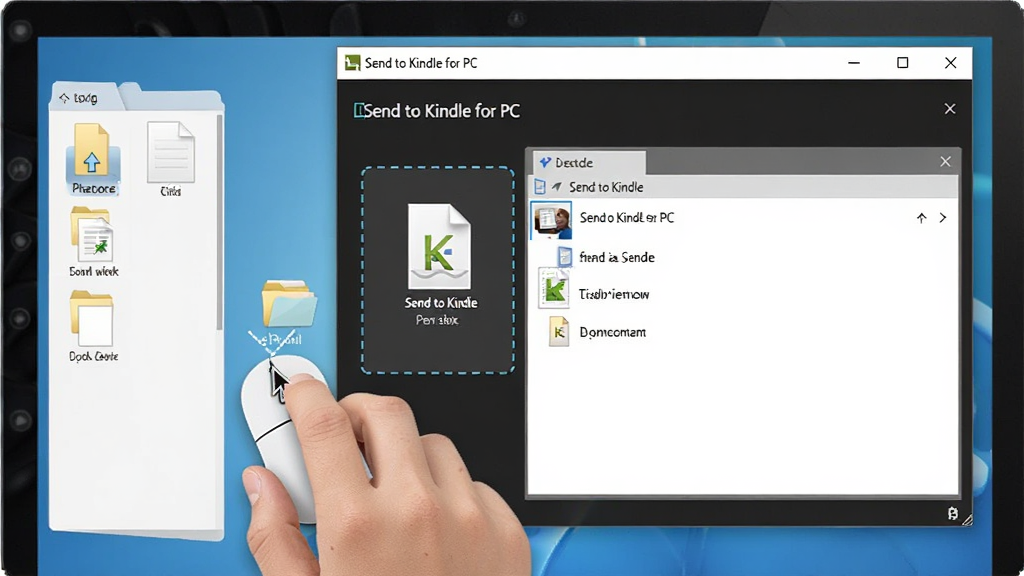
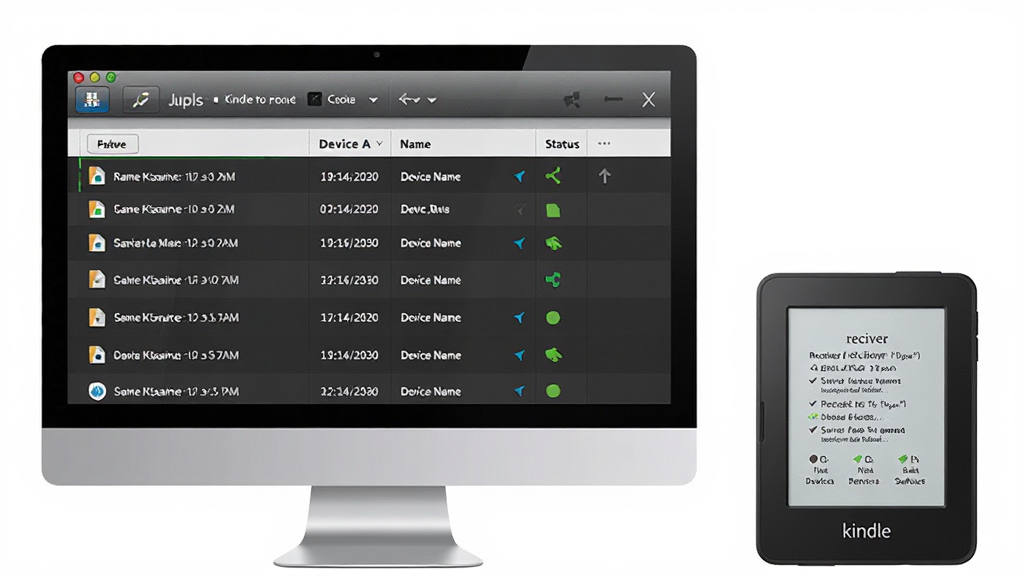
软件采用直观的拖拽式操作设计,用户只需将文件从资源管理器中拖拽到 Send to Kindle for PC 的窗口中,即可快速添加文件并准备发送。界面简洁明了,文件列表清晰展示,支持批量添加和批量推送,让大量文件的传输变得轻松简单,即使是初次使用的用户也能快速上手。
推送历史记录:
Send to Kindle for PC 会自动记录每一次推送操作,包括文件名、推送时间、目标设备和推送状态。用户可以通过历史记录快速查找之前发送过的文件,了解推送是否成功,并在需要时重新发送。这一功能对于经常推送大量文件的用户来说尤其实用,有效避免了重复操作和文件遗漏。
用法说明与操作指南
| 操作步骤 | 详细说明 | 注意事项 |
|---|---|---|
| 下载安装 | 从官方渠道下载 Send to Kindle for PC 安装包,双击运行,按照提示完成安装。安装过程中会自动创建桌面快捷方式和右键菜单选项。 | 建议从正规下载站获取安装包,避免捆绑恶意软件。 |
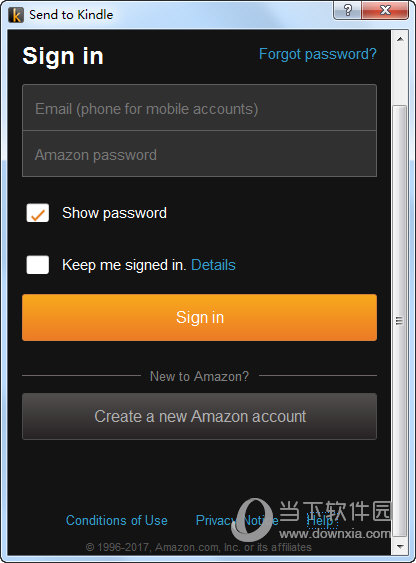
| 登录账户 | 首次启动软件需要登录亚马逊账户,输入注册邮箱和密码,完成设备绑定。登录后软件会自动识别账户下已注册的 Kindle 设备和应用。 | 确保网络连接正常,账户信息准确。 |
| 添加文件 | 点击“添加文件”按钮或直接将文件拖拽到软件窗口中,支持批量添加多个文件。添加后可在列表中查看文件名称和格式。 | 单次推送文件总大小建议不超过 50MB。 |
| 选择设备 | 在设备列表中选择目标 Kindle 设备或 Kindle 应用,支持同时推送到多个设备。 | 确保目标设备已连接 Wi-Fi 并处于在线状态。 |
| 发送文件 | 点击“发送”按钮,软件会自动进行格式转换并推送文件。推送完成后会显示成功提示。 | 推送过程中请勿关闭软件或断开网络。 |
| 查看文件 | 在 Kindle 设备的图书馆中找到已推送的文件,点击即可开始阅读。文件会自动同步阅读进度。 | 如未显示,请尝试同步 Kindle 或重启设备。 |
新手避坑指南
对于初次使用 Send to Kindle for PC 的用户来说,有几个关键点需要特别注意。
高危避坑:安装时务必取消勾选捆绑的第三方软件,部分非官方渠道的安装包会附带推广程序,建议从正规下载站获取。
首先,在安装环节,请确保下载的安装包来自可信来源,安装过程中仔细查看每一步选项,避免误装不需要的附加软件。
其次,关于设备连接,建议将 Kindle 设备连接到稳定的 Wi-Fi 网络,并确保设备已注册到与电脑端相同的亚马逊账户,否则无法正常接收推送。
在文件格式方面,虽然软件支持多种格式,但 PDF 文件在转换后可能出现排版错乱,建议优先推送 DOCX 或 TXT 格式以获得更好的阅读效果。
温馨提示:推送大文件时请耐心等待,转换和传输时间与文件大小和网络速度有关。
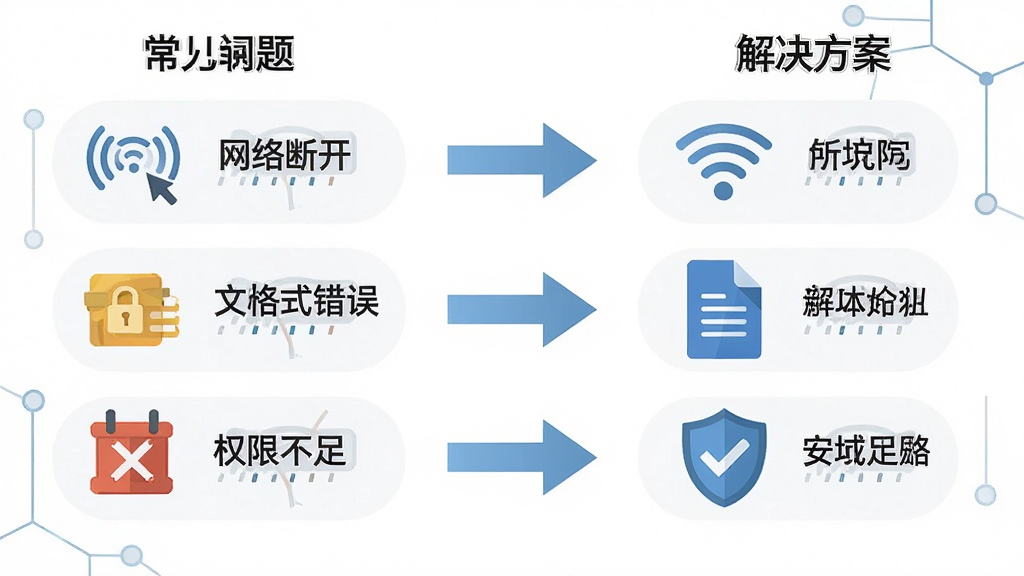
如果遇到推送失败的情况,首先检查网络连接是否正常,然后确认 Kindle 设备是否已开启 Wi-Fi 并处于在线状态。若问题依旧,尝试重启软件和 Kindle 设备。
关于存储空间,Kindle 设备存储空间有限,建议定期清理已读文件,或利用云端存储功能释放本地空间。
在权限设置方面,如果软件无法正常启动或推送,请检查 Windows 防火墙是否阻止了软件的网络访问权限,必要时将软件添加到防火墙白名单中。
对于使用 Windows 11 或 Windows 10 的用户,建议以管理员身份运行软件,避免因权限不足导致推送失败。
特别注意:请勿在推送过程中强行关闭软件或断开网络,这可能导致文件传输中断或文件损坏。
如果软件出现闪退或卡顿现象,可以尝试清理软件缓存或重新安装最新版本。同时确保系统已安装最新的 .NET Framework 运行库,部分功能依赖该组件。
最后,建议定期检查软件更新,新版本通常会修复已知问题并提升推送稳定性。
精选同类应用
| 软件名称 | 功能优势 | 评分 |
|---|---|---|
| Calibre | 全能电子书管理转换工具 | ★★★★★ |
| Kindle Comic Converter | 漫画电子书格式转换利器 | ★★★★☆ |
| Sumatra PDF | 轻量级 PDF 阅读工具 | ★★★★☆ |
| FBReader | 多格式电子书阅读软件 | ★★★★☆ |
| Adobe Digital Editions | 专业电子书阅读管理 | ★★★★☆ |
Send to Kindle for PC 安全吗
Send to Kindle for PC 是亚马逊官方推出的正版软件,安全性有充分保障。软件本身不包含任何恶意代码或广告插件,所有推送的文件都通过亚马逊官方服务器进行加密传输,用户的账户信息和文件内容都受到严格的隐私保护。建议用户从官方渠道或正规下载站获取安装包,避免使用来源不明的破解版本,以确保软件的安全性和稳定性。
Send to Kindle for PC 怎么安装
安装 Send to Kindle for PC 非常简单。首先从正规下载站下载安装包,双击运行后按照向导提示点击“下一步”,选择安装路径后点击“安装”即可。安装完成后,软件会自动在桌面创建快捷方式,并在右键菜单中添加“发送到 Kindle”选项。首次启动需要登录亚马逊账户完成设备绑定,之后即可开始使用推送功能。整个安装过程通常不超过两分钟,无需复杂配置。
Send to Kindle for PC 推送失败怎么办
如果遇到推送失败的情况,可以按照以下步骤排查:首先检查电脑和 Kindle 设备是否连接到同一 Wi-Fi 网络,确保网络畅通;其次确认 Kindle 设备已注册到与电脑端相同的亚马逊账户,并且设备处于在线状态;然后检查文件格式和大小是否符合要求,过大的文件可能导致推送失败;最后尝试重启软件和 Kindle 设备,或重新登录账户。如果问题依然存在,可以访问亚马逊官方帮助页面获取更多支持。

猜你喜欢
下载地址
Send to Kindle for PC{package_version_name} 电子书推送工具
推荐合集
相关文章
- 应用信息
-
- 官网:暂无
- 包名:Send to Kindle for PC
- 名称:Send to Kindle for PC
- 版本:1.1.1.250
- MD5:b37c341b3504cb24e5701919ed8316df
- 推荐下载下载排行







- 最新应用


热门评论