
gVim

- gVim经典编辑器,高效编辑必备
- 应用类型:
应用软件
应用大小:8.9M
更新时间:2026-09-03 12:17
- 应用平台:
Windows
应用授权:免费
应用版本:9.1.0 高效文本编辑器
- 应用标签:
- 相关下载
 torrentkitty磁力盒子应用软件 / 3.4M / Windows
 迷你兔数据恢复工具应用软件 / 81.6M / Windows
 q10文本编辑器应用软件 / 386KB / Windows
 桌面倒计时应用软件 / 5.7M / Windows
- 下载总览
- 应用截图
- 猜你喜欢
- 下载地址
- 相关文章
- 用户评论
应用介绍
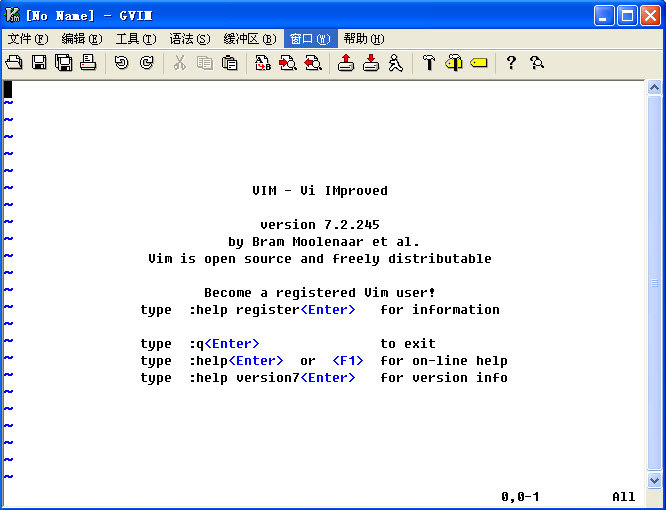
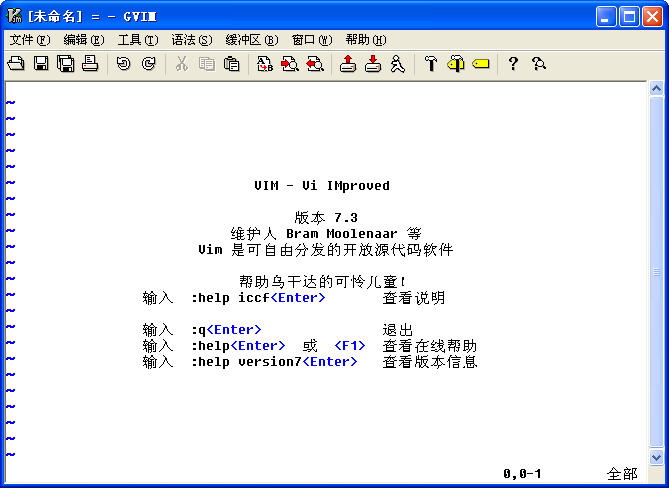
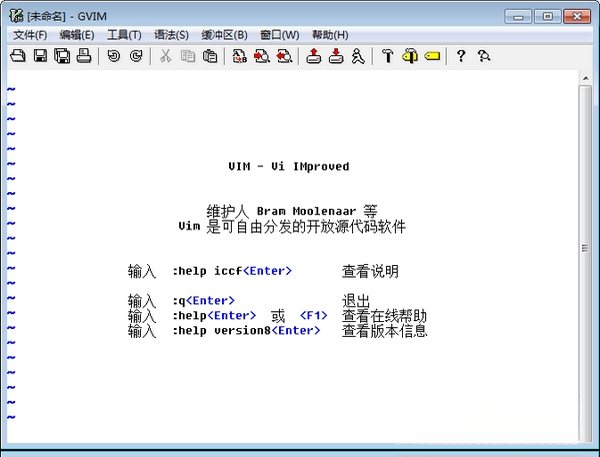
gVim是一款基于Vim核心的Windows平台图形化文本编辑器,它继承了Vim强大的模式编辑理念与高效的键盘操作逻辑,同时提供了更友好的图形用户界面与鼠标支持。无论您是资深程序员、系统管理员还是普通文字工作者,gVim都能以轻量级的身躯提供高度可定制的编辑环境,让文本处理工作变得精准而流畅。下面我们将从核心特色、使用技巧到常见问题,为您全面解析这款经典编辑器,帮助您快速上手并发挥其最大效能。
核心特色
多模式编辑机制:
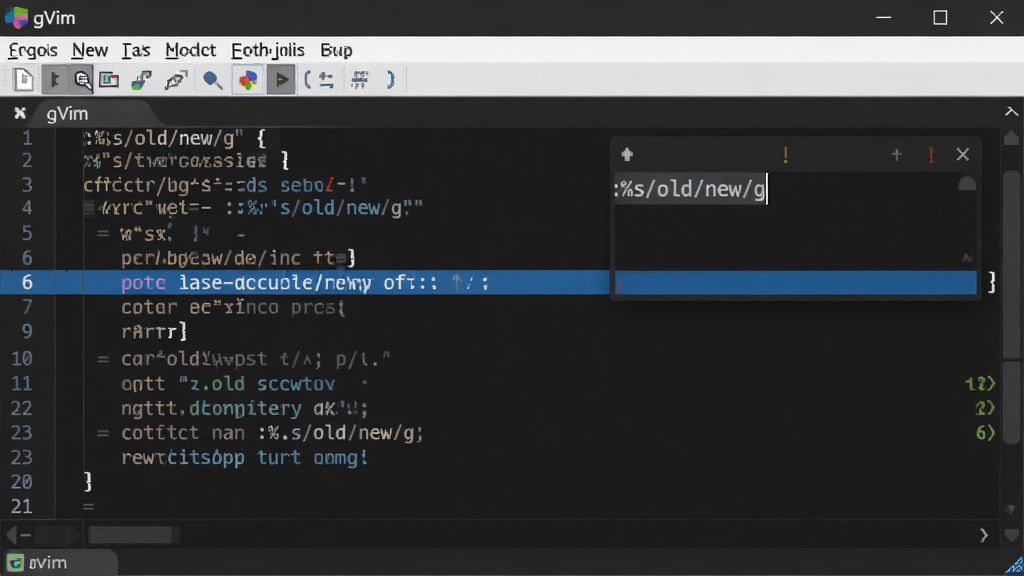
gVim的核心在于其独特的模式设计,包括普通模式、插入模式、可视模式和命令行模式。普通模式下,所有按键都作为命令执行,如使用"dd"删除一行、"yy"复制一行,这种设计让手指无需离开键盘即可完成绝大多数操作,极大提升了编辑效率。插入模式则用于常规的文字输入,可视模式允许用户以字符、行或块为单位进行选择,命令行模式则提供诸如查找替换、运行外部命令等高级功能。
强大的语法高亮与代码折叠:
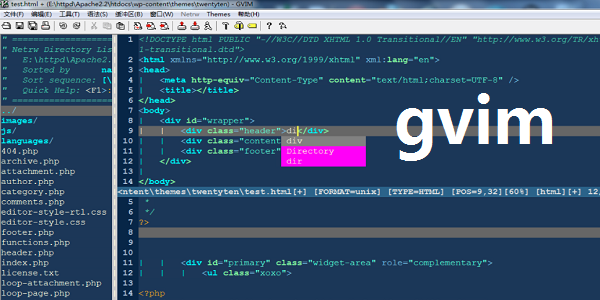
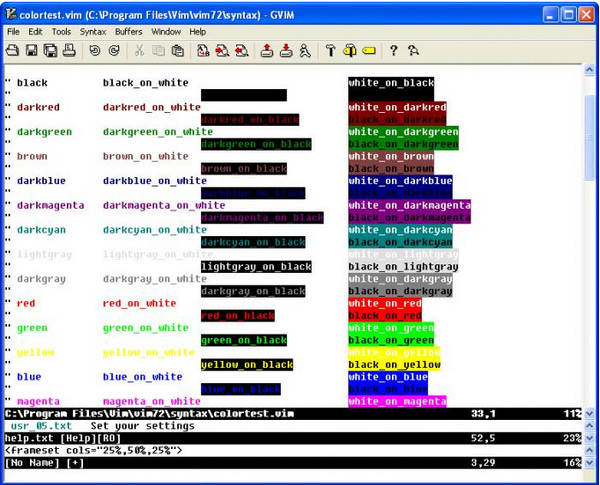
gVim内置支持超过200种编程语言的语法高亮,能够根据文件类型自动识别并着色显示关键字、字符串、注释等不同元素,使代码结构一目了然。同时,它提供语法折叠功能,可以将函数、类或代码块折叠成一行,便于快速浏览和导航大型源文件。用户还可以自定义配色方案,打造专属的视觉体验。
高度可扩展与自定义:
通过丰富的插件系统和脚本支持,gVim几乎可以被无限扩展。用户可以通过Vim脚本语言编写自己的函数、映射快捷键,甚至开发完整的插件来实现文件树浏览、版本控制集成、代码补全等功能。此外,gVim的配置文件(_vimrc)允许用户持久化保存所有个性化设置,包括缩进规则、默认编码、外观主题等,使得在任何机器上都能快速还原熟悉的编辑环境。
高效的查找替换与多文件编辑:
gVim提供了极其强大的查找与替换功能,不仅支持基本的字符串匹配,还支持正则表达式,可以轻松实现复杂的模式匹配。同时,它采用标签页(Tab)和缓冲区(Buffer)机制,允许用户同时打开并编辑多个文件,在不同文件间快速切换,并支持跨文件的复制粘贴和查找操作,大大提升了多文件项目的处理效率。
跨平台一致体验:
gVim是Vim在Windows上的图形化版本,与Linux、macOS等系统上的Vim保持高度一致的快捷键和操作逻辑。这意味着用户一旦熟练掌握gVim,即可在任何平台上无缝切换,无需重新学习。这种跨平台的一致性对于经常在服务器(通常为Linux)与本地Windows机器之间切换工作的开发者来说尤为宝贵。
操作说明与使用亮点
| 模式/功能 | 操作方式 | 说明 |
|---|---|---|
| 普通模式 | 按 Esc 进入 | 所有按键作为命令执行,如 dd 删除行,yy 复制行 |
| 插入模式 | 按 i/a/o 等进入 | 常规文字输入,按 Esc 返回普通模式 |
| 可视模式 | 按 v/V/Ctrl+v 进入 | 字符/行/块选择,用于复制、删除、替换等 |
| 命令行模式 | 按 : 进入 | 输入命令如 :w 保存,:q 退出,:%s/old/new/g 全局替换 |
| 文件切换 | :bn / :bp / :e 文件名 | 切换到下一个/上一个缓冲区,或打开指定文件 |
| 分屏编辑 | :sp / :vsp | 水平/垂直分屏,同时查看多个文件 |
| 撤销/重做 | u / Ctrl+r | 撤销最近更改,重做已撤销的更改 |
| 查找 | /关键词 或 ?关键词 | 向下/向上查找,n 跳转到下一个匹配项 |
高效操作技巧:在普通模式下,使用 ciw 可快速删除当前单词并进入插入模式,yy 复制当前行,p 粘贴到光标之后,gg 跳到文件开头,G 跳到文件末尾,0 跳到行首,$ 跳到行尾。这些组合键能显著加快编辑速度。
使用指南与问题解决
gVim的安装包通常较小,下载后双击运行,按照提示完成安装即可。在Windows系统中,安装过程中建议勾选“在右键菜单中添加Vim编辑选项”,这样可以在文件资源管理器中直接右键用gVim打开文件。
基础操作提示:启动后,默认处于普通模式,此时无法直接输入文字,需按下 i 进入插入模式才能进行编辑。编辑完成后,按 Esc 返回普通模式,输入 :wq 保存并退出。
移动端适应说明:gVim本身是桌面端应用,但在Windows平板或触屏设备上,可通过虚拟键盘或外接键盘操作,但体验不如物理键盘流畅。建议在移动设备上使用Vim的终端版本或使用远程桌面连接桌面电脑。
安装避坑:请从官方网站或可信下载站获取安装包,避免第三方捆绑软件。安装时注意取消勾选不需要的附加组件。
权限设置:如果需要在系统保护目录(如C:\Program Files)中编辑文件,请以管理员身份运行gVim,否则保存时可能会提示权限不足。
存储选择:对于大量文本操作,建议将文件存储在本地SSD上以获取更快读写速度。网络存储可能导致延迟。
运行优化:如果打开大文件(超过几十MB)时出现卡顿,可以在命令行输入 :set syn=off 关闭语法高亮,或使用 :set nowrap 禁用自动换行,以提升性能。
后台管控:gVim启动时可能会加载用户配置文件,如果配置复杂,启动可能较慢。可以通过 gvim --noplugin 命令跳过插件加载来快速启动。
使用禁忌:切勿在未保存修改时直接关闭终端,否则会丢失未保存内容。建议养成经常按 :w 保存的习惯。
常见报错处理:如果遇到“无法打开交换文件”错误,通常是因为上次异常退出残留了 .swp 文件,可以删除该文件后重新打开。若出现“E303: Unable to open swap file for”,则检查磁盘写入权限。
闪退/卡顿的解决:确保系统已安装必要的运行库(如VC++运行库)。若启动即崩溃,可尝试使用 gvim -u NONE 启动无配置模式,以排除配置问题。
快捷键冲突:某些快捷键可能与其他软件冲突,可在 _vimrc 中重新映射。
编码问题:打开乱码文件时,使用 :set encoding=utf-8 或 :e ++enc=gbk 指定正确编码。
若遇到缺失组件或依赖项,可以搜索下载 gVim 依赖运行库 来解决问题。
热门同款软件推荐
| 软件名称 | 功能优势 | 评分 |
|---|---|---|
| Notepad++ | 轻量级代码编辑器,内置多标签支持 | ★★★★★ |
| Sublime Text | 界面美观,功能强大,插件丰富 | ★★★★★ |
| VS Code | 微软出品,集成终端与调试 | ★★★★★ |
| UltraEdit | 老牌编辑器,支持大文件处理 | ★★★★☆ |
| EditPlus | 小巧快速,支持HTML/CSS/JS高亮 | ★★★★☆ |
| Vim for Windows | 命令行版Vim,适合极简主义 | ★★★★☆ |
| Emacs | 可扩展的文本编辑环境 | ★★★★☆ |
gVim 有哪些常用命令?
gVim 常用命令是初学者最关注的问题。在普通模式下,:w 保存文件,:q 退出编辑器,:wq 保存并退出,:q! 强制退出不保存。查找时使用 /关键词,替换使用 :s/old/new/g 替换当前行所有匹配项。跳转方面,gg 到文件头部,G 到文件尾部,行号+G 跳转到指定行。复制粘贴使用 yy 复制行,p 粘贴。撤销使用 u,重做使用 Ctrl+r。这些基础命令是高效使用gVim的基石。
gVim 如何显示行号?
要在gVim中显示行号,您可以进入普通模式,输入 :set number 即可在每行前显示行号。如果您希望永久启用行号显示,可以编辑用户配置文件 _vimrc,在文件中添加一行 set number,保存后重启gVim即可生效。对于临时隐藏行号,使用 :set nonumber。此外,您还可以使用 :set relativenumber 显示相对行号,便于配合跳转命令使用。
gVim 是否安全且不易崩溃?
gVim是一款开源软件,代码公开透明,无任何恶意行为,可放心使用。其稳定性极高,即便处理超大文件(数GB)也鲜有崩溃。但若遇到意外断电或系统重启,未保存的修改可能会丢失,因此建议经常使用 :w 保存工作。同时,旧版本可能存在一些bug,建议您及时下载最新版获得最佳体验。若使用过程中出现异常,可尝试以命令行方式启动 gvim -f 进行调试。
猜你喜欢
下载地址
gVim9.1.0 高效文本编辑器
推荐合集
相关文章
- 应用信息
-
- 官网:https://www.vim.org
- 包名:gVim
- 名称:gVim
- 版本:8.1.282.0
- MD5:14391c74929552db62acc6bca9efbe1b
- 推荐下载下载排行





- 最新应用




热门评论