
Masm for Windows 集成实验环境

- 汇编学习好帮手,一键编码调试
- 应用类型:
应用软件
应用大小:15.5M
更新时间:2026-09-05 20:16
- 应用平台:
Windows
应用授权:免费
应用版本:2025 汇编语言学习工具
- 应用标签:
- 相关下载
 Undelete 360数据恢复软件应用软件 / 5.8M / Windows
 Icecream Ebook Reader(冰淇淋电子书阅读器)应用软件 / 28.2M / Windows
 少儿启蒙小博士应用软件 / 60.8M / Windows
 抖屏应用软件 / 2.4M / Windows
- 下载总览
- 应用截图
- 猜你喜欢
- 下载地址
- 相关文章
- 用户评论
应用介绍
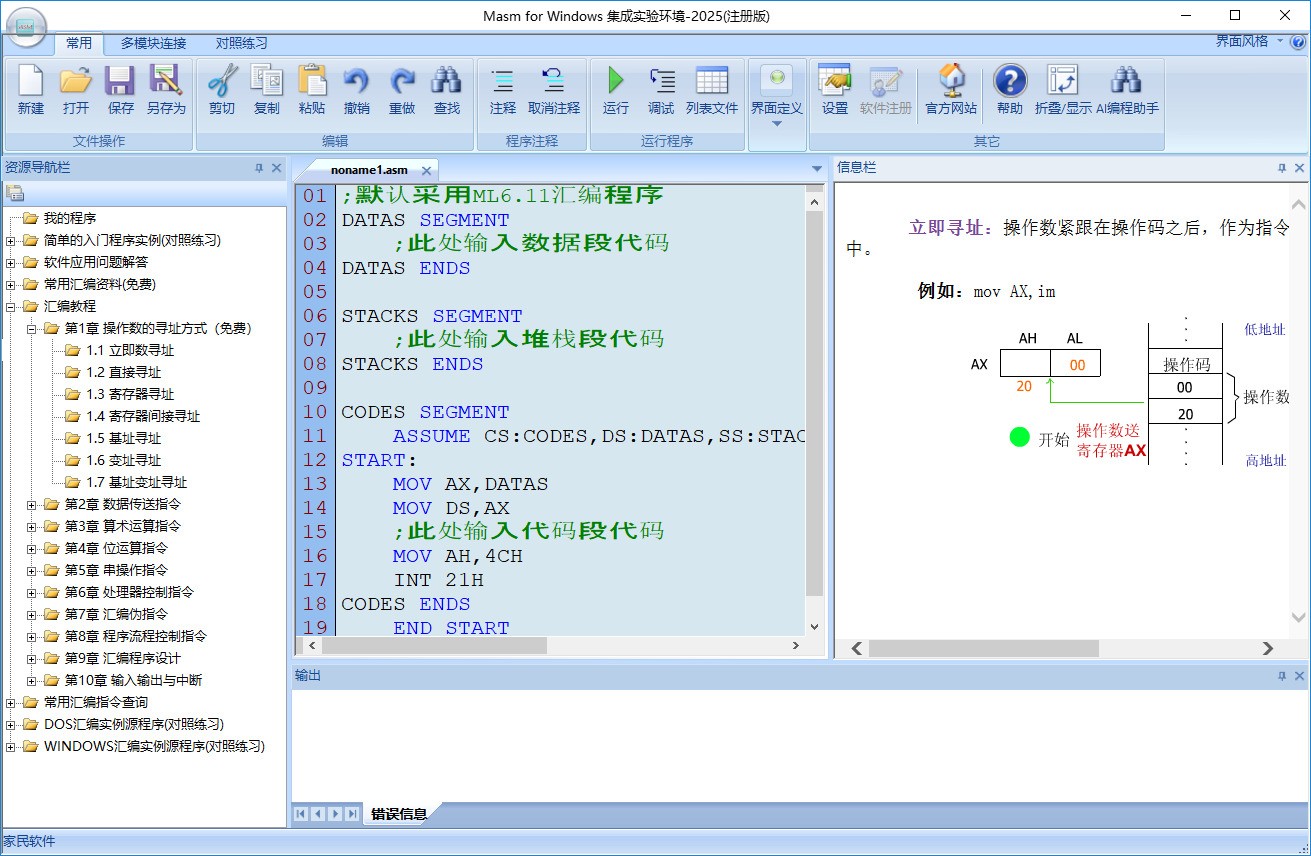
Masm for Windows 集成实验环境是一款专为汇编语言学习者与开发者打造的轻量级集成开发环境(IDE),它将微软宏汇编器(MASM)与Windows图形界面完美融合,彻底解决了传统汇编编程中命令行操作繁琐、调试困难、环境配置复杂等痛点。软件内置了编辑器、汇编器、链接器、调试器以及丰富的教学实验模块,用户无需手动配置复杂的系统环境变量,即可在直观的图形化窗口中完成代码编写、一键汇编、链接生成可执行文件以及单步跟踪调试等全流程操作。无论是高校计算机专业的学生、参加竞赛的选手,还是对底层编程感兴趣的爱好者,都能借助这款软件快速上手,深入理解寄存器、内存寻址、中断调用等核心概念,让汇编语言学习变得像使用高级语言IDE一样轻松自如。软件体积小巧、启动迅速,完全免费且支持中文界面,是汇编课程实验和日常开发练习的绝佳伴侣。
核心功能特色
智能代码编辑器:
内置语法高亮与自动缩进功能,能够清晰区分指令、寄存器、操作数、注释等不同代码元素,有效提升代码可读性。编辑器支持常用的剪切、复制、粘贴、查找、替换操作,并提供了行号显示与书签标记功能,方便用户快速定位代码位置。针对汇编语言的特点,编辑器还特别强化了标号与变量的颜色区分,帮助初学者快速识别程序结构,减少因拼写错误导致的低级失误。
一键式编译运行:
传统汇编开发需要手动在命令行输入masm、link等命令并附带繁琐的参数,而本软件将编译、链接过程封装为单一按钮操作。用户只需点击"编译"按钮,系统便会自动调用MASM编译器与LINK链接器,并在输出窗口中实时显示详细的错误与警告信息。错误提示支持双击跳转至源代码对应行,极大简化了排错流程。编译成功后,点击"运行"按钮即可直接启动生成的EXE程序,无需切换到命令行窗口,整个操作流程对新手极为友好。
可视化调试器:
内置的调试器支持单步执行、断点设置、变量监视等核心调试功能。在调试模式下,用户能够清晰看到寄存器(AX、BX、CX等)的实时数值变化、内存单元的内容以及标志位的状态,所有数据均以十进制与十六进制双重显示,辅助用户直观理解每条指令执行后对硬件状态的影响。调试界面布局合理,代码窗口与状态窗口联动,极大降低了汇编程序查错的难度,是学习底层逻辑的得力助手。
丰富实验教学模块:
软件内置了从基础到进阶的数十个汇编实验模板,覆盖了数据传送、算术运算、串操作、中断处理、子程序调用等经典教学案例。每个实验均附带详尽的代码注释与实验指导说明,学生可以直接加载样例代码进行编译运行,观察输出结果,也可以在此基础上进行修改练习。这一设计贴合了高校汇编语言课程的教学大纲,方便教师统一布置实验任务,也方便学生课后自主研学。
友好中文界面与环境适配:
与国外原版英文开发工具不同,本软件全面汉化,菜单、对话框、提示信息均为简体中文,消除了语言障碍。同时,软件无需用户手动配置PATH环境变量,自动在后台完成对masm.exe、link.exe等核心组件的调用与资源管理。它完美运行于Windows 11、Windows 10、Windows 7等主流操作系统,且支持32位与64位环境,并自动规避了高版本Windows对16位/32位程序可能出现的兼容性问题,确保汇编代码能够稳定编译生成可执行文件。
适用场景与操作指南
| 使用场景 | 具体操作 | 注意事项 |
|---|---|---|
| 汇编课程实验 | 新建文件→选择实验模板→编写代码→点击编译→点击运行 | 务必先保存.asm文件至英文路径,避免中文目录导致编译失败 |
| 底层算法调试 | 设置断点→单步跟踪→观察寄存器与内存变化 | 重点观察标志位变化,理解条件跳转指令 |
| 逆向工程基础 | 编写简单壳程序→分析二进制数据 | 可结合Hex查看工具,加深对机器码的理解 |
| 操作系统课程 | 练习中断调用int 21h、int 10h等 | 注意不同中断的功能号与入口参数 |
实用小贴士
高危避坑:安装路径严禁包含中文或空格,否则会导致编译器无法找到源文件。
优化技巧:在编写代码时,可以使用宏定义简化重复代码段,提升开发效率。
温馨提示:若遇到编译后程序无法运行,请检查系统是否缺少msvcr*.dll运行库,可自行搜索下载对应组件。
对于移动端(如平板远程桌面)使用,由于本软件为Windows原生程序,建议通过远程桌面或虚拟机方式运行,操作时务必使用实体键盘,并调整显示分辨率以获得最佳体验。
当程序出现黑屏或闪退时,请先确认代码中的段定义是否正确,并检查是否误用了Windows控制台API与DOS中断混用。
在Windows 11系统中,若点击编译无反应,请右键以管理员身份运行软件,并关闭实时病毒防护或添加信任区。
基础操作中,建议每编写一段功能代码后立即编译测试,避免错误堆积难以排查。
小编推荐同类软件
| 软件名称 | 功能优势 | 推荐指数 |
|---|---|---|
| MASMPlus | 轻量级汇编IDE | ★★★★☆ |
| RadASM | 经典集成开发环境 | ★★★★☆ |
| WinAsm Studio | 支持插件扩展 | ★★★★☆ |
| EasyCode | 可视化界面设计 | ★★★★☆ |
| Visual MASM | 集成模拟调试器 | ★★★★★ |
Masm for Windows 集成实验环境 怎么用
对于刚接触汇编语言的同学来说,最关心的无非是这个软件是否容易上手。实际上,Masm for Windows 集成实验环境使用起来非常简单。首先下载并解压软件,双击masm.exe启动。主界面左侧是项目文件列表,右侧是代码编辑区。点击工具栏上的"新建"图标,选择"DOS模板",软件会自动生成一段完整的汇编框架代码。此时你只需要在data段定义变量,在code段编写逻辑。编写完成后,按下F7键或点击"编译"按钮,观察底部输出窗口是否提示"错误"。若为零错误,即可按F5或点击"运行"按钮,程序会在模拟DOS窗口中显示结果。整个过程完全不需要输入命令行,非常直观。

猜你喜欢
下载地址
Masm for Windows 集成实验环境2025 汇编语言学习工具
推荐合集
相关文章
- 应用信息
-
- 官网:暂无
- 包名:Masm for Windows 集成实验环境
- 名称:Masm for Windows 集成实验环境
- 版本:2015.3.3
- MD5:e84120e706e2d4364eaa04c9b0f46c0f
- 推荐下载下载排行





- 最新应用


热门评论