
幂果GIF制作

- 一键制作GIF动图,简单高效,快来下载体验吧!
- 应用类型:
媒体工具
应用大小:33.8M
更新时间:2026-09-03 10:25
- 应用平台:
Windows
应用授权:免费
应用版本:1.0.0 GIF动图制作
- 应用标签:


- 下载总览
- 应用截图
- 猜你喜欢
- 下载地址
- 相关文章
- 用户评论
应用介绍
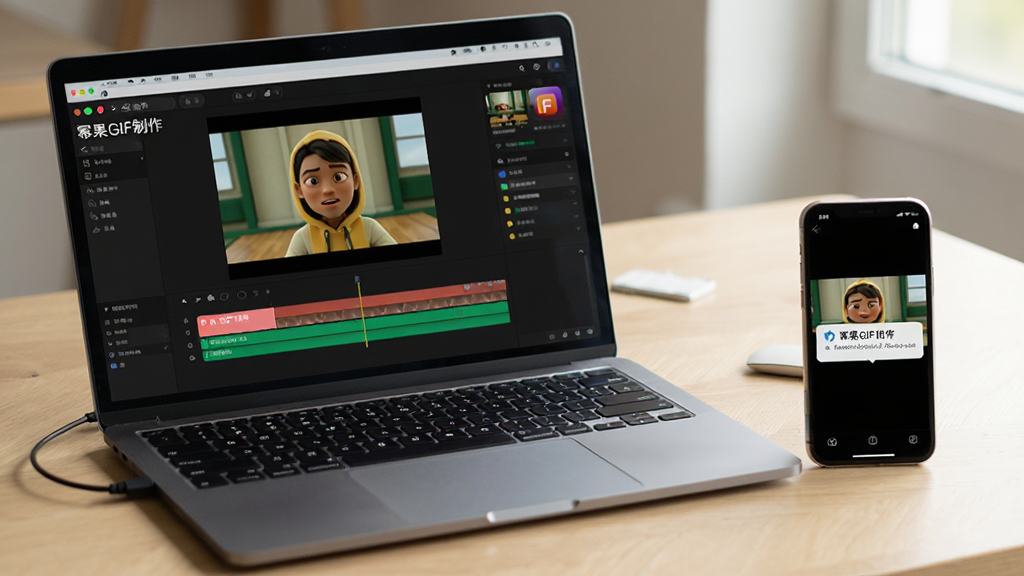
幂果GIF制作是一款专注于GIF动图创作与编辑的轻量级桌面工具,凭借简洁直观的操作界面和强大的功能集成,帮助用户轻松将视频片段、连续图片或屏幕录制内容快速转换为高质量GIF动画。无论是社交媒体表情包制作、产品演示动图生成,还是教程步骤可视化,幂果GIF制作都能提供流畅高效的解决方案。软件内置多种优化预设与编辑工具,支持逐帧调整、添加文字、滤镜特效和画布裁剪,让每一帧都精准呈现创意灵感。
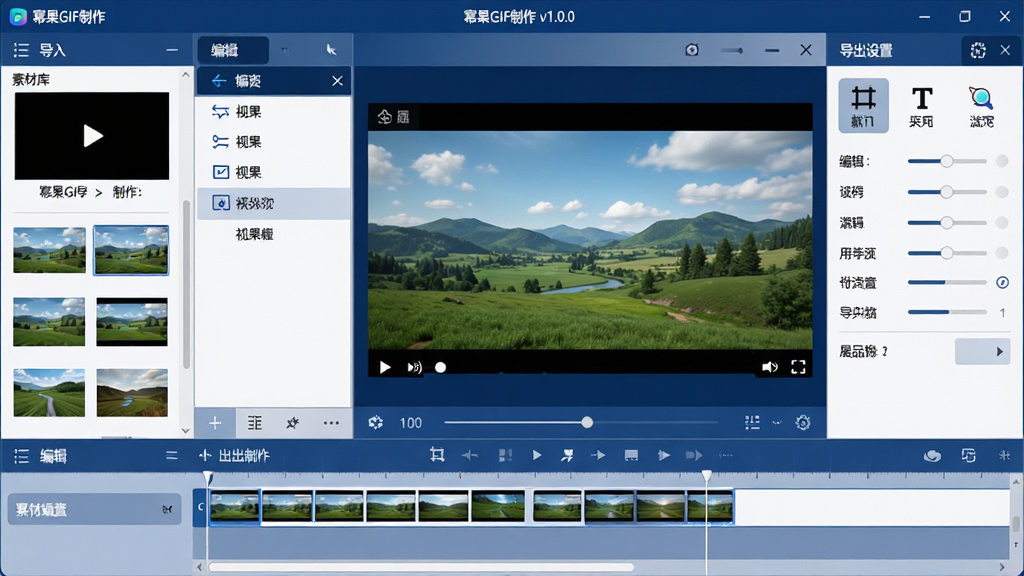
核心特色
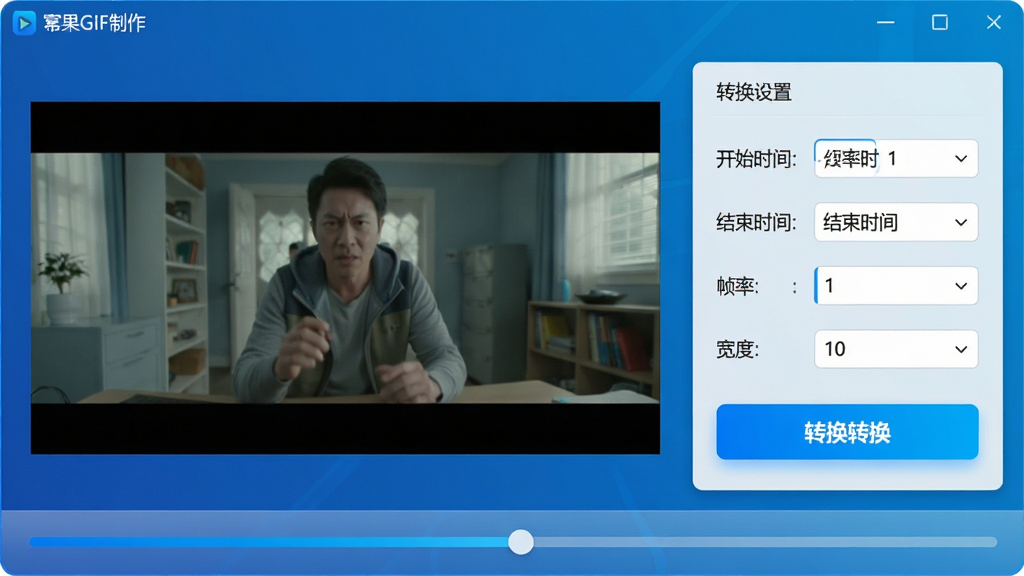
智能视频转GIF引擎:
幂果GIF制作内置高效解码器,支持导入MP4、AVI、MOV等多种主流视频格式,用户只需设置起始时间与时长,即可精准截取片段并一键转换为GIF。软件采用智能帧采样算法,在保证画质的同时显著压缩文件体积,并支持调整输出尺寸、帧率和循环模式,满足不同平台的上传要求。
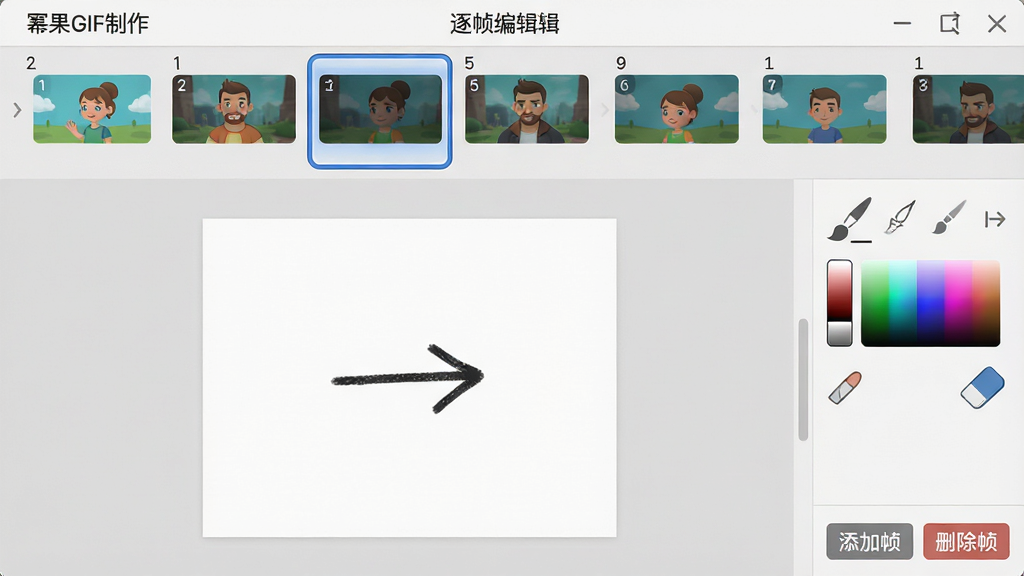
专业逐帧编辑器:
提供类似时间轴的帧列表,支持逐帧预览、删除重复帧、复制帧和反转帧顺序,方便用户精细调整动画节奏。同时内置画板工具,可直接在单帧上绘制图形或添加文本,实现逐帧修改,打造手绘风格的个性化GIF。
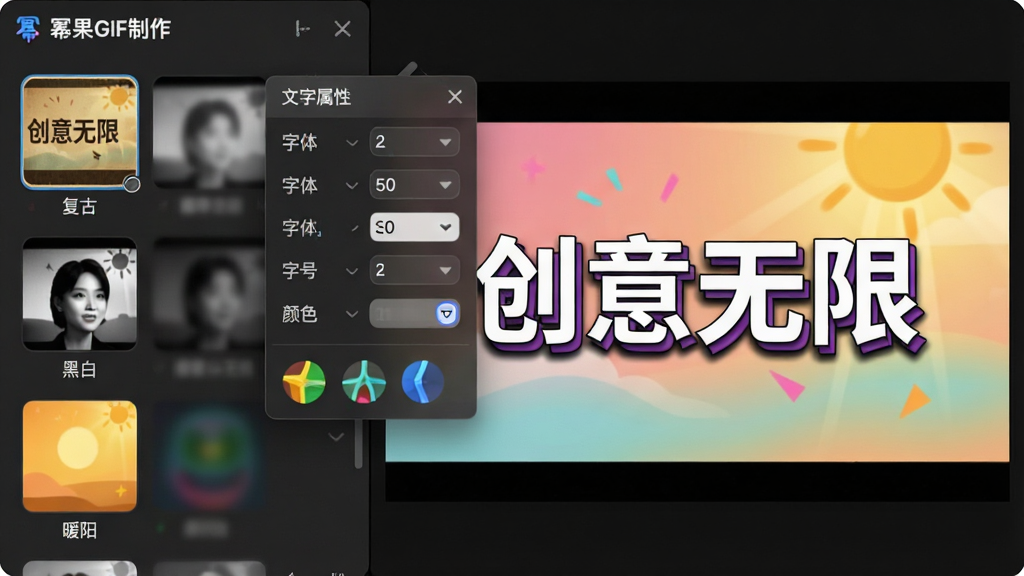
特效滤镜与文字叠加:
内置多种滤镜效果(如黑白、复古、像素化等)和丰富文字模板,支持自定义字体、颜色、阴影与动画入场效果。用户可轻松为GIF添加水印、字幕或趣味标题,提升内容表现力。
屏幕录制GIF功能:
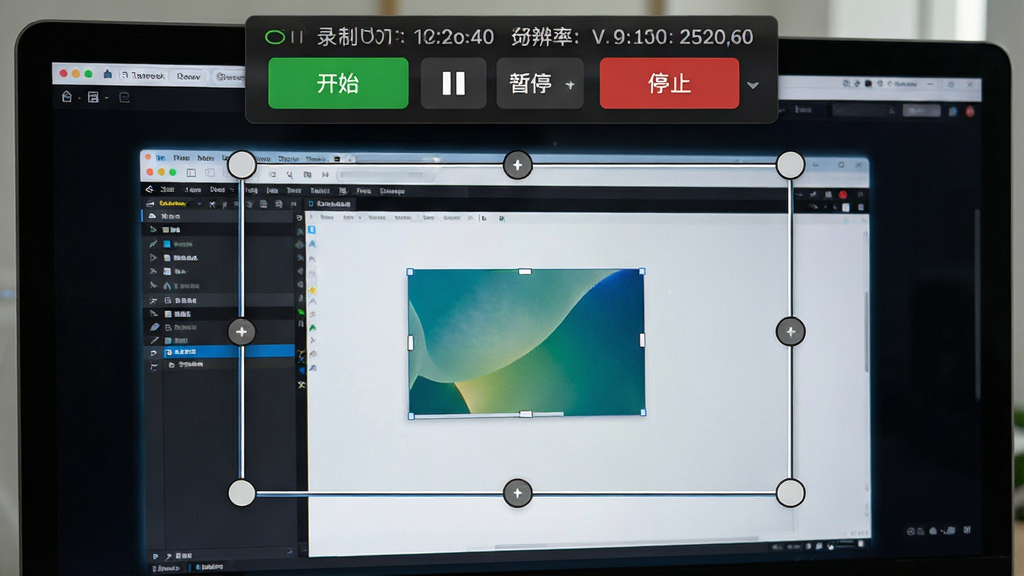
支持自定义区域屏幕录制,可直接将操作过程、游戏高光时刻或软件演示录制成GIF动图,便于制作教程或分享技巧。录制时可选显示鼠标指针或点击效果,输出前可预览并裁剪多余部分。
批量转换与优化预设:
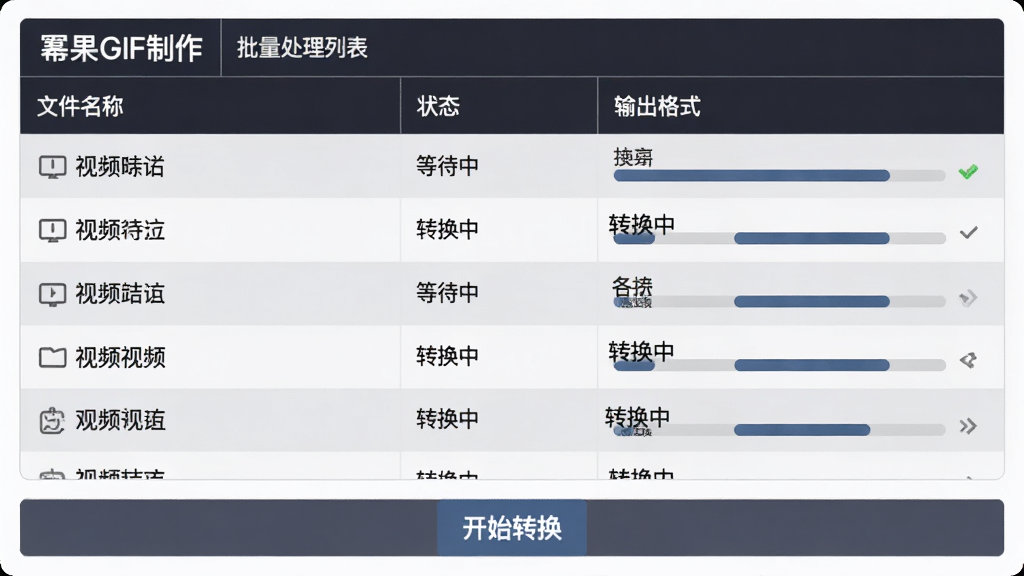
支持同时导入多个视频或图片序列进行批量转换,大幅提升处理效率。提供针对微信、QQ、微博等不同平台的输出预设,自动匹配最佳尺寸与压缩率,确保动图流畅且体积适中。
亮点与操作说明
| 功能模块 | 操作方式 | 适用场景 | 小提示 |
|---|---|---|---|
| 视频转GIF | 导入视频,设置起止时间,点击“转换” | 制作影视片段、搞笑视频动图 | 合理降低帧率可减小体积 |
| 图片合成GIF | 将多张图片按顺序拖入,调整每帧时长 | 制作轮播图、动画表情 | 建议图片尺寸一致保证流畅 |
| 屏幕录制 | 选择录制区域,点击“开始录制” | 软件操作教程、游戏精彩时刻 | 录制时关闭无关通知避免干扰 |
| 编辑优化 | 使用裁剪、滤镜、文字工具 | 增强动图视觉效果 | 文字添加动画需逐帧设置 |
| 导出分享 | 选择平台预设或自定义参数,导出GIF | 上传至社交平台、论坛 | 若平台限制大小,可降低分辨率 |
使用指南
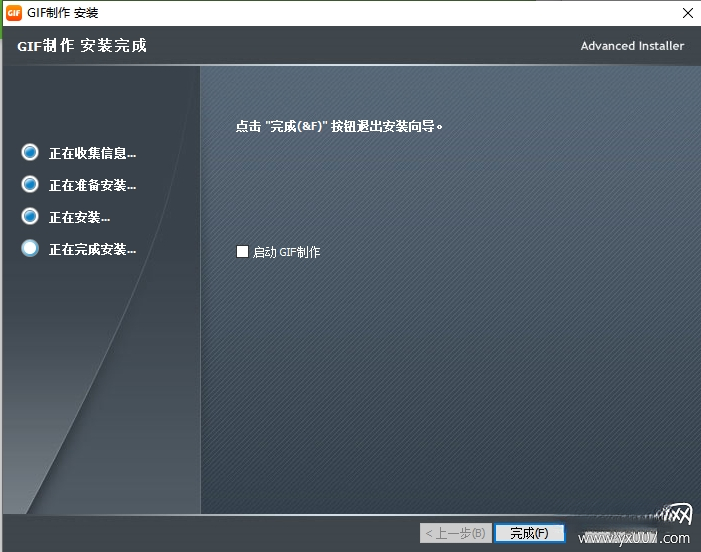
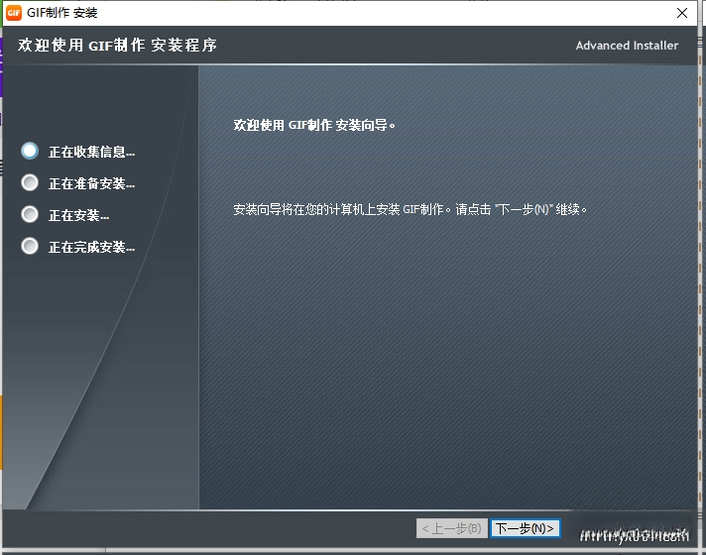
第一步:下载并安装幂果GIF制作,双击桌面快捷方式启动软件。
第二步:在主界面选择“视频转GIF”或“屏幕录制”等模式。
第三步:根据提示导入素材或设置录制区域,调整参数。
第四步:点击“预览”确认效果,然后点击“导出”保存到本地。
高危避坑:若视频文件较大,建议先剪辑再导入,避免卡顿;导出时勿关闭电源或强制退出,以免文件损坏。
优化技巧:在“设置”中开启硬件加速可提升转换速度;批量处理时使用“暂停”键可中断任务。
基础温馨提示:首次使用建议查看内置帮助文档,了解各参数含义。
常见问题:若遇到闪退,请更新显卡驱动并关闭其他占用内存的软件;黑屏时检查录制权限是否开启。
热门同款软件
| 软件名称 | 功能优势 | 评分 |
|---|---|---|
| ScreenToGif | 开源免费,支持录屏与编辑 | ★★★★☆ |
| GIFCam | 轻量录屏,简单易用 | ★★★★ |
| Ulead GIF Animator | 经典工具,动画优化强 | ★★★★☆ |
| Photoshop | 专业级图像处理与帧动画 | ★★★★★ |
| FireAlpaca | 免费绘图软件,支持GIF导出 | ★★★★ |
| GIMP | 跨平台图像编辑器,可做GIF | ★★★★☆ |
| Easy GIF Animator | 向导式操作,适合新手 | ★★★★ |
| Video GIF | 视频转GIF快速处理 | ★★★★☆ |
gif怎么制作简单方法
制作GIF动图最简单的方式是使用幂果GIF制作,只需拖入视频或图片,点击转换即可。若想快速从在线工具获得结果,可搜索“gif在线制作”,但需要注意上传隐私风险。若追求专业效果,可结合Photoshop逐帧编辑,但学习成本较高。对于手机用户,可下载美图秀秀APP使用其GIF功能,方便快捷。
gif制作器哪个好用安全吗
幂果GIF制作作为一款桌面软件,经过安全检测,无捆绑插件,可放心使用。其他常用gif制作器如ScreenToGif、GIMP均为开源软件,安全性高。在线工具则需谨慎选择知名站点,避免上传敏感内容。建议下载软件前查看官方渠道的用户评价,以保障安全。
猜你喜欢
下载地址
幂果GIF制作1.0.0 GIF动图制作
推荐合集
相关文章
- 应用信息
-
- 官网:暂无
- 包名:幂果GIF制作
- 名称:幂果GIF制作
- 版本:1.0.0.0
- MD5:6afb07e0c1a937cc96c14c1e969424b4
- 推荐下载下载排行





- 最新应用


热门评论