
WD My Book Essential固件升级

- 官方固件工具,修复硬盘识别问题,建议用户及时升级。
- 应用类型:
应用软件
应用大小:3.8M
更新时间:2026-09-02 20:50
- 应用平台:
Windows
应用授权:免费
应用版本:V2.0 固件更新工具
- 应用标签:
- 相关下载
 torrentkitty磁力盒子应用软件 / 3.4M / Windows
 迷你兔数据恢复工具应用软件 / 81.6M / Windows
 q10文本编辑器应用软件 / 386KB / Windows
 桌面倒计时应用软件 / 5.7M / Windows
- 下载总览
- 应用截图
- 猜你喜欢
- 下载地址
- 相关文章
- 用户评论
应用介绍
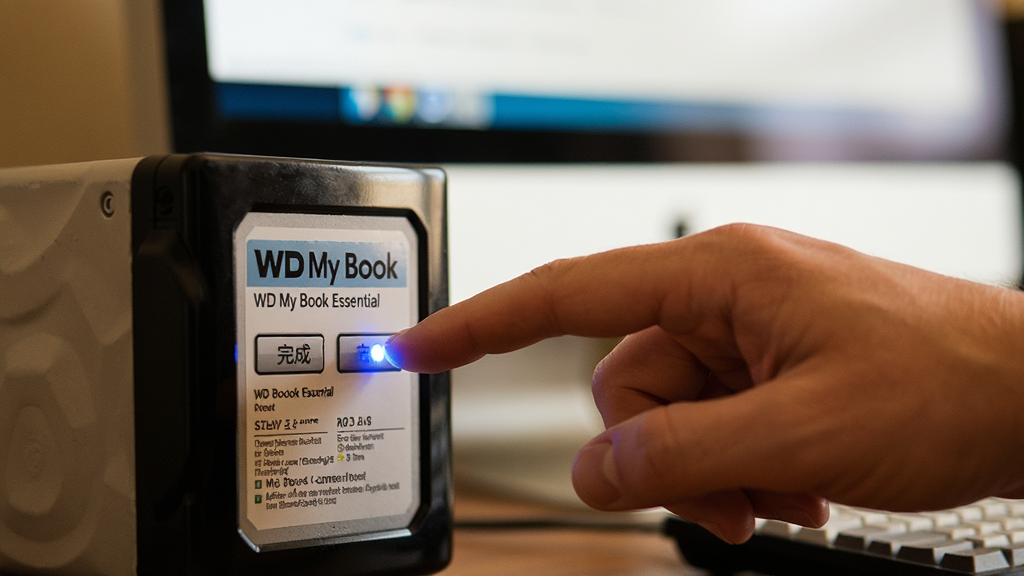
WD My Book Essential固件升级是西部数据官方推出的一款针对My Book Essential外置硬盘的固件更新程序。该工具旨在通过修复潜在的系统漏洞、提升硬盘在USB连接下的稳定性以及优化与操作系统的兼容性,从而保障用户数据存储环境的安全与高效。作为官方发布的正版升级组件,它能够精准识别设备型号并匹配最适宜的固件版本,有效解决用户在使用过程中遇到的硬盘无法识别、数据传输中断或读写速度异常等问题,是每一位My Book Essential用户维护设备健康、释放硬件潜能不可或缺的官方助手。
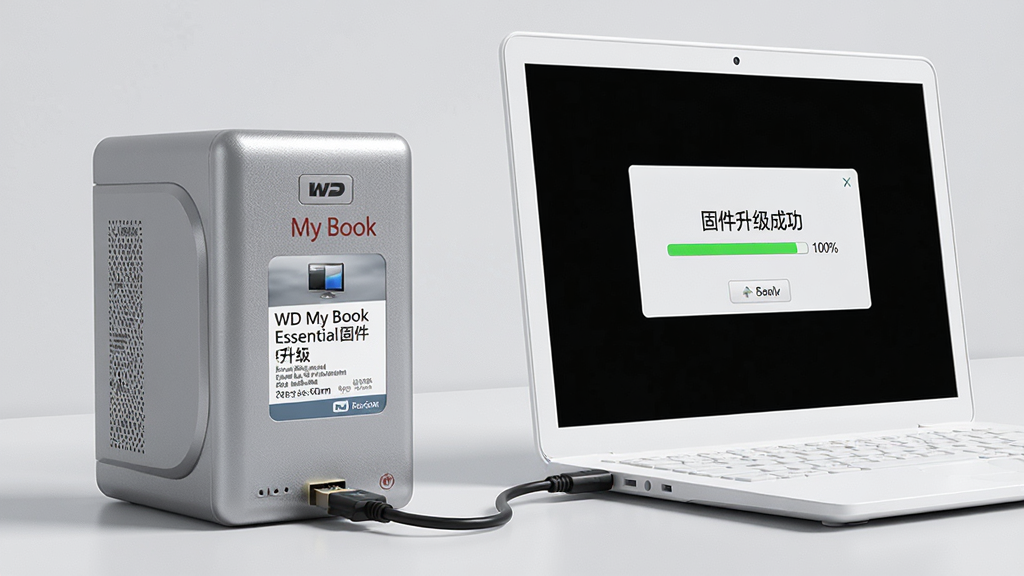
核心功能特色
一键式智能固件更新:
WD My Book Essential固件升级摒弃了复杂的操作流程,采用向导式设计。用户只需将硬盘连接至电脑并运行程序,工具便会自动检测当前硬盘的固件版本,并与西部数据云端服务器进行比对。当检测到新版本时,界面会清晰提示更新内容,用户点击“开始更新”按钮,即可完成从下载到刷写的全自动流程,全程无需手动干预,极大降低了普通用户的操作门槛。
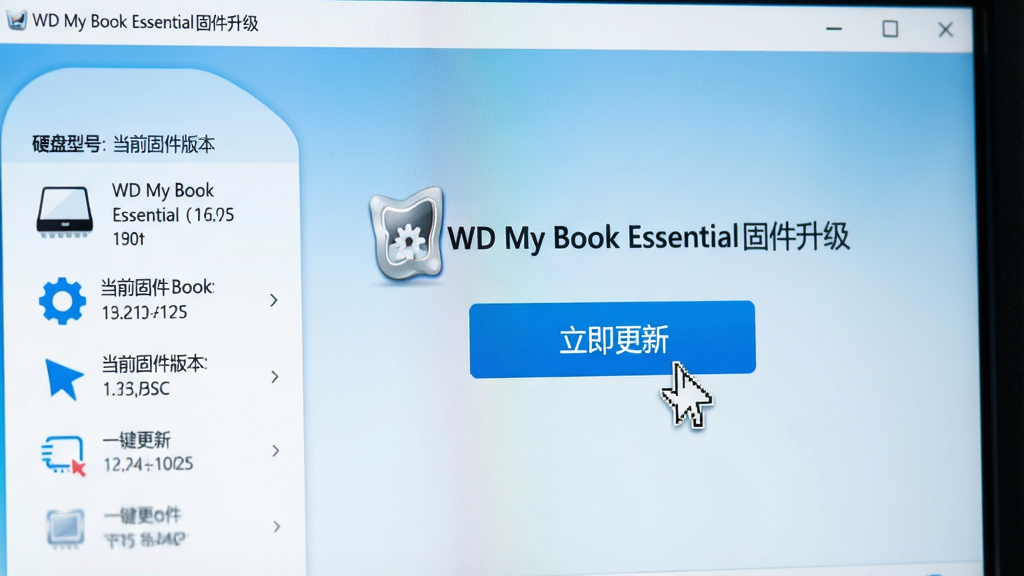
稳定性与兼容性深度优化:
该固件版本针对Windows 10及更高版本操作系统进行了底层代码优化,重点修复了部分系统在休眠唤醒后无法正确挂载硬盘的疑难问题。同时,固件更新了USB 3.0桥接芯片的控制逻辑,有效降低了高负载读写时因电压波动导致的断连风险。对于使用USB端口的用户而言,此次升级能显著提升数据传输的持久稳定性,避免因意外断开造成的数据丢失或文件系统损坏。
数据安全保护机制:
升级过程内置多重安全校验机制。在固件文件传输前,程序会进行MD5与SHA-256双重哈希校验,确保下载的升级包完整且未被篡改。在刷写过程中,即使遭遇意外断电或USB线缆松动,硬盘内置的Bootloader引导区保护机制也能确保设备不至于变砖,用户仅需重新连接电源并再次运行升级程序即可恢复。这种对数据安全近乎苛刻的追求,体现了西部数据对用户数字资产的高度重视。
硬件兼容性与系统适配说明
| 项目 | 规格说明 |
|---|---|
| 适用型号 | 仅限 WD My Book Essential (WDBACW系列) |
| 支持系统 | Windows 7 / 8 / 10 / 11 (64位) |
| 接口要求 | USB 2.0 / 3.0 / 3.1 接口 |
| 升级耗时 | 约 3-5 分钟 (视USB传输速度而定) |
| 注意事项 | 升级期间严禁断电或拔除USB线缆 |
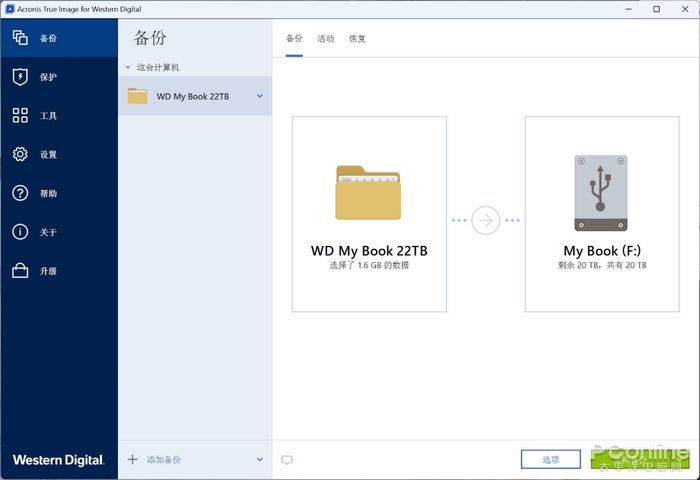
使用指南与避坑解决方案
在进行WD My Book Essential固件升级前,请务必养成备份重要数据的良好习惯。虽然固件升级不会影响硬盘内存储的用户数据,但任何刷写操作都存在不可预见的极端风险。
高危强制操作:升级过程中必须使用原装数据线或高质量的屏蔽线材,并直接连接主机后置USB接口,严禁通过USB Hub或前置面板转接,以免因供电不稳导致刷写失败。
首先,请确认你的硬盘型号属于WDBACW系列。若你的设备是My Book Studio或My Passport系列,此程序将无法识别,请前往官网下载对应固件。
优化技巧:在运行升级程序前,建议关闭杀毒软件、防火墙及后台下载工具,避免安全软件拦截固件包的写入进程,同时释放系统资源,确保刷写环境纯净。
若在升级过程中遭遇卡在0%或进度条长时间不移动的情况,请保持冷静,切勿强制关闭程序或拔线。等待5分钟后,若仍无响应,可尝试按住硬盘电源键强制重启硬盘,然后重新运行升级工具,程序通常会自动识别并继续未完成的刷写任务。
温馨提示:升级完成后,程序会提示重启硬盘。此时请按照指示关闭硬盘电源,等待10秒后重新开启,系统将自动识别为“新硬件”并完成驱动安装。
对于笔记本电脑用户,若在升级过程中遇到设备管理器中出现黄色感叹号,请先安装芯片组驱动,再运行本固件升级程序。若提示“找不到设备”,请尝试更换电脑的其他USB物理接口测试。
在移动端或平板设备上,此固件升级程序不支持直接运行,必须通过Windows PC端操作。若你的电脑系统为Windows 11 ARM版,建议在虚拟机中运行x86版本系统进行升级操作。
热门同款实用工具精选
| 软件名称 | 核心功能 | 推荐指数 |
|---|---|---|
| WD Drive Utilities | 硬盘诊断与注册管理 | ★★★★★ |
| WD Security | 硬件加密与密码保护 | ★★★★☆ |
| Acronis True Image | 整盘备份与灾难恢复 | ★★★★★ |
| CrystalDiskInfo | 硬盘健康状态实时监测 | ★★★★☆ |
| DiskGenius | 分区管理与数据恢复 | ★★★★★ |
| HD Tune Pro | 基准测试与错误扫描 | ★★★★☆ |
固件更新安全吗
针对用户频繁询问的固件更新安全性问题,需要明确的是,WD My Book Essential固件升级属于官方发布的正式版本,其安全性远高于非官方破解渠道。固件更新的本质是修复硬件设计初期未能预见的兼容性瑕疵,类似于电脑主板的BIOS更新。只要按照规范流程操作,不中断电源,固件升级的风险极低。若更新失败,硬盘通常会进入恢复模式,重新运行程序即可修复,不会导致硬件永久性损坏。
wd硬盘固件升级怎样操作
操作步骤十分直观:首先,从腾讯软件中心下载WD My Book Essential固件升级安装包。其次,确保硬盘通过USB线连接电脑并处于通电状态。接着,双击运行程序,点击“扫描设备”,待软件识别到硬盘后点击“更新固件”。最后,等待进度条走完,重启硬盘。整个过程约需5分钟。若在百度搜索“wd硬盘固件升级”教程,请认准西部数据官方支持页面,避免下载来路不明的第三方刷写工具。
mybooklive刷什么系统更好
需要注意的是,WD My Book Essential固件升级仅适用于My Book Essential系列,若您使用的是My Book Live网络存储设备,则不能使用本工具。My Book Live的固件升级需通过其Web管理界面进行。对于“mybooklive刷什么系统”的问题,若您追求更丰富的插件功能,社区流行的Debian系统是可以考虑的,但会失去官方保修和技术支持。若您更看重稳定性和数据安全,官方最新固件版本仍是首选,切勿混淆产品线导致刷错固件。

猜你喜欢
下载地址
WD My Book Essential固件升级V2.0 固件更新工具
推荐合集
相关文章
- 应用信息
-
- 官网:暂无
- 包名:WD My Book Essential固件升级
- 名称:WD My Book Essential固件升级
- 版本:1.0.3
- MD5:b78074aa5b5acb27786d103af3f56693
- 推荐下载下载排行





- 最新应用




热门评论