
影子安全软件

- 系统还原利器,装机必备!
- 应用类型:
系统程序
应用大小:6.9M
更新时间:2026-09-02 10:42
- 应用平台:
Windows
应用授权:免费
应用版本:2026 系统防护
- 应用标签:
- 相关下载
 Mingw系统程序 / 647KB / Windows
 WinToGo系统程序 / 7.9M / Windows
 MemTest(内存检测工具)系统程序 / 109KB / Windows
 Windows多桌面小助手系统程序 / 1M / Windows
- 下载总览
- 应用截图
- 猜你喜欢
- 下载地址
- 相关文章
- 用户评论
应用介绍
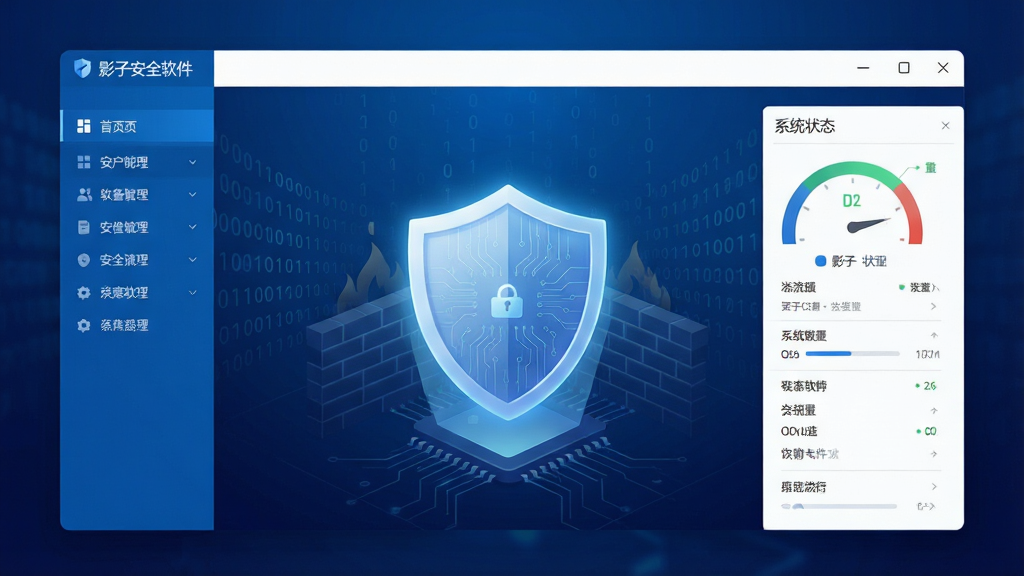
影子安全软件是一款专注于系统防护与数据安全的实用工具,它通过先进的虚拟化还原技术,为用户构建一个临时的、隔离的运行环境。无论是浏览高风险网页、测试未知软件,还是进行多开操作,所有对系统的更改都将在重启后自动清除,从而有效避免病毒入侵、系统崩溃和隐私泄露的风险。它如同为电脑安装了一个“时光回溯器”,让每一次使用都回归纯净状态,是追求系统稳定与数据安全的用户不可或缺的得力助手。该软件操作简单,资源占用低,能无缝融入日常使用习惯,提供坚实可靠的安全屏障。
核心功能特色
系统全盘虚拟化保护
影子安全软件能够将整个系统盘置于虚拟化保护状态,在此状态下进行的任何操作,包括文件修改、软件安装、系统设置调整等,都只作用于虚拟层。重启电脑后,系统将自动还原至进入保护模式前的原始状态,有效抵御各类顽固病毒和恶意软件的破坏,非常适合用于公用电脑或需要进行高风险测试的场景。
影子模式多重选择
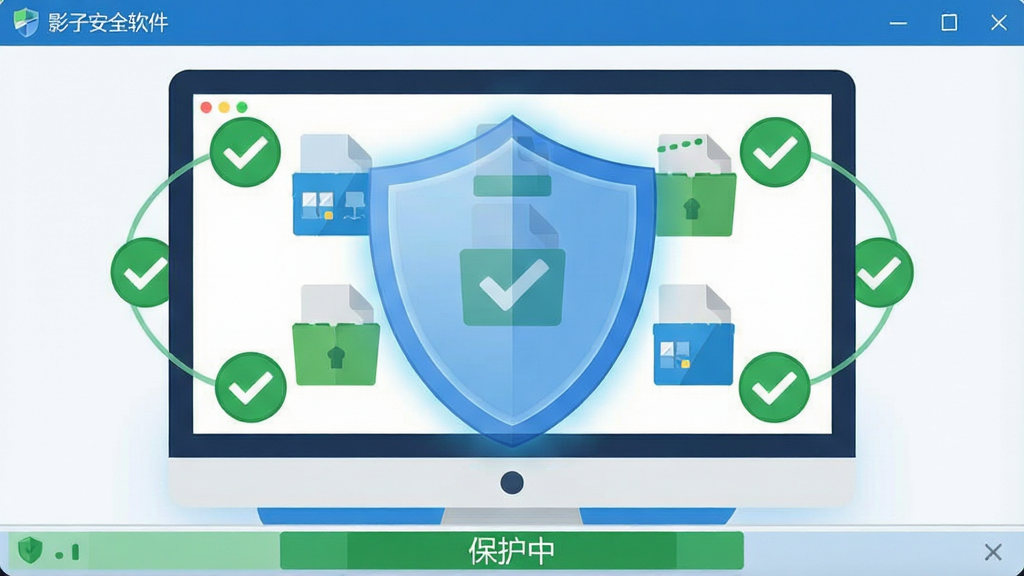
软件提供多种影子模式,包括“单一影子模式”和“完全影子模式”。前者仅保护系统盘,适合日常防护;后者则对所有分区进行保护,适用于需要全面隔离的场合。用户可以根据实际需求灵活切换,在保证安全的同时,最大化利用系统资源,兼顾安全性与便利性。
系统性能近乎无损
得益于其底层的驱动级优化技术,影子安全软件在开启保护功能后,对系统性能的影响微乎其微。无论是运行大型游戏还是处理复杂的图形设计任务,用户几乎感受不到性能损耗,可以安心享受流畅的操作体验,无需在安全与性能之间做出妥协。
便捷的排外与数据迁移功能
考虑到用户可能需要保留某些重要数据或更新特定程序,软件提供了灵活的“排除列表”功能。用户可以将指定的文件夹或分区设置为“可写状态”,这样在重启后,这些区域的数据更改会被保留,而系统其他部分则依旧处于保护状态。这一设计巧妙解决了“保护”与“数据更新”之间的矛盾。
应急恢复与快速还原
当系统因意外原因出现故障或无法正常启动时,用户可以进入影子安全软件预置的恢复环境,快速将系统还原到之前的健康状态。该功能如同为系统上了一道双保险,极大缩短了因系统问题导致的停机时间,保障了工作与娱乐的连续性。
用法与亮点解析
| 功能模块 | 具体说明 | 用户收益 |
|---|---|---|
| 启动保护 | 一键开启系统盘或全盘保护模式 | 瞬间建立系统安全屏障,杜绝持久化病毒 |
| 排外设置 | 自定义需要保留数据的文件夹或分区 | 兼顾系统安全与重要数据更新,灵活高效 |
| 模式切换 | 在单一影子与完全影子模式间自由切换 | 按需分配防护级别,平衡安全与便利 |
| 任务计划 | 设定定时自动重启以清除痕迹 | 自动化维护系统洁净,省心省力 |
| 日志记录 | 详细记录虚拟化期间的拦截与操作日志 | 便于追溯问题源头,分析安全态势 |
使用指南
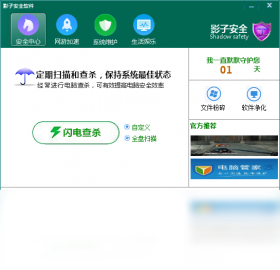
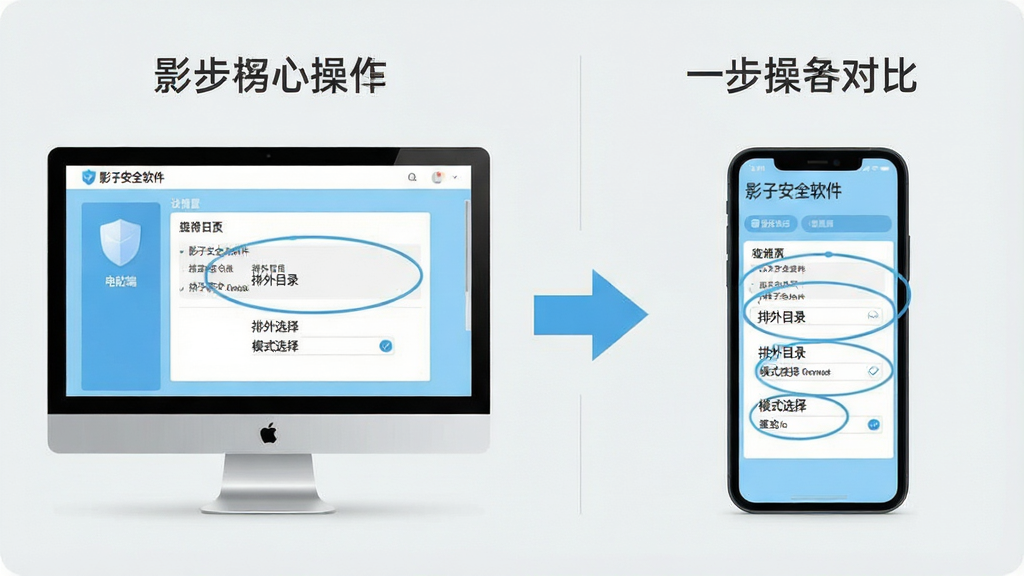
对于电脑端用户,安装完成后建议首先规划好需要排除写入的目录,例如微信聊天记录文件夹或某些游戏存档目录。
在“完全影子模式”下,所有磁盘更改都会在重启后丢失,请务必确认重要资料已存放在排外区域或外部存储设备。
对于移动端用户,虽然影子系统主要面向桌面平台,但部分同类技术已适配Android系统,操作逻辑类似,但需注意Root权限的获取。
在安装软件时,若遇到“驱动未签名”或“兼容性”提示,请先关闭系统“驱动程序强制签名”功能或尝试以管理员身份运行安装包。
如果在开启保护后出现蓝屏或卡顿,请检查是否与电脑管家类软件存在驱动冲突,可尝试更新这些软件至最新版本或添加互信白名单。
如果遇到无法进入系统的情况,可在开机时按F8进入高级启动选项,选择“最后一次正确的配置”或使用PE环境手动删除软件驱动文件。
高危避坑:切勿在未退出影子模式的情况下,将重要文件保存在桌面或系统盘(C盘)根目录,重启后文件将永久丢失。
优化技巧:将浏览器缓存和下载目录指向非系统盘,可减少对系统盘的写入,延长SSD寿命。
温馨提示:对于不熟悉电脑的用户,建议仅开启“单一影子模式”,仅保护C盘,降低操作复杂度。
若软件运行报错提示缺少VC运行库或.NET组件,请在本站搜索“VC运行库合集”或“.NET Framework”下载安装后重试。
对于多显示器用户,如果在切换分辨率时出现黑屏,请使用快捷键Ctrl+Alt+F1尝试恢复默认显示设置。
进行系统更新前,请务必退出影子模式,否则更新将无法写入系统核心文件。
当软件提示“空间不足”时,请检查虚拟内存文件是否设置在受保护的盘符内,建议将其调整至非保护分区。
使用“休眠”功能时,如果系统盘处于保护状态,恢复休眠时可能会报错,建议关闭休眠功能或使用“睡眠”替代。
为了获得最佳体验,建议定期在正常模式下对系统进行垃圾清理和磁盘碎片整理,然后再进入影子模式进行日常使用。
热门同款软件精选
| 软件名称 | 核心优势 | 推荐指数 |
|---|---|---|
| 零时免费电脑系统还原 | 轻量级还原工具,占用资源极少 | ★★★★☆ |
| 防死系统工具箱 | 集成多种系统修复与防护功能 | ★★★★☆ |
| 快照还原助手 | 支持多点快照回滚,灵活度高 | ★★★★★ |
| 沙箱助手官网 | 应用级虚拟化,隔离更彻底 | ★★★★☆ |
| 系统备份快餐 | 一键备份与恢复,简单易用 | ★★★★☆ |
| 永恒系统守护 | 实时监控系统关键点,主动防御 | ★★★★☆ |
影子安全软件如何保护系统
影子安全软件的核心机制是通过磁盘过滤驱动,将系统的所有写操作重定向到虚拟内存或临时文件中。当用户重启电脑时,这些临时的更改数据会被完全丢弃,从而恢复至原始状态。这种机制类似于网吧的还原系统,但更灵活,允许用户配置排外目录来保留特定数据。它非常适合用于测试来历不明的软件、访问有潜在风险的网站,或者为不熟悉电脑操作的人群提供一个稳定不变的系统环境。通过这种技术,即使系统遭受了严重的病毒攻击,也只需重启即可轻松解决,极大地降低了系统维护成本。
用户问答专区
影子安全软件是什么?
简单来说,它是一款能让你的电脑“重启即还原”的系统防护工具。当你开启影子模式后,对系统所做的任何更改无论是安装软件、修改文件还是感染病毒,都会在重启后消失,系统会回到你开启保护之前的状态。它不像杀毒软件那样靠特征库查杀病毒,而是从底层隔离所有更改,提供了一种更彻底、更省心的安全防护思路。
影子系统如何安装软件不被删除?
在影子模式下安装的软件,重启后确实会被清除。如果你希望某个软件被永久保留,有两种方法:第一,在软件设置中,将该软件的安装目录和其数据写入的文件夹(如C:\Program Files\xxx 和 C:\Users\你的用户名\AppData\Roaming\xxx)添加到“排外列表”中;第二,退出影子模式,在正常模式下进行软件安装,安装完成后再重新开启影子保护。

猜你喜欢
下载地址
影子安全软件2026 系统防护
推荐合集
相关文章
- 应用信息
-
- 官网:暂无
- 包名:影子安全软件
- 名称:影子安全软件
- 版本:5.8
- MD5:dfbb5000a3756c6e267b27435b7fe262
- 推荐下载下载排行





- 最新应用


热门评论