
VideoCacheView

- 缓存视频一键提取,简单实用!
- 应用类型:
管理软件
应用大小:142KB
更新时间:2026-09-01 20:25
- 应用平台:
Windows
应用授权:免费
应用版本:2.8.0 视频缓存提取工具
- 应用标签:
- 相关下载
 塞班助手管理软件 / 7.9M / Windows
 云统店铺收银系统管理软件 / 91.4M / Windows
 听雨桌面助手管理软件 / 23KB / Windows
 GUI Design Studio管理软件 / 16.7M / Windows
- 下载总览
- 应用截图
- 猜你喜欢
- 下载地址
- 相关文章
- 用户评论
应用介绍
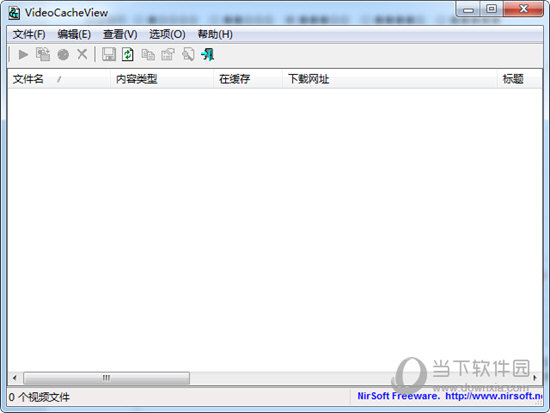
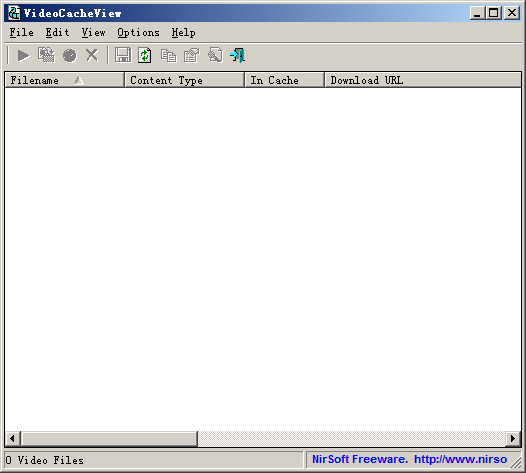
VideoCacheView是一款专为Windows平台设计的视频缓存提取工具,它能够自动扫描浏览器和播放器在本地磁盘中留下的临时缓存文件,并从中精准识别出正在播放或已缓存的视频内容。无论是网页在线视频、流媒体直播还是本地播放器缓存,该软件都能帮助用户快速定位并提取出完整的视频文件,方便用户离线保存和二次观看。软件体积小巧、操作简单,无需复杂的网络抓包技术,即可轻松获取视频资源,是视频爱好者和日常办公用户的实用小助手。
核心特色
智能扫描缓存
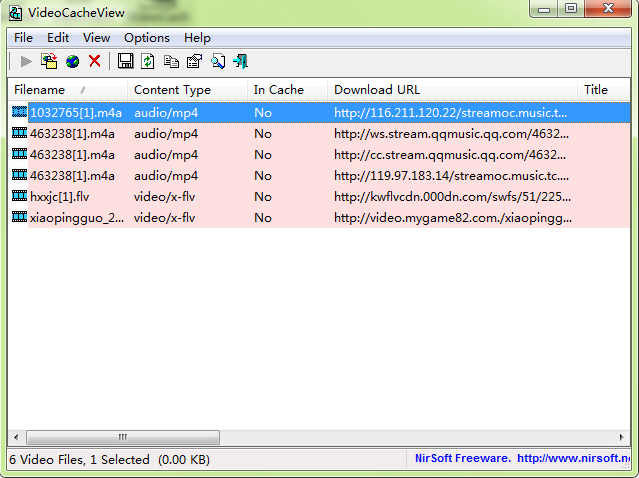
VideoCacheView能够自动扫描IE、Chrome、Firefox、Opera等主流浏览器以及Windows Media Player、VLC等常用播放器的缓存目录,无需手动指定路径,即可快速列出所有缓存视频文件。软件通过分析文件头和数据结构,准确识别视频格式,即使是未下载完成的临时文件也能被捕捉到,并显示文件的实际URL来源,让用户清楚知道视频的原始位置。
一键提取保存
选中需要提取的视频文件,点击工具栏上的保存按钮,软件便会将缓存中的视频复制到用户指定的文件夹中,并自动重命名,保留原始文件名或按播放页面标题命名。提取过程无需重新下载,速度极快,即使原视频已从网站下架,只要缓存还在,就能成功恢复。同时支持批量操作,可一次提取多个视频,极大提升了工作效率。
视频预览播放
内置轻量级播放器,用户无需打开外部播放器即可直接在软件界面中预览视频内容,确认是否为所需片段。预览功能支持拖拽进度条、暂停/播放、音量调节等基本操作,方便用户快速筛选有效视频,避免保存无用文件。同时,还可以查看视频的详细信息,包括分辨率、编码格式、帧率等,帮助用户判断视频质量。
排序筛选功能
视频列表支持按文件名、文件大小、缓存时间、来源网址等多种方式排序,用户可以根据需要快速定位特定视频。同时提供筛选功能,可按视频格式(如MP4、FLV、WebM)或文件大小范围进行过滤,帮助用户在海量缓存中迅速找到目标文件,尤其在缓存文件较多时,该功能显得尤为实用。
便携绿色使用
VideoCacheView是一款绿色软件,无需安装,下载后解压即可直接运行,不会向系统写入任何注册表项或额外文件,对系统零污染。同时支持32位和64位Windows系统,兼容XP至Win11,用户可将软件放在U盘中随身携带,在任何电脑上即插即用,方便快捷。
操作亮点
| 功能模块 | 具体说明 | 操作技巧 |
|---|---|---|
| 缓存扫描 | 自动检测浏览器及播放器缓存目录 | 点击“开始扫描”按钮即可,无需手动配置路径 |
| 视频提取 | 将缓存视频保存到本地文件夹 | 选中视频后点击“保存”,可选择输出目录和重命名规则 |
| 视频预览 | 内置播放器直接播放缓存视频 | 双击视频行即可快速预览,支持拖拽进度条 |
| 格式转换 | 支持将视频转换为常见格式 | 需配合外部转换工具,软件本身只负责提取 |
| 批量处理 | 多选视频一次性保存 | 按住Ctrl键多选,或使用“全选”按钮 |
使用指南
首先,从官方网站下载VideoCacheView压缩包,解压后双击可执行文件即可运行,无需安装。
软件启动后会自动扫描一次缓存,如果未找到视频,可手动点击“刷新”按钮重新扫描。
在视频列表中,点击列标题可进行排序,例如点击“大小”按文件大小排列,方便快速找到大文件。
双击视频行,即可在下方预览窗口中播放,确认是否为需要的内容。
选中视频后,点击工具栏上的“保存”按钮,弹出对话框选择保存目录,建议选择空间充足的磁盘分区。
如果保存失败,请检查目标磁盘是否可写,以及是否被其他程序占用该视频文件。
移动端用户无法直接使用此软件,但可通过模拟器或远程桌面方式间接使用,但操作体验不佳。
确保浏览器缓存没有被清理,否则无法提取已清除的缓存视频。
在Windows 10及以上系统,右键点击软件图标选择“以管理员身份运行”可避免权限不足问题。
遇到软件闪退时,请更新至最新版本,并关闭杀毒软件误报拦截。
若列表为空,请检查浏览器设置,确保缓存目录未被禁用。
对于直播流媒体,提取的视频可能不完整,属正常现象。
建议定期清理无用缓存,释放磁盘空间,同时避免缓存过大影响系统性能。
小编推荐同类软件
| 软件名称 | 功能优势 | 评分 |
|---|---|---|
| Internet Download Manager | 强大的下载加速与视频嗅探 | ★★★★★ |
| VideoCacheView | 轻量级缓存提取工具 | ★★★★☆ |
| Free Video Downloader | 支持多站点视频下载 | ★★★★☆ |
| 4K Video Downloader | 高清视频批量下载 | ★★★★★ |
| IDM | 下载速度极快,支持断点续传 | ★★★★★ |
| Video DownloadHelper | 浏览器扩展,一键抓取视频 | ★★★★☆ |
| Any Video Converter | 视频转换与下载一体 | ★★★★☆ |
| YTD Video Downloader | 支持YouTube等站点下载 | ★★★★☆ |
VideoCacheViewer怎么用
VideoCacheViewer实际上就是VideoCacheView的另一种常见拼写,很多用户会在搜索时输入这个名称。使用方法非常简单:下载解压后运行软件,它会自动扫描所有支持的浏览器缓存,并将找到的视频文件列在列表中。你只需要点击菜单栏的“文件”“保存选定的视频”,即可将视频提取到本地。如果扫描不到视频,请检查浏览器缓存目录是否被修改,或者尝试以管理员身份运行软件。对于移动端用户,由于软件仅支持Windows,因此无法直接在手机中使用,但可以将浏览器缓存导入电脑后再进行提取。
VideoCacheView 提取视频安全吗
VideoCacheView本身是安全、绿色的工具,它只是读取浏览器和播放器的缓存文件,不会修改系统文件,也不会上传任何数据,因此可以放心使用。不过,在提取视频时,需要关注视频的版权问题,仅可用于个人学习和研究,请勿用于商业用途或传播侵权内容。另外,部分杀毒软件可能会误报,这是因为软件涉及对缓存文件的低级操作,建议从官方网站或可信的下载站获取,并在使用前进行病毒扫描。
猜你喜欢
下载地址
VideoCacheView2.8.0 视频缓存提取工具
推荐合集
相关文章
- 应用信息
-
- 官网:暂无
- 包名:VideoCacheView
- 名称:VideoCacheView
- 版本:3.0.5.0
- MD5:a9a6fc359a9245d45881b1183b2d7459
- 推荐下载下载排行





- 最新应用


热门评论