
Microsoft SQL Server

- 一键部署SQL数据库,企业级首选
- 应用类型:
管理软件
应用大小:40.0M
更新时间:2026-09-03 15:04
- 应用平台:
Windows
应用授权:免费
应用版本:2022 关系型数据库管理
- 应用标签:
- 相关下载
 柠檬云财务软件管理软件 / 79.2M / Windows
 甩手掌柜工具箱管理软件 / 54.1M / Windows
 渲云客户端管理软件 / 21.6M / Windows
 开博送货单软件专业版管理软件 / 22.7M / Windows
- 下载总览
- 应用截图
- 猜你喜欢
- 下载地址
- 相关文章
- 用户评论
应用介绍
Microsoft SQL Server 是微软公司推出的一款企业级关系型数据库管理系统,凭借其强大的数据存储、查询分析、事务处理与商业智能能力,长期以来稳居全球数据库市场第一梯队。无论是中小型网站的后台数据支撑,还是大型企业级应用的复杂数据仓库,SQL Server 都能提供高可用、高性能、高安全的一站式解决方案。本版本延续了微软一贯的图形化易用风格,同时深度融合云端与本地混合部署场景,帮助开发者与数据库管理员轻松驾驭海量数据。下面小编将从核心特色、典型用法、安装教程到常见问题逐一展开,带你全面认识这款数据库利器。
核心特色
超强性能与高可用性:
SQL Server 内置了内存OLTP、列存储索引、智能查询处理等多项性能优化技术,可显著加速事务处理与数据分析速度。同时,通过 AlwaysOn 可用性组和故障转移集群,能够实现数据库的自动故障转移与读写分离,确保业务7×24小时不间断运行,满足金融、电商等关键行业对数据可靠性的严苛要求。
全方位安全防护:
提供行级安全、动态数据掩码、透明数据加密(TDE)、Always Encrypted 等安全特性,从数据传输、存储到查询结果全程加密。配合 Azure Active Directory 身份验证与高级威胁防护,能有效抵御 SQL 注入、暴力破解等常见攻击,让用户数据固若金汤。
智能数据分析与商业智能:
集成强大的 BI 工具与机器学习服务(ML Services),支持直接在数据库内运行 R 与 Python 脚本,实现数据挖掘、预测建模与可视化报表生成。配合 Power BI 无缝对接,企业可快速搭建数据看板,从海量数据中发现商业机会。
混合云与多平台灵活部署:
支持本地数据中心、Microsoft Azure 云以及边缘设备三种部署模式,并提供一致的开发与运维体验。通过 Azure Arc 可统一管理分布在本地与云端的多个 SQL Server 实例,极大简化了混合云架构的复杂度,降低企业总体拥有成本。
典型应用场景与操作亮点
| 应用场景 | 核心优势 | 适用用户 |
|---|---|---|
| 在线事务处理(OLTP) | 高并发、数据一致性保证,支持电商订单、银行交易等场景 | 开发人员、DBA |
| 数据仓库与商业智能 | 列存储索引、分区表、SSIS/SSAS 工具链,轻松处理TB级数据 | 数据分析师、BI工程师 |
| 物联网与边缘计算 | 轻量级边缘版支持离线数据采集,同步至云端分析 | IoT开发者 |
| Web与移动应用后台 | 与.NET、Java、Node.js等无缝集成,提供REST API访问 | 全栈开发者 |

使用指南与新手避坑(实操教程)
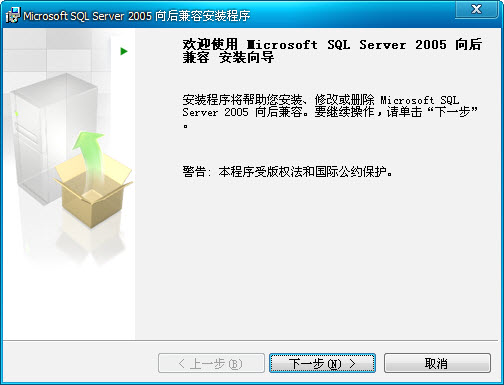
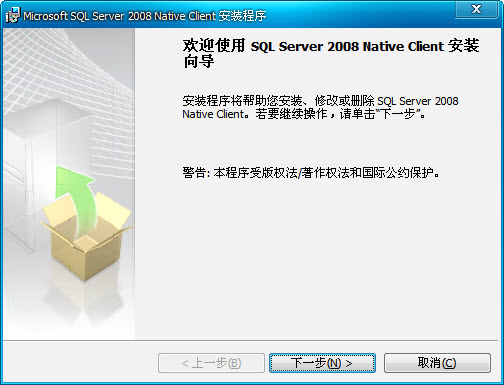
安装 SQL Server 前,请先确认你的操作系统为 Windows 10/11 或 Windows Server 2016 及以上版本,并保证至少 4GB 内存和 10GB 可用磁盘空间。
高危避坑:安装时务必选择“自定义”而非“默认实例”,否则后续卸载或维护会非常麻烦;同时切记不要将数据文件和日志文件放在C盘系统盘,以免系统还原导致数据丢失。
若你使用移动办公设备如笔记本,建议在安装时勾选“适用于 SQL Server 的 Azure 扩展”,这样可随时通过云端同步数据,但要注意流量消耗。
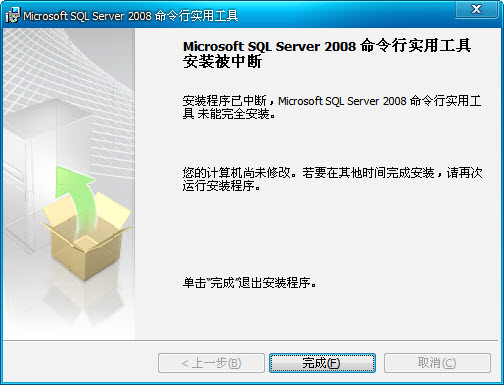
安装过程中若遇到“需要重启计算机”提示,请先重启再继续,否则可能造成安装中断或组件注册失败。
优化技巧:安装完成后,立刻开启 SQL Server 代理服务,并配置定期的自动备份任务;同时将默认的“混合模式”认证更改为“Windows 身份验证模式”以提高安全性。
在使用 SSMS 连接时,如果提示“无法访问数据库”,请检查防火墙是否放行 1433 端口,并在 SQL Server 配置管理器中启用 TCP/IP 协议。
温馨提示:对于初学者,建议在虚拟机或云服务器上练习,不要直接在物理机上尝试危险操作,以免影响其他程序。
若遇到安装失败且错误代码为 0x858C001B,通常是由于 .NET Framework 3.5 未启用,可到“控制面板-程序和功能-启用或关闭 Windows 功能”中勾选 .NET Framework 3.5 并重启后再装。
移动端可通过 Azure Data Studio 的移动版进行远程查询,但需保证网络稳定,且延迟较高时建议使用桌面版。
对于内存不足的电脑,可减少 SQL Server 的最大服务器内存,避免与操作系统争用资源,具体在 SSMS 服务器属性-内存中设置。
当遇到数据库文件损坏时,可尝试运行 DBCC CHECKDB 命令修复,但高风险操作前务必先备份文件。
若安装过程中缺少 Visual C++ 运行库,请先下载安装Visual C++ Redistributable,否则会导致服务无法启动。
最后,请定期安装 Windows 更新与 SQL Server 累积补丁,以确保安全性与稳定性。
精品相似软件推荐
Microsoft SQL Server 有什么用?安装失败如何解决?
Microsoft SQL Server 有什么用?简单来说,SQL Server 是一个用来存储和管理数据的“超级仓库”。你可以把它想象成Excel的进阶版,但能处理海量数据、支持多人同时读写、提供强大的查询与分析能力。比如你在淘宝下单、银行转账、刷微博时,背后都有类似SQL Server的数据库在支撑。对于开发者来说,它是网站、App的后端核心;对于企业来说,它是数据决策的基石。
Microsoft SQL Server 安装未成功怎么排查?安装失败多与系统组件缺失或权限不足有关。首先请以管理员身份运行安装程序;其次检查系统是否开启.NET Framework 3.5(在“启用或关闭Windows功能”中勾选);若提示“PolyBase”安装失败,可单独取消该功能;另外,安装路径不要包含中文或空格。若仍失败,请查看安装日志(位于C:\Program Files\Microsoft SQL Server\Setup Bootstrap\Log),根据错误码在线搜索解决方案。
Microsoft SQL Server 2014 可以卸载吗?完全可以卸载。但卸载前请务必备份重要数据库文件(.mdf/.ldf),因为卸载会删除服务与组件。建议使用“控制面板-程序和功能”选择SQL Server相关条目逐一卸载,再手动删除安装目录与C盘中的SQL Server文件夹。若计划升级到更高版本,可先卸载旧版再安装新版本,避免服务冲突。
猜你喜欢
下载地址
Microsoft SQL Server2022 关系型数据库管理
推荐合集
相关文章
- 应用信息
-
- 官网:https://www.microsoft.com/sql-server
- 包名:Microsoft SQL Server
- 名称:Microsoft SQL Server
- 版本:1.0
- MD5:ec300c1499c2f54d12a3ec2dfe2f896e
- 推荐下载下载排行





- 最新应用


热门评论