
PhotoLine

- 专业图像处理,功能全面,值得一试
- 应用类型:
图文处理
应用大小:26.3M
更新时间:2026-09-01 18:53
- 应用平台:
Windows
应用授权:免费
应用版本:24.51 图像编辑利器
- 应用标签:
- 相关下载
 七彩色图片批量处理工具图文处理 / 6.8M / Windows
 Smallpdf转换器图文处理 / 31.3M / Windows
 PDF猫CAD转换器图文处理 / 26.7M / Windows
 ACDSee图文处理 / 1.4M / Windows
- 下载总览
- 应用截图
- 猜你喜欢
- 下载地址
- 相关文章
- 用户评论
应用介绍
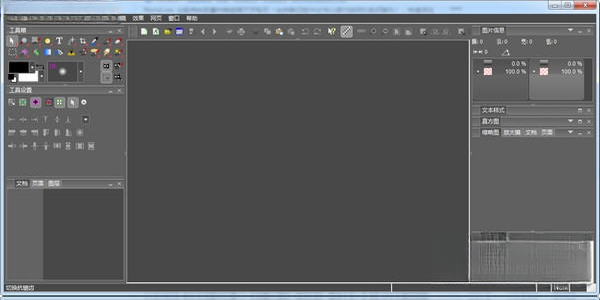
PhotoLine是一款功能全面且性能卓越的图像编辑与图形设计软件,它集位图编辑、矢量绘图、网页设计、动画制作等多种功能于一身,为设计师、摄影师及普通用户提供了从简单修图到复杂创意实现的完整解决方案。其直观的界面布局与强大的工具集,让用户能够高效地完成图像润饰、色彩调整、特效合成、文字排版等各类任务。无论是处理超高分辨率的照片,还是创建精美的矢量插画,PhotoLine都能以专业的水准满足需求,是数字创意工作流程中值得信赖的得力助手。
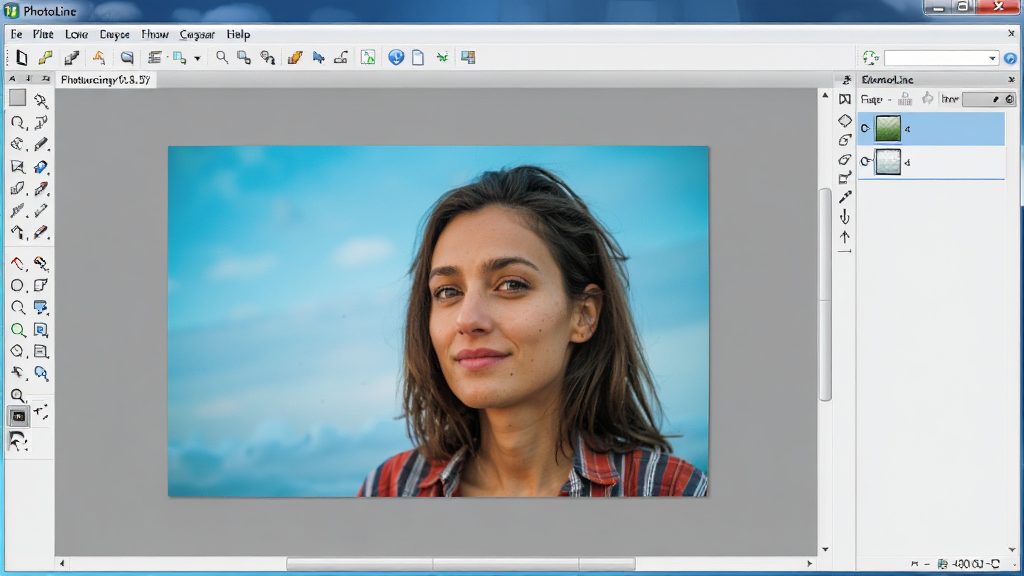
核心特色功能详解
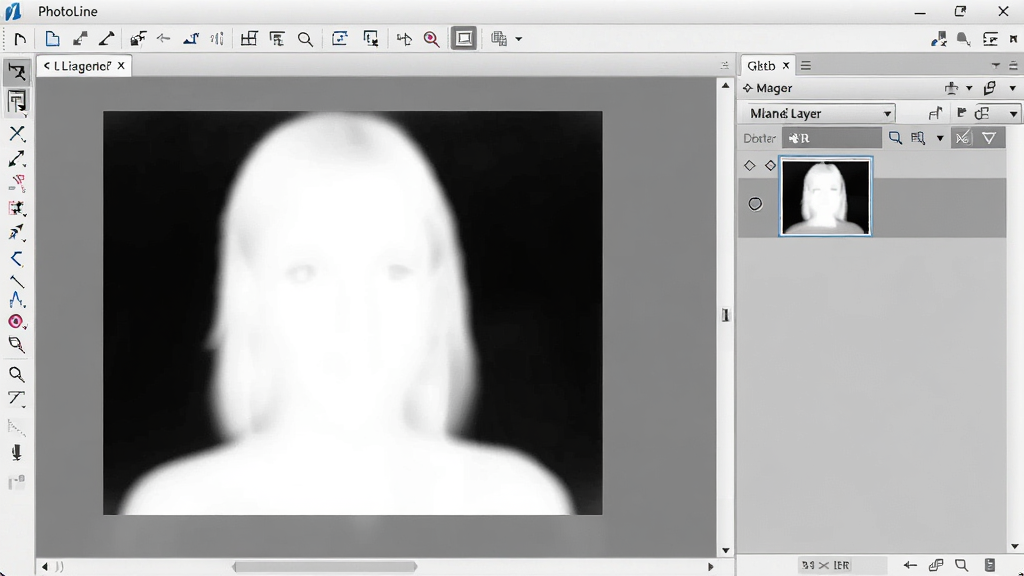
无损图层与蒙版编辑
PhotoLine采用先进的图层管理系统,支持无损编辑,每个图层均可独立调整透明度、混合模式与样式。配合灵活多样的图层蒙版,用户可以非破坏性地控制图像各部分的可见性与效果,轻松实现复杂合成与局部修饰,为创意表达提供无限可能。
强大的矢量绘图工具
内置完整的矢量绘图与编辑工具,支持贝塞尔曲线、布尔运算、路径查找器等功能,可精确绘制图形与图标。矢量对象与位图内容无缝结合,支持实时缩放不失真,适用于Logo设计、UI界面制作等需要高精度输出的场景,极大提升设计工作的效率与灵活性。
专业级照片润饰与调色
提供丰富的照片修复与调色工具,包括修复画笔、仿制图章、色阶、曲线、通道混合器等,能够轻松去除瑕疵、调整曝光与色彩平衡。支持RAW格式解码与16位色深处理,确保图像细节的最大保留,满足专业摄影后期处理的严苛要求。
灵活的文本与排版功能
具备完善的文本处理能力,支持沿路径排列文本、文字转形状、字符与段落样式设置等高级排版功能。用户可以创建精美的文字特效,或将文本与图形灵活组合,适用于海报设计、宣传册制作等需要丰富文字版式的应用场景,输出效果精致专业。
高效批量处理与自动化
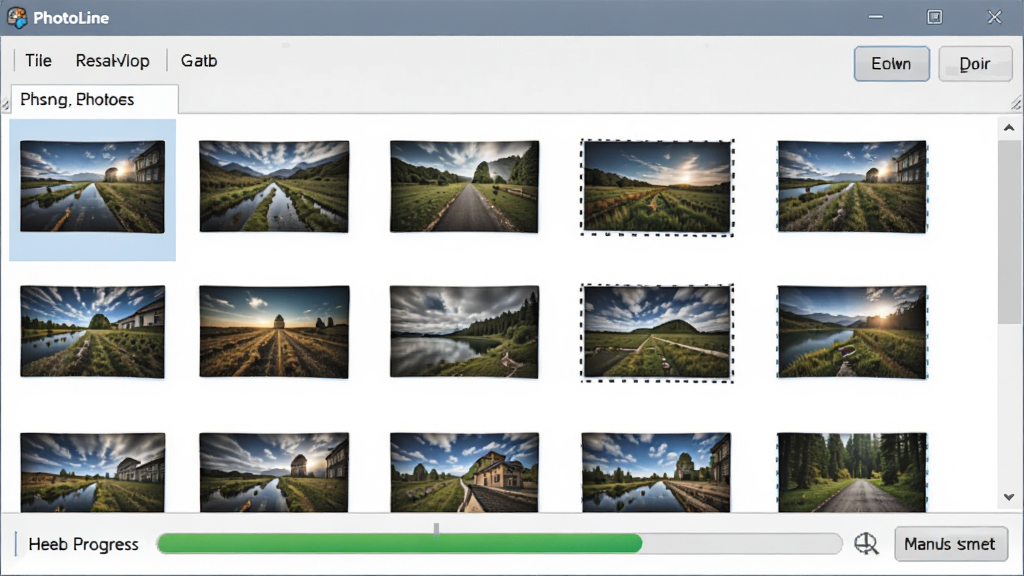
内置强大的批量转换与自动化脚本功能,可对大量图片进行统一格式转换、尺寸调整、重命名等操作。通过录制动作或编写脚本,能够自动完成重复性任务,显著提升工作效率,尤其适合需要处理大量图片素材的电商、摄影等行业用户。
PhotoLine操作亮点与系统说明
| 功能模块 | 具体说明 | 适用场景 |
|---|---|---|
| 位图编辑 | 支持图层、蒙版、通道、路径,多种选择与修饰工具,全面满足照片修图需求 | 照片润饰、合成创意 |
| 矢量绘图 | 完整矢量图形绘制与编辑,布尔运算,路径查找器,文字沿路径 | Logo设计、插画绘制 |
| 网页设计 | 切片工具、图像优化,可直接导出HTML,支持CSS编辑 | 网页界面快速制作 |
| 动画制作 | 逐帧动画与补间动画,时间轴控制,可输出GIF或视频 | Web动效、简单动画 |
| 批处理 | 批量转换、重命名、调整尺寸,支持动作录制与脚本 | 海量图片快速处理 |
使用指南与实用技巧
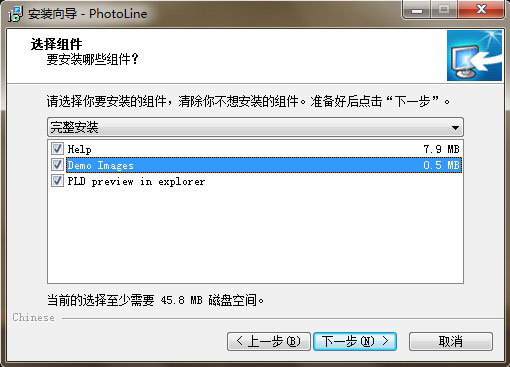
重要:安装前请关闭杀毒软件,避免误报导致安装失败。
优化技巧:在“编辑”>“首选项”中合理分配内存,可提升大文件处理速度。
对于电脑端用户,PhotoLine支持Windows全系列系统,安装时请选择与系统位数匹配的版本。首次启动建议在“视图”菜单中调整界面布局,熟悉工具栏位置。
移动端用户请注意,PhotoLine目前没有官方移动版本,但您可以通过远程桌面方式在手机上使用电脑端软件,操作时建议搭配手写笔以提高精度。
当遇到软件闪退或卡顿,请尝试更新显卡驱动,并关闭后台不必要的程序以释放资源。
若出现黑屏或界面显示异常,可尝试在“首选项”中切换硬件加速模式。
温馨提示:定期备份默认保存格式文件,以防系统故障导致数据丢失。
使用“文件”>“导出”可将作品保存为多种格式,兼容PSD、PDF等常用类型。
常用快捷键:Ctrl+Z撤销,Ctrl+S保存,Ctrl+T自由变换,Ctrl+J复制图层。
配合“帮助”菜单中的在线文档,可以快速查找具体功能的使用方法。
小编精选同类软件推荐
| 软件名称 | 功能优势 | 用户评分 |
|---|---|---|
| PhotoLine | 全能图像编辑 | ★★★★☆ |
| Adobe Photoshop | 专业级修图 | ★★★★★ |
| GIMP | 免费开源替代 | ★★★★☆ |
| CorelDRAW | 矢量设计强项 | ★★★★☆ |
| Affinity Photo | 专业修图性能 | ★★★★☆ |
| Paint.NET | 轻量易用 | ★★★★☆ |
PhotoLine常见问题解答
PhotoLine怎么保存图片?在PhotoLine中保存图片非常直观,您只需点击“文件”菜单中的“保存”或“另存为”命令,选择目标格式(如JPEG、PNG、TIFF等),并指定保存位置即可。若需保留图层与编辑信息,建议使用软件默认的.photo格式或PSD格式,方便后续再次编辑。对于需要网络分享的图片,推荐导出为JPEG或PNG格式,以兼顾画质与文件大小。
PhotoLine怎么修改文字?要修改文字内容,请先使用“选择”工具双击需要编辑的文本图层,此时文字将进入可编辑状态,直接输入新文字即可替换原有内容。您还可以在“文字”面板中调整字体、字号、颜色等属性。如果文字已被栅格化,则无法直接编辑,但可以使用“仿制图章”或“修复画笔”工具清除原有文字后重新输入。
PhotoLine怎样让背景变透明?若要使背景透明,您可以采用以下方法:首先在图层面板中双击背景层将其转换为普通图层,然后使用“魔棒”或“快速选择”工具选中背景区域,按Delete键删除即可。对于复杂背景,可结合“图层蒙版”精细调整,确保边缘过渡自然。最后保存时请选择PNG或TIFF格式以保留透明通道。
猜你喜欢
下载地址
PhotoLine24.51 图像编辑利器
推荐合集
相关文章
- 应用信息
-
- 官网:暂无
- 包名:PhotoLine
- 名称:PhotoLine
- 版本:22.0.2.0
- MD5:0fed97de70ea5e03403e59fdb17b42f8
- 推荐下载下载排行





- 最新应用


热门评论