
EV虚拟摄像头

- 小编亲测,虚拟摄像头很好用!
- 应用类型:
媒体工具
应用大小:95.3M
更新时间:2026-09-01 17:11
- 应用平台:
Windows
应用授权:免费
应用版本:2026 免费版
- 应用标签:
- 相关下载
 爱奇艺万能播放器爱奇艺万能播放媒体工具 / 37.8M / Windows
 黑鲨鱼免费视频格式转换器媒体工具 / 13.4M / Windows
 枫叶WMV视频格式转换器媒体工具 / 6.0M / Windows
 Vista Codec Package媒体工具 / 57.3M / Windows
- 下载总览
- 应用截图
- 猜你喜欢
- 下载地址
- 相关文章
- 用户评论
应用介绍
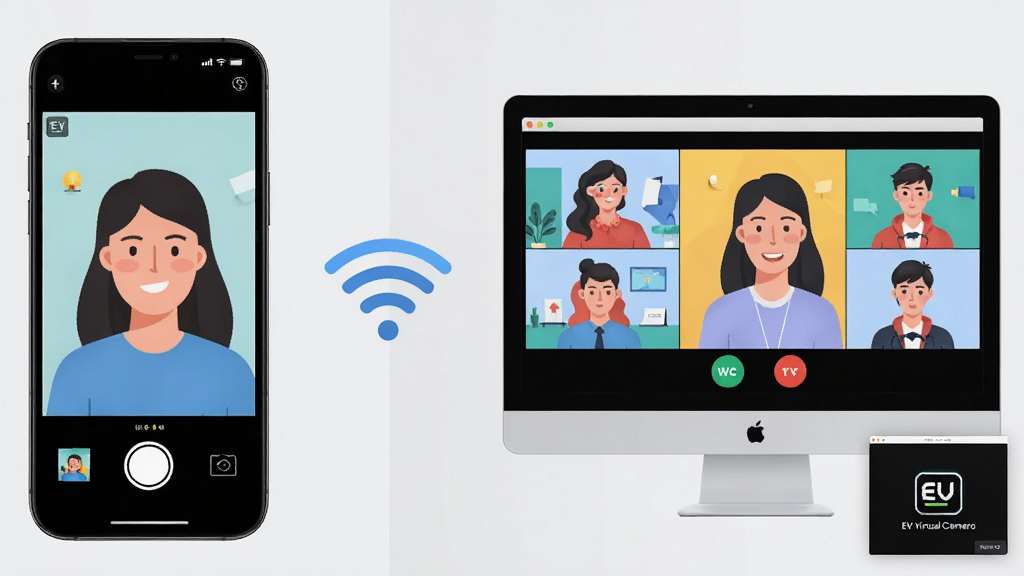
EV虚拟摄像头是一款功能强大的视频源模拟工具,它能够在您的Windows电脑中创建一个虚拟的摄像头设备,让您可以自由地将任何视频文件、图片、动态壁纸甚至手机画面作为视频源输出。无论是进行视频会议、在线教学、直播互动,还是想要在聊天软件中展示更具创意的画面,EV虚拟摄像头都能为您提供极大的便利。它打破了传统摄像头硬件的限制,让视频创作与沟通变得更加灵活多变,是当下数字时代提升线上交流趣味性与专业度的得力助手。
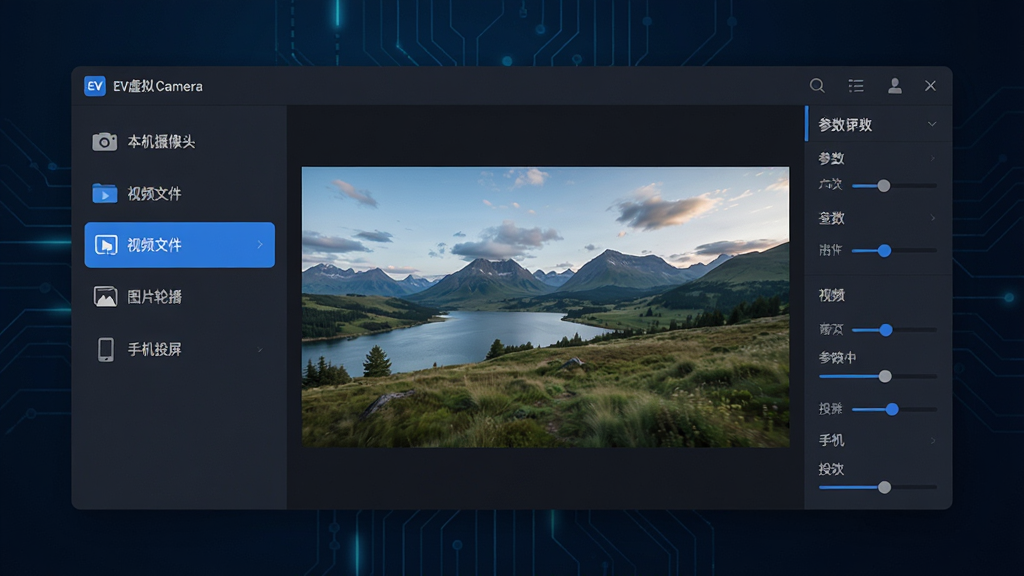
核心特色功能
视频文件播放:
EV虚拟摄像头允许您将本地存储的任意视频文件作为虚拟摄像头的视频源。这意味着,即使您没有真实的摄像头,也可以在视频通话中播放预先录制的视频内容。软件内置了高效的视频解码器,支持MP4、AVI、MKV等多种主流视频格式,播放过程流畅不卡顿。您还可以设置视频循环播放,确保在长时间的通话或直播过程中,画面不会中断。
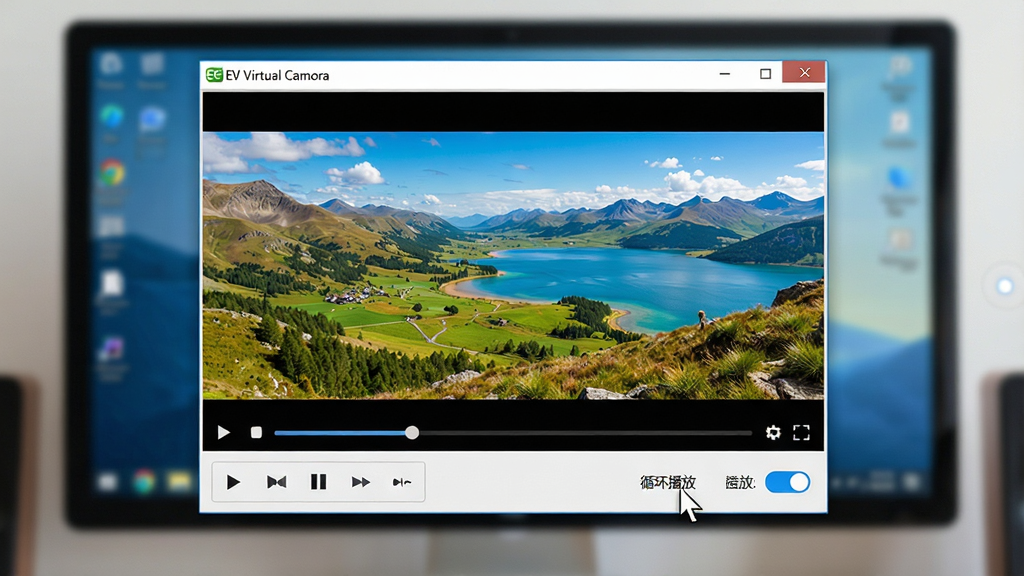
手机摄像头扩展:
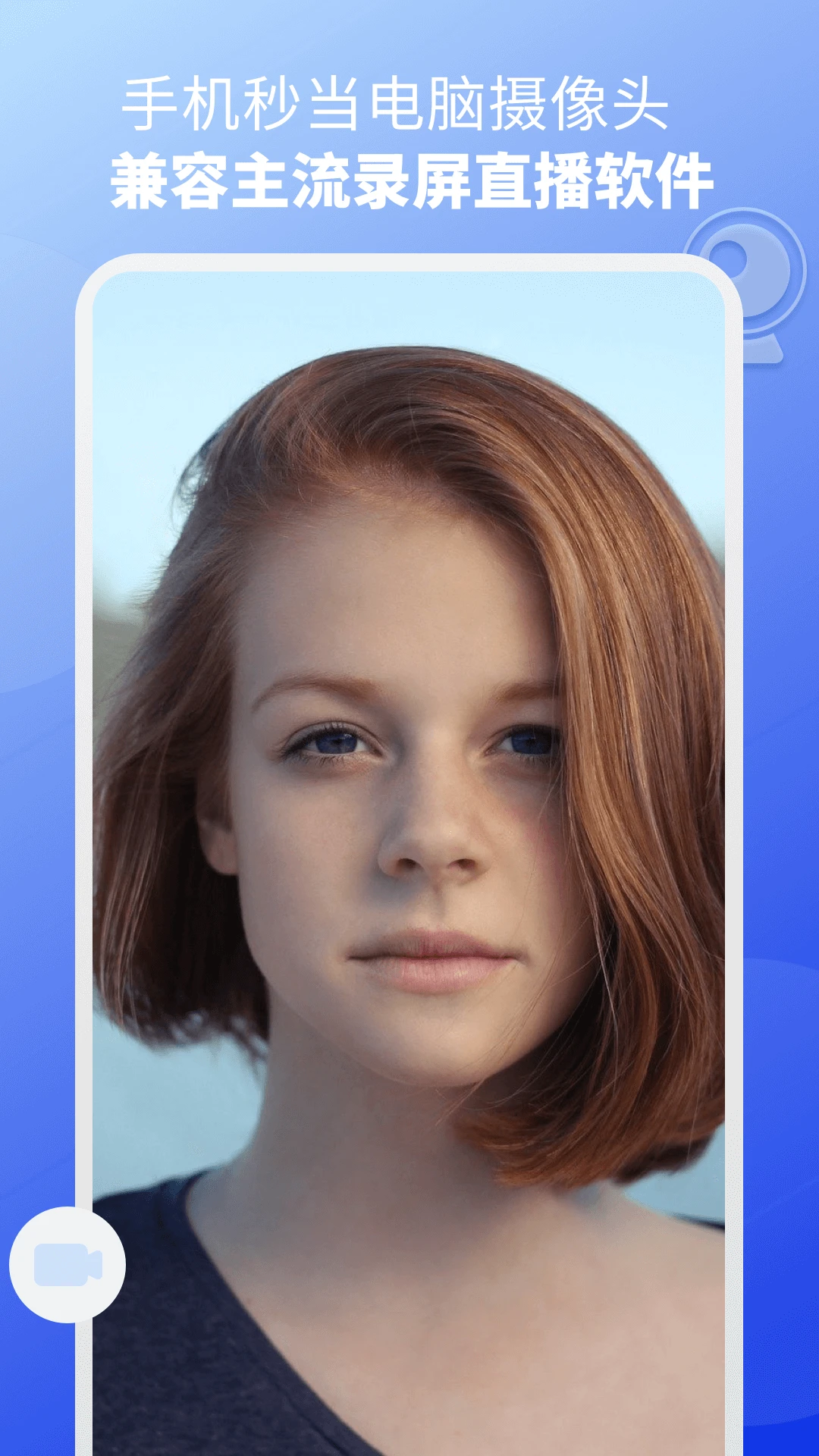
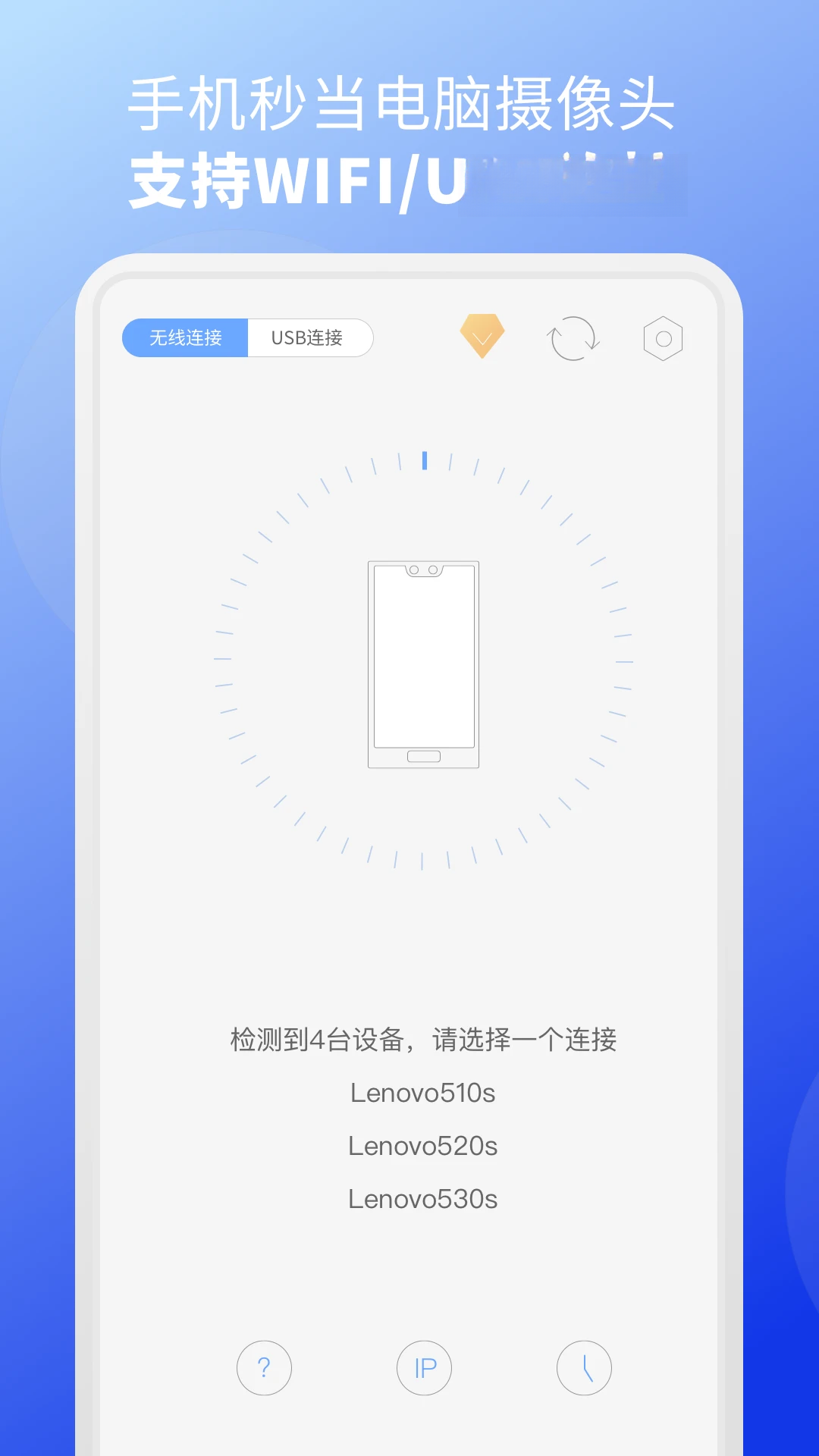
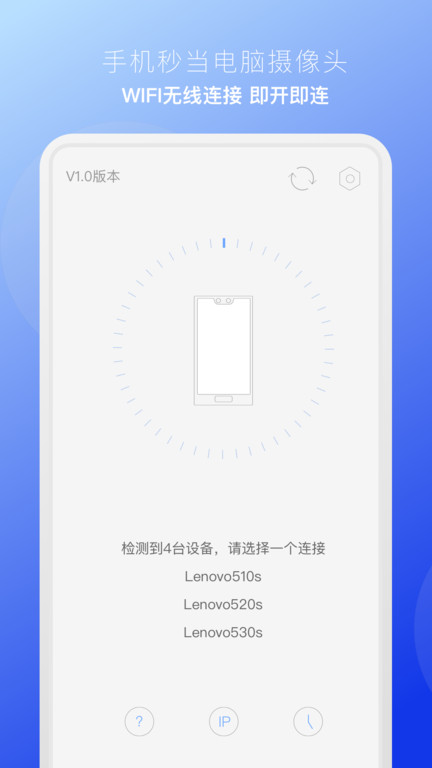
通过EV虚拟摄像头,您可以将您的智能手机变成一个高品质的电脑摄像头。只需在手机上安装对应的配套应用,并确保手机与电脑处于同一局域网内,即可通过Wi-Fi或USB数据线将手机摄像头画面无线传输至电脑。这一功能对于没有内置摄像头或追求更高画质的台式机用户来说尤为实用,能够轻松获得比普通USB摄像头更优秀的视频通话和直播体验。
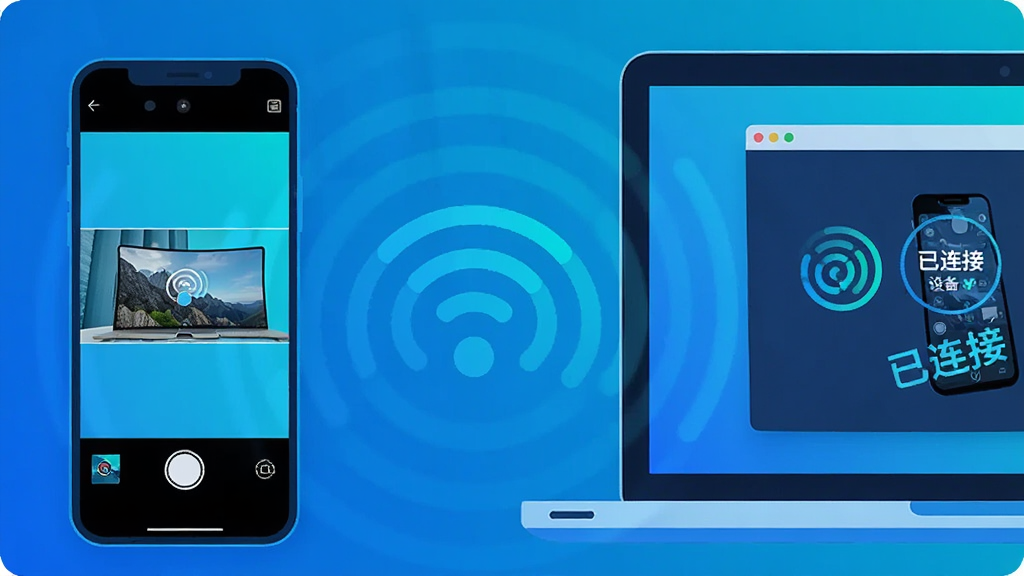
多源灵活切换:
软件支持在同一场景下添加多个视频源,包括本机摄像头、视频文件、图片、窗口捕获以及手机画面等。您可以在使用过程中随时一键切换不同的视频源,无需中断视频通话或直播流程。这种多源切换功能非常适合需要频繁更换展示内容的场景,如在线课堂需要切换课件与教师画面,直播时需要切换游戏画面与摄像头画面等,极大地提升了操作的便捷性与灵活性。
参数自定义调整:
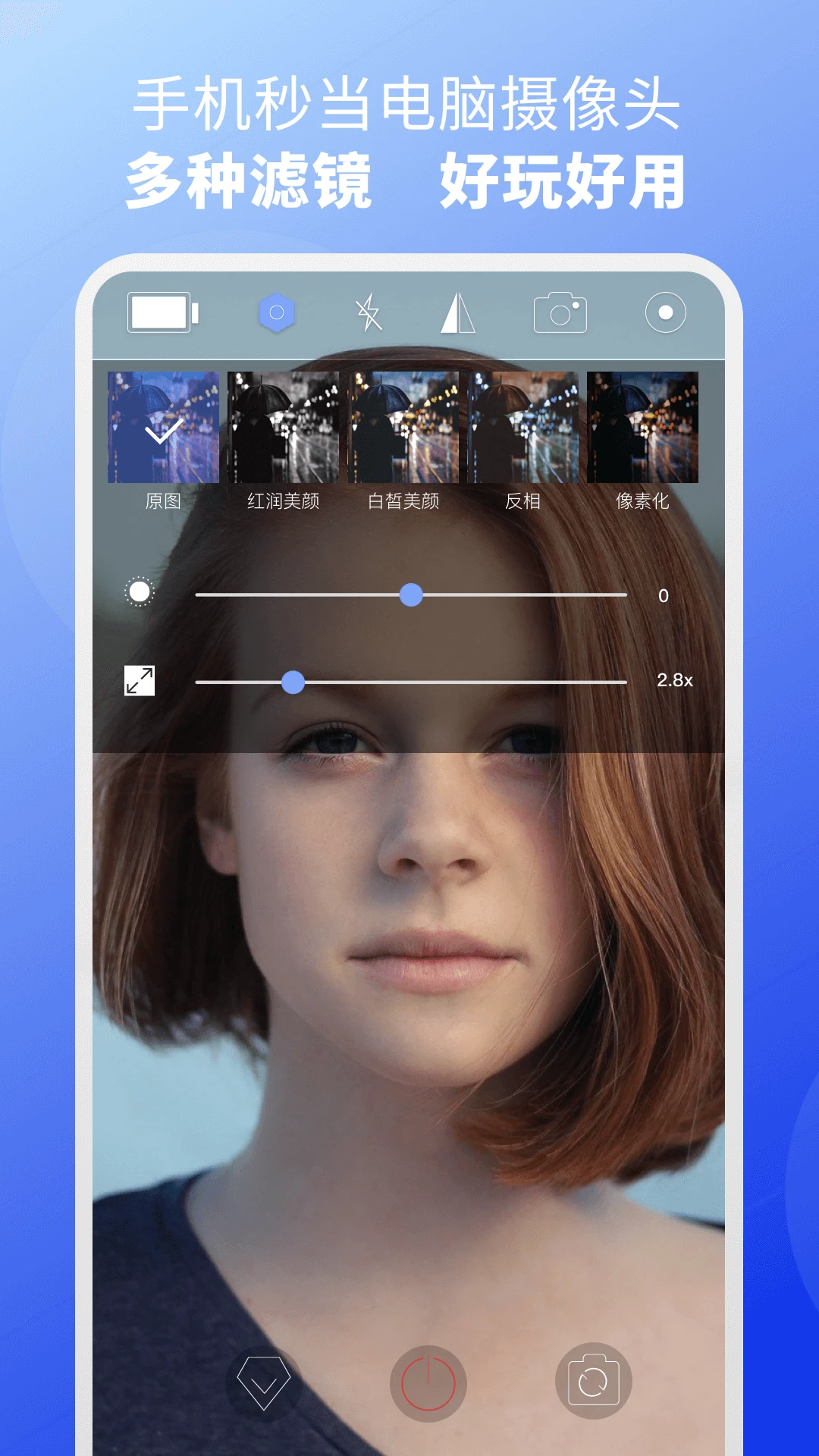
为了满足不同用户对画质的个性化需求,EV虚拟摄像头提供了丰富的参数调整选项。您可以对虚拟摄像头的输出分辨率、帧率以及画面旋转角度进行自定义设置。软件支持从480P到1080P(甚至更高)的分辨率调节,帧率可选30fps或60fps,确保在不同网络环境和使用场景下都能获得最佳的画质与流畅度平衡。此外,画面旋转功能对于使用手机竖屏拍摄的用户来说非常实用,可以轻松将竖屏画面转换为横屏输出。
亮点与操作说明
| 功能亮点 | 具体操作说明 |
|---|---|
| 视频源管理 | 在软件主界面点击“添加”按钮,即可从下拉菜单中选择“视频文件”、“本机摄像头”、“手机画面”等不同类型的视频源。添加后可对每个视频源进行重命名、排序和删除操作。 |
| 画面布局调整 | 软件提供“画中画”和“全屏”两种布局模式。在“画中画”模式下,您可以将手机画面或视频文件以小窗口形式叠加在主视频源之上,并自由调整小窗口的位置和大小,实现丰富的画面组合效果。 |
| 音频同步设置 | 当使用视频文件作为视频源时,您可以选择是否同时输出视频文件中的音频。在“音频设置”中,勾选“播放视频音频”选项,即可让通话或直播的对方听到视频中的声音,实现音画同步输出。 |
| 启动与关闭控制 | 软件安装后,虚拟摄像头驱动会自动注册到系统中。在使用任何需要摄像头的应用时,只需在应用设置中将摄像头设备选择为“EV Virtual Camera”,即可调用虚拟画面。退出软件或取消勾选“启用虚拟摄像头”选项,即可恢复系统默认摄像头。 |
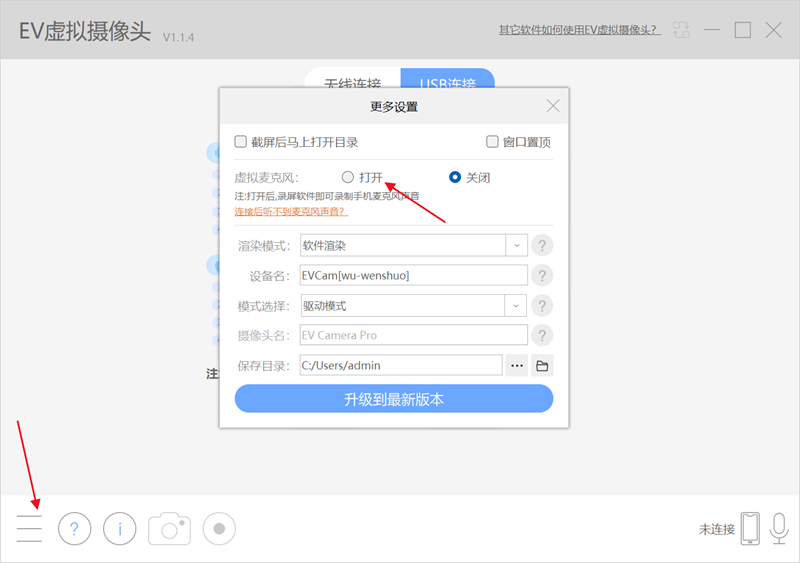
使用指南
初次使用EV虚拟摄像头,请遵循以下步骤以确保顺利运行。
高危避坑:安装前请务必关闭所有正在使用摄像头的应用程序(如微信、QQ、Zoom等),否则可能导致驱动安装失败或蓝屏。
优化技巧:为了获得更流畅的体验,建议在“设置”中将“视频缓冲”调至“高”模式,这能有效减少画面卡顿。
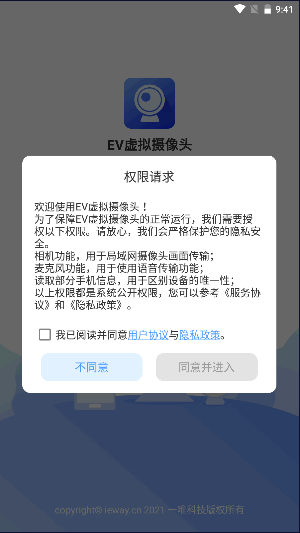
在电脑端,安装过程非常简单,双击安装包后一路点击“下一步”即可完成。安装完成后,请重新启动您的浏览器或通讯软件。
基础提示:在手机端使用时,请确保手机与电脑连接的是同一个Wi-Fi网络,否则无法搜索到设备。
如果您在使用过程中遇到画面黑屏或无法显示的问题,请首先检查视频源文件本身是否可以正常播放。
高危避坑:切勿在未卸载旧版本的情况下直接覆盖安装新版本,这可能导致驱动冲突,请先卸载旧版并重启电脑后再安装新版。
对于移动端的画面传输,如果出现延迟或画质模糊,可以尝试在手机端降低输出分辨率至720P,以保证传输稳定性。
优化技巧:定期清理手机和电脑端的后台缓存应用,可以提升无线传输的稳定性。
如果软件提示“未找到设备”,请检查电脑的“设备管理器”中“图像设备”一栏是否存在“EV Virtual Camera”设备,若没有则需重新安装驱动。
在部分需要管理员权限的软件(如某些游戏)中调用虚拟摄像头时,请右键点击软件图标选择“以管理员身份运行”。
热门同款软件推荐
| 软件名称 | 核心功能 | 推荐指数 |
|---|---|---|
| iVCam | 手机变电脑摄像头 | ★★★★★ |
| OBS Studio | 专业直播推流工具 | ★★★★★ |
| ManyCam | 多功能虚拟摄像头 | ★★★★☆ |
| SplitCam | 视频源分割与特效 | ★★★★☆ |
| Webcam Max | 特效摄像头软件 | ★★★☆☆ |
| DroidCam | 无线摄像头连接 | ★★★★☆ |
EV虚拟摄像头怎么用?常见问题解答
问题一:EV虚拟摄像头使用需要付费吗?
EV虚拟摄像头提供功能丰富的免费版本,其核心功能如使用视频文件作为虚拟背景、添加图片水印以及基本的手机投屏功能均可免费使用。免费版足以满足大部分用户的日常需求。软件同时也提供了高级版,解锁更多特效与无限制的4K分辨率输出,您可以根据自己的实际需要选择是否升级。
问题二:EV虚拟摄像头和iVCam有什么区别?
两者都是将手机用作电脑摄像头的优秀工具,但侧重点略有不同。EV虚拟摄像头更侧重于整合多种视频源,不仅限于手机画面,还可以将本地视频、图片等作为摄像头内容,是一个综合性的虚拟视频源管理工具。而iVCam则更专注于将手机摄像头画面传输到电脑这一单一场景,其传输延迟优化和画质表现同样非常出色。选择哪一款,主要取决于您是只需要手机投屏功能,还是需要更多样化的虚拟视频源组合。
猜你喜欢
下载地址
EV虚拟摄像头2026 免费版
推荐合集
相关文章
- 应用信息
-
- 官网:暂无
- 包名:EV虚拟摄像头
- 名称:EV虚拟摄像头
- 版本:1.2.2.1
- MD5:ae1f6aff1d5e675c16165a6b1bda6e63
- 推荐下载下载排行





- 最新应用


热门评论