
Google SketchUp

- 三维建模利器,免费下载,快速上手设计。
- 应用类型:
图文处理
应用大小:127.8M
更新时间:2026-09-01 16:40
- 应用平台:
Windows
应用授权:免费
应用版本:2026 三维建模设计
- 应用标签:
- 相关下载
 Exifer图文处理 / 1.6M / Windows
 PhotoCap图文处理 / 14.9M / Windows
 Imagink图文处理 / 58.7M / Windows
 ABBYY PDF Transformer+图文处理 / 266.7M / Windows
- 下载总览
- 应用截图
- 猜你喜欢
- 下载地址
- 相关文章
- 用户评论
应用介绍
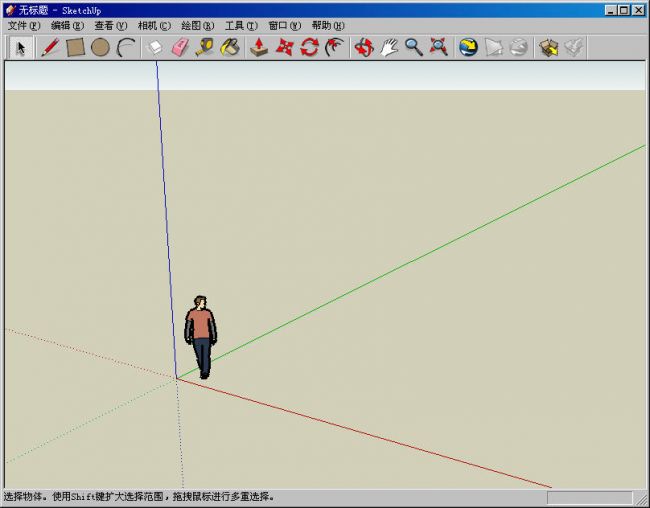
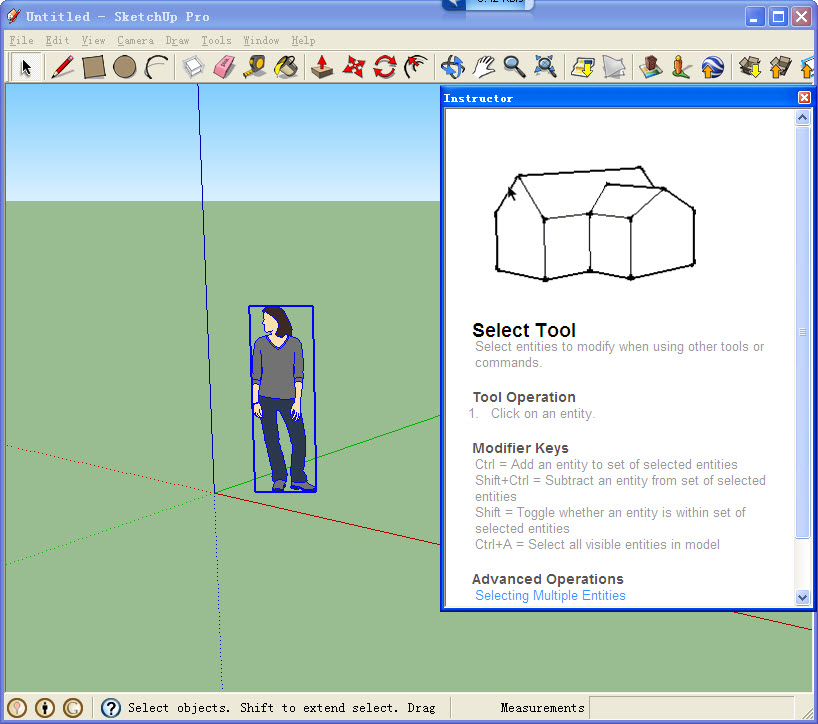
Google SketchUp是一款享誉全球的三维建模软件,凭借其直观易用的操作逻辑与强大的参数化设计能力,成为建筑、室内、景观、城市规划等领域设计师的得力助手。无论是构思初期的概念草图,还是施工前的精细模型,SketchUp都能以极低的学习成本帮助用户快速将创意转化为可视化的三维实体。软件支持从二维平面推拉至三维立体,配合丰富的组件库与材质贴图,让建模过程如同搭积木般轻松有趣。同时,SketchUp拥有庞大的用户社区与海量插件资源,可无限扩展功能边界,满足从入门新手到资深专家的多样化需求。现在,通过腾讯软件中心即可安全下载最新版本,体验高效流畅的三维创作之旅。
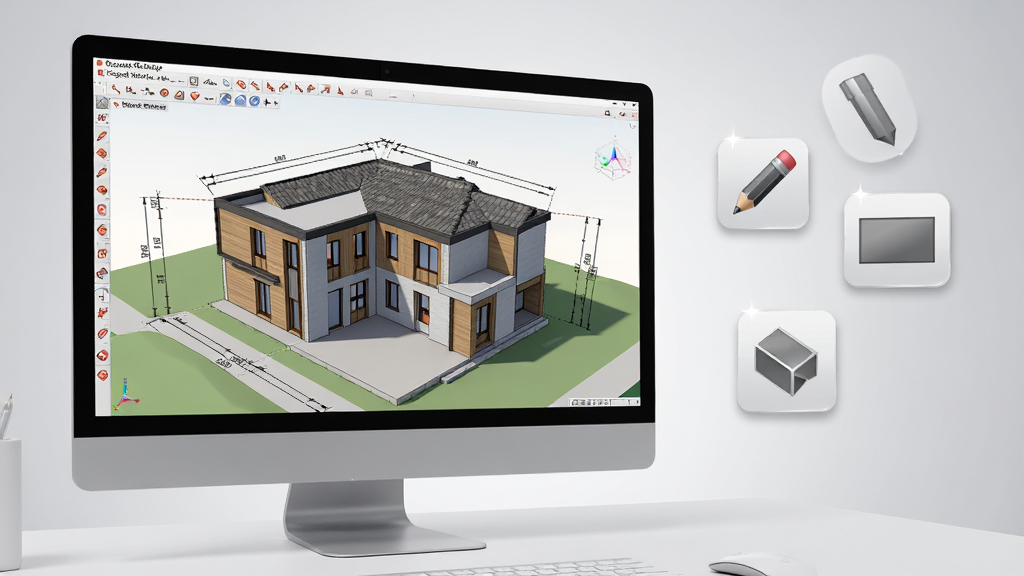
核心特色
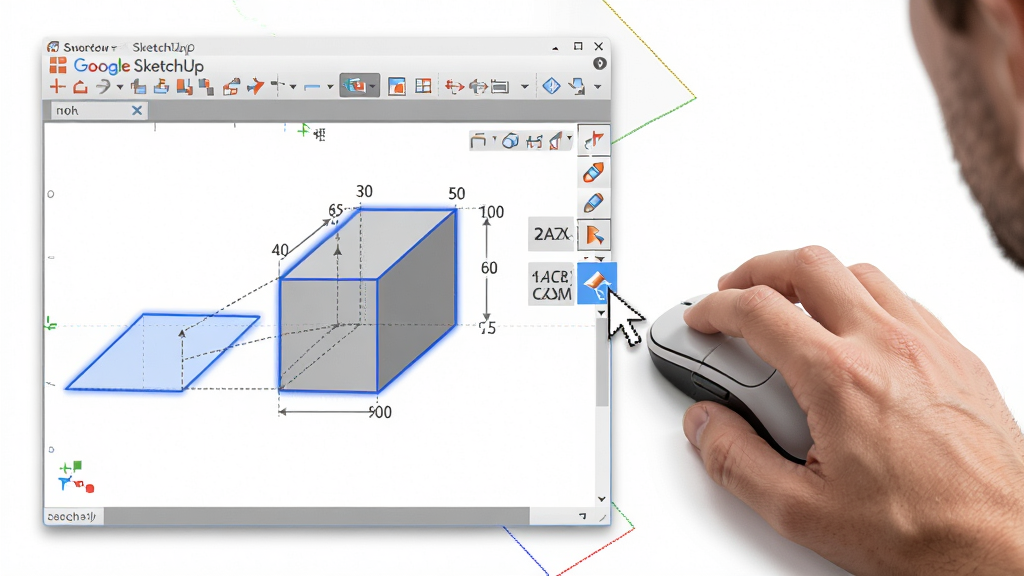
直观的推拉建模工具:
Google SketchUp最引以为傲的便是其独特的推拉工具,用户只需绘制一个二维平面,然后使用推拉工具轻轻一拖,即可快速生成三维体块。这种“画线成面,推拉成体”的建模方式彻底颠覆了传统CAD的复杂操作,让设计师能够像捏橡皮泥一样自由塑造形态。无论是墙体、楼板还是复杂的曲面造型,都能通过简单的推拉与路径跟随功能轻松实现,极大提升了前期方案推敲的效率。
海量3D Warehouse模型库:
软件内置了全球最大的在线三维模型库3D Warehouse,用户可以直接搜索并下载由全球设计师上传的家具、植物、人物、车辆等各类模型,无缝插入到自己的项目中。这不仅省去了重复建模的时间,还能在方案初期快速丰富场景细节,让设计展示更具说服力。同时,用户也可以将自己的模型上传分享,与全世界的设计师交流互动,获取灵感。
灵活的组件与群组管理:
SketchUp的组件与群组功能允许用户将模型中的独立部分进行封装管理,便于整体编辑、复制与复用。组件具有关联性,修改其中一个实例,所有关联实例都会同步更新,非常适合重复元素(如门窗、桌椅)的统一调整。群组则适合临时组合多个物体,保持场景整洁。配合图层与场景管理器,即使面对极其复杂的项目,也能保持清晰的组织结构,提升工作效率。
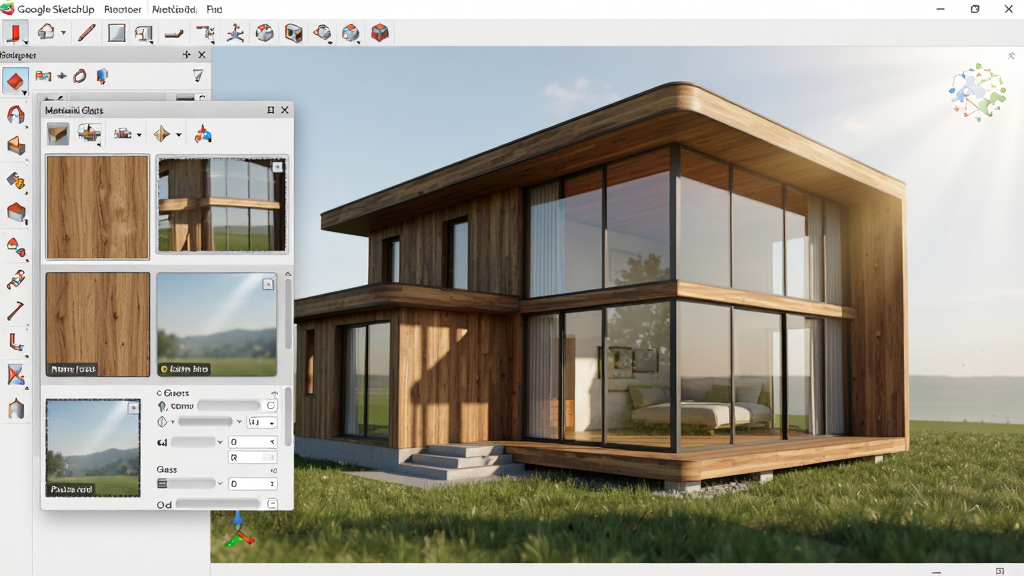
逼真的材质与光影渲染:
内置丰富的材质库,支持自定义颜色、纹理贴图以及透明度、反光度等属性,让模型表面质感更加真实。配合阴影与雾化效果,可以模拟不同时间段的光影变化,直观展示建筑在真实环境中的视觉效果。此外,SketchUp还支持导出多种格式,兼容V-Ray、Enscape等主流渲染器,方便用户输出照片级效果图或动画漫游。
强大的扩展与脚本支持:
SketchUp拥有开放的API接口和庞大的插件生态,用户可以通过Ruby脚本或安装插件(如SU Podium、Profile Builder等)来扩展软件功能,实现参数化设计、自动生成施工图、结构分析等高级操作。无论是异形参数化表皮还是复杂的工程数据对接,都能借助社区智慧轻松应对,让SketchUp不仅是一款建模工具,更是设计流程中的核心平台。
操作亮点与核心功能详解
| 功能模块 | 具体操作 | 亮点优势 |
|---|---|---|
| 绘图与编辑 | 使用直线、矩形、圆形、圆弧等基础工具绘制精确的二维轮廓,结合推拉、偏移、旋转、缩放等编辑命令快速构建三维模型。 | 工具简洁直观,配合智能引导线,绘图精准高效,适合快速方案推敲。 |
| 尺寸标注 | 一键标注线段长度、角度、半径等尺寸,支持自定义标注样式,并可随时调整位置与格式。 | 标注清晰,联动模型,为施工图输出提供基础数据,方便沟通。 |
| 图层管理 | 通过图层管理器组织模型元素,可控制各图层可见性、颜色与锁定状态,便于分专业协作。 | 结构清晰,有效避免视觉混乱,提升大型项目操作流畅度。 |
| 场景与动画 | 保存多个相机视角为场景,支持一键切换;并可使用剖面图工具生成剖切动画,展示内部空间关系。 | 演示汇报更生动,客户理解更直观,提升方案表现力。 |
| 文件兼容性 | 支持导入/导出DWG、DXF、OBJ、3DS、FBX等常见格式,并可输出二维图像与PDF文档。 | 与AutoCAD、3ds Max、Revit等软件无缝衔接,打通设计工作流。 |
使用指南
对于初次接触Google SketchUp的用户,建议先熟悉基本操作流程:
首先,务必通过官方网站或正规软件商店下载安装包,避免第三方捆绑插件。安装完成后,从简单的矩形开始,练习推拉工具形成立方体,逐渐掌握旋转、缩放、移动等导航工具。
优化技巧:在绘制精确尺寸时,可以直接输入数字和单位(例如输入“3000mm”),回车即可确定长度,无需手动换算。
温馨提示:建模过程中养成经常保存的习惯(Ctrl+S),并合理使用组件与群组,避免模型杂乱。
在移动端(如iPad版SketchUp)操作时,使用触控笔或手指点选工具,双指捏合缩放,单指旋转视图,逻辑与PC端类似,但需要注意屏幕较小,建议配合外接键盘输入精确数值。
若遇到软件闪退或卡顿,首先检查电脑显卡驱动是否更新,其次关闭不必要的后台程序释放内存。
若模型复杂导致旋转卡顿,可尝试将模型“炸开”后重新成组,或使用“清理未使用项”功能减少文件体积。
若安装时提示缺少.NET组件,请前往微软官网下载对应版本安装后重试。
若渲染时材质不显示,检查贴图路径是否包含中文,建议修改为英文路径。
若导出DWG格式失败,尝试先导出为SKP再使用专业转换工具。
更多实用技巧:
1. 利用“跟随路径”工具可以快速创建复杂的曲面(如坡屋顶、花瓶等),只需先画出路径和截面,选中路径后点击跟随路径工具再点击截面即可。
2. 使用“实体工具”可以对实体进行布尔运算(并集、差集、交集),适合创建复杂的异形门窗洞口。
3. 在“窗口-模型信息-单位”中可设置默认单位,建议选择“十进制-毫米”以获得最佳精度。
4. 安装插件时,注意选择与当前版本兼容的插件,否则可能造成软件崩溃。
5. 定期备份模型文件,可使用“另存为”不同版本,防止文件损坏。
小编推荐同类软件
| 软件名称 | 功能特点 | 用户评分 |
|---|---|---|
| Autodesk AutoCAD | 专业二维制图与详图设计 | ★★★★★ |
| 3ds Max | 三维建模与动画渲染 | ★★★★☆ |
| Blender | 开源全能三维创作套件 | ★★★★☆ |
| Rhinoceros | 曲面建模神器,精准NURBS | ★★★★☆ |
| SketchUp Pro | 专业版,更多高级功能 | ★★★★★ |
| Vectorworks | 跨平台设计,BIM支持 | ★★★★☆ |
Google SketchUp官方版怎么下载
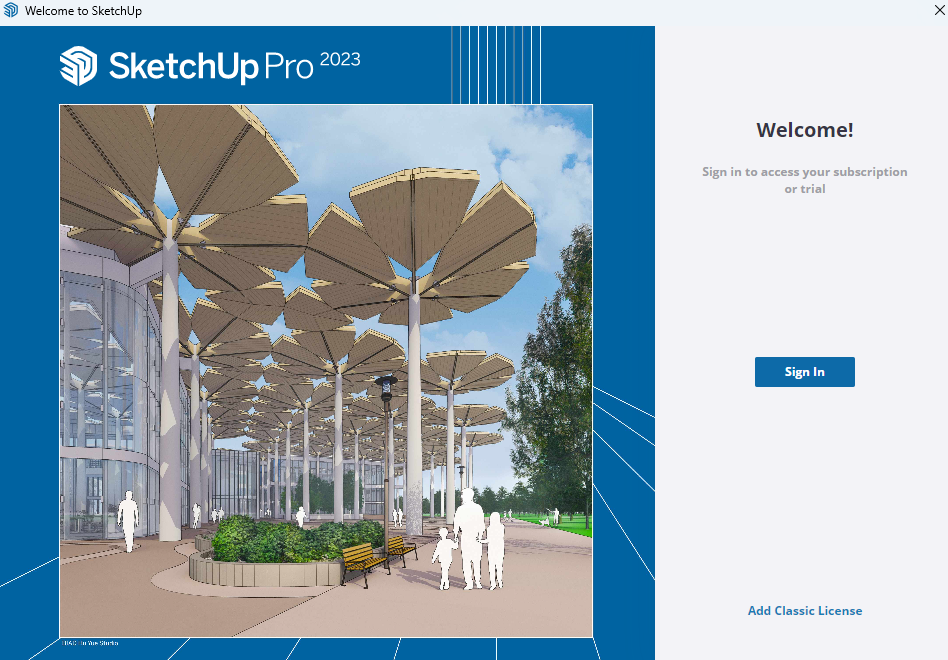
想要下载Google SketchUp官方版,最安全便捷的途径是通过腾讯软件中心(pc.qq.com)搜索“Google SketchUp”,点击下载按钮即可获取最新安装包。该平台已通过安全检测,无病毒无捆绑,下载速度稳定。安装时请留意安装路径,建议默认安装在C盘,避免后期权限问题。如果在安装过程中遇到安全提示,请选择“允许”或“信任”以继续安装。安装完成后,首次启动可能需要登录Trimble账号,也可以选择离线模式使用。
Google SketchUp官方版是不是免费
Google SketchUp目前提供免费版(SketchUp Free)和付费专业版(SketchUp Pro)两种模式。免费版基于网页端运行,功能基本满足学习与简单建模需求;而桌面客户端通常提供30天全功能试用,试用期结束后可以选择购买专业版授权,或者继续使用免费的网页版。对于学生和教育工作者,官方还提供免费的教育授权,可通过学校邮箱申请。因此,如果你只是个人学习或非商业用途,完全可以免费使用。
猜你喜欢
下载地址
Google SketchUp2026 三维建模设计
推荐合集
相关文章
- 应用信息
-
- 官网:暂无
- 包名:Google SketchUp
- 名称:Google SketchUp
- 版本:16.0.19912.0
- MD5:2e5a97686e3cb1e677a065b4f8100d0c
- 推荐下载下载排行





- 最新应用


热门评论