
colorutility

- 便捷取色,设计好帮手,免费下载使用。
- 应用类型:
图文处理
应用大小:120KB
更新时间:2026-09-04 18:46
- 应用平台:
Windows
应用授权:免费
应用版本:1.9.0 专业屏幕取色器
- 应用标签:
- 相关下载
 Imagink图文处理 / 58.7M / Windows
 ABBYY PDF Transformer+图文处理 / 266.7M / Windows
 魅客PocoMaker图文处理 / 13.9M / Windows
 PDF阅读转换器图文处理 / 77.8M / Windows
- 下载总览
- 应用截图
- 猜你喜欢
- 下载地址
- 相关文章
- 用户评论
应用介绍
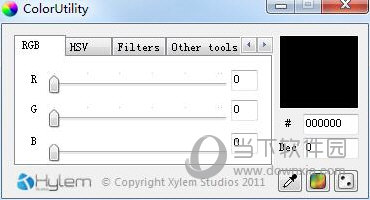
colorutility是一款专为设计师、前端开发者及图像处理爱好者打造的轻量级屏幕取色与色彩管理工具。它能够精准捕捉屏幕任意位置的像素颜色值,并提供多种色彩模式实时转换、历史色值记录、调色板编辑等实用功能,极大地提升日常取色与配色工作的效率。软件界面简洁直观、操作响应迅速,无需复杂的安装配置即可上手使用,是替代系统自带取色功能的理想选择。
核心特色
屏幕任意位置取色:
colorutility支持全屏范围内的像素级取色操作,用户只需将鼠标指针移动到目标位置,按下预设的快捷键或点击取色按钮,即可瞬间捕获该点的颜色值。取色过程实时显示放大镜效果,方便用户精确选取边缘或细小区域的色彩,适用于UI设计、网页配色、图像后期等多种场景。
多格式色值转换与复制:
软件支持HEX、RGB、HSL、HSB、CMYK等多种常用色彩模式的一键转换与同步显示,用户复制色值时可根据实际需求选择目标格式。无论是用于CSS样式编写、平面设计打印还是视频后期调色,都能快速获得匹配的色值表示,减少手动换算的麻烦,提升工作流效率。
历史记录与色板管理:
colorutility会自动保存用户最近取色操作的历史记录,形成可随时回看的色值列表。同时,用户可以将常用颜色手动添加到自定义调色板中,并支持对色板进行命名、分组、排序与导出操作。这些功能便于项目色彩方案的统一管理,也为团队协作时的色彩规范提供了便捷的共享基础。
用法|亮点|操作说明
| 功能模块 | 操作方式 | 适用场景 |
|---|---|---|
| 全局取色 | 默认快捷键 Ctrl+Shift+E 可自定义 | 屏幕任意位置快速取色 |
| 色值转换 | 点击色值显示区域,切换不同模式 | 设计稿与代码中的色值统一 |
| 历史记录 | 自动记录最近50条,支持清空 | 对比多个取色结果 |
| 调色板 | 右键添加至色板,支持拖拽排序 | 整理项目专属配色 |
| 放大镜跟随 | 取色时自动弹出,显示像素网格 | 精细选取边缘或小图标颜色 |
使用指南
colorutility是一款绿色免安装的PC端工具,用户下载压缩包后解压即可运行,无需额外安装依赖环境。软件体积小巧,内存占用极低,即使在配置较低的电脑上也能流畅运行。
取色操作非常简单:启动软件后,将鼠标悬停在需要取色的位置,按下Ctrl+Shift+E组合键,软件会自动捕获该点颜色并显示在主界面中。同时,屏幕上方会弹出一个迷你取色条,方便用户随时查看当前色值。
对于移动端用户,虽然colorutility本身是Windows端软件,但可通过远程桌面或投屏工具间接使用,不过建议直接在PC上操作以获得最佳体验。
高危避坑:取色时若遇到屏幕闪烁或取色位置偏移,请先关闭其他具有屏幕覆盖功能的软件(如游戏录屏工具),否则可能导致取色失效。
优化技巧:在软件设置中可自定义快捷键和取色精度(1x~10x),若需取窗口非客户区颜色,建议开启“使用Windows API取色”选项,可有效避免因权限限制导致的取色失败。
若安装后出现闪退或无法启动,请更新显卡驱动,并确保系统为Windows 7 SP1及以上版本。如提示缺少.NET组件,请搜索“微软.NET Framework 4.7.2下载”安装后重试。
在Win10及以上系统,若取色时鼠标指针周围出现黑色边框,可能是系统的“指针阴影”效果影响,可在系统设置中关闭指针阴影。
精选同类型实用工具
| 软件名称 | 功能优势 | 评价 |
|---|---|---|
| Instant Color Picker | 专业取色,支持多格式 | ★★★★☆ |
| PicPick | 集取色、截图、编辑一体 | ★★★★★ |
| ColorPix | 超轻量,免安装 | ★★★★ |
| Just Color Picker | 色值转换丰富 | ★★★★☆ |
| GetScreenColor | 操作简单,适合新手 | ★★★★ |
| Color Pix Pro | 支持放大镜取色 | ★★★★ |
colorutility怎么用?取色不准确如何解决?
colorutility的默认取色快捷键为Ctrl+Shift+E,按下后即可捕捉当前鼠标位置的像素颜色。若发现取色结果与实际颜色有偏差,首先检查显示器色彩设置是否开启“增强”模式,其次在软件设置中尝试切换“取色模式”为“兼容模式”或“增强模式”。若仍无法解决,请关闭所有屏幕覆盖层软件,并重新启动colorutility。
colorutility安全吗?会不会有插件捆绑?
colorutility官方渠道提供的安装包完全无广告、无插件,属于纯净绿色软件。从本站下载的版本已经过安全检测,可放心使用。但请勿从不明第三方下载点获取,以避免下载到捆绑恶意程序的修改版。

猜你喜欢
下载地址
colorutility1.9.0 专业屏幕取色器
推荐合集
相关文章
- 应用信息
-
- 官网:暂无
- 包名:colorutility
- 名称:colorutility
- 版本:1.72.1337.41
- MD5:326fec988ee864237bbfa093a228ea1a
- 推荐下载下载排行





- 最新应用


热门评论