
bkViewer

- 轻量看图,高效管理
- 应用类型:
图文处理
应用大小:8.0M
更新时间:2026-08-30 19:37
- 应用平台:
Windows
应用授权:免费
应用版本:1.0.0 看图工具
- 应用标签:
- 相关下载
 Cool PDF Reader图文处理 / 806KB / Windows
 PK990图标提取图文处理 / 281KB / Windows
 PDF编辑宝图文处理 / 1.9M / Windows
 海报设计图文处理 / 135.9M / Windows
- 下载总览
- 应用截图
- 猜你喜欢
- 下载地址
- 相关文章
- 用户评论
应用介绍
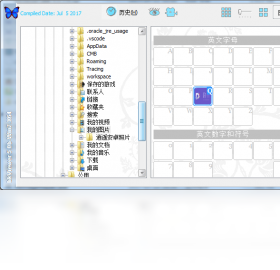
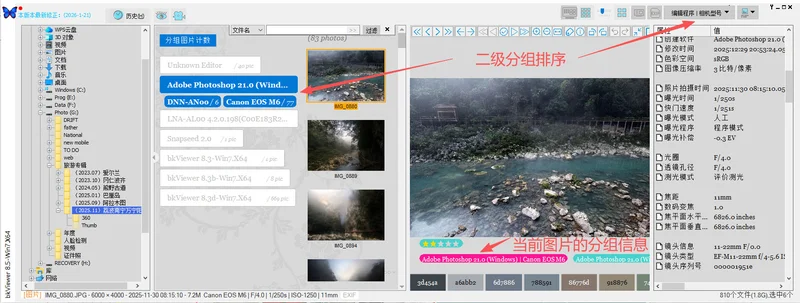
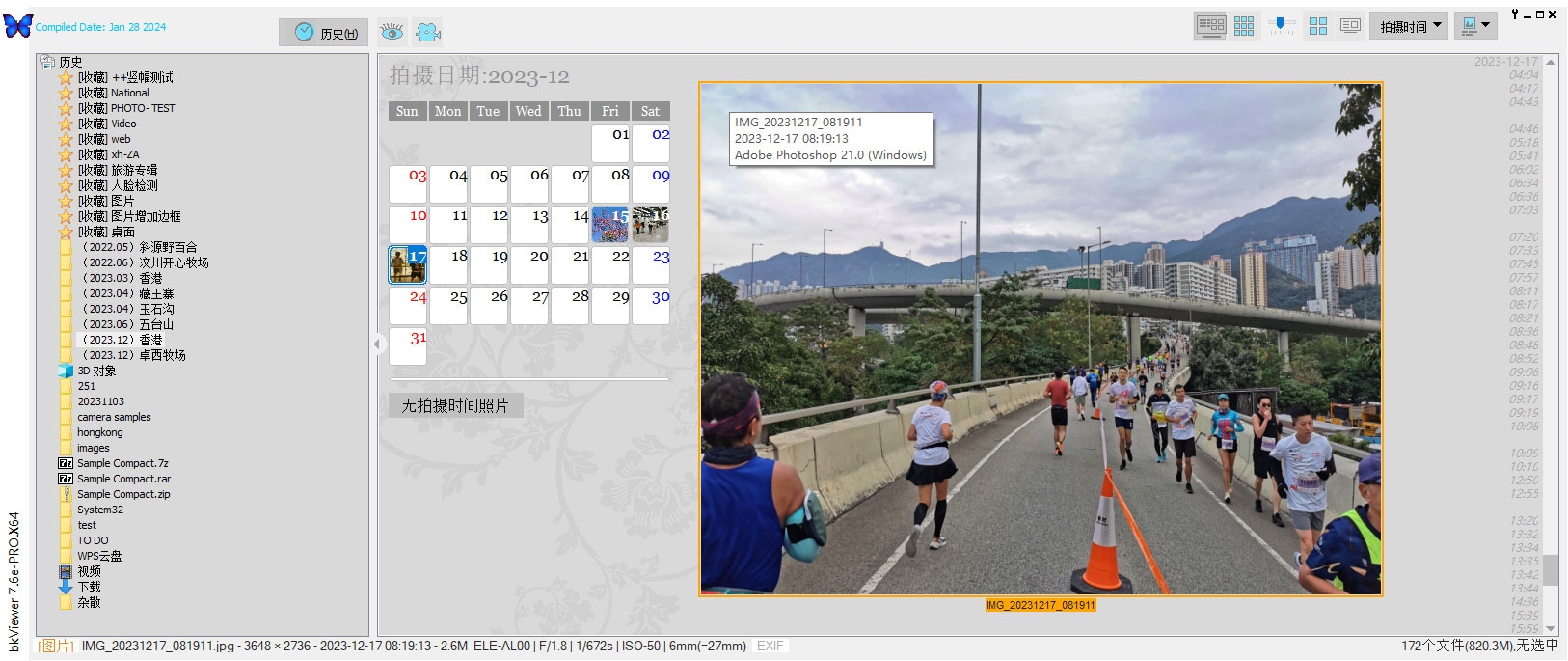
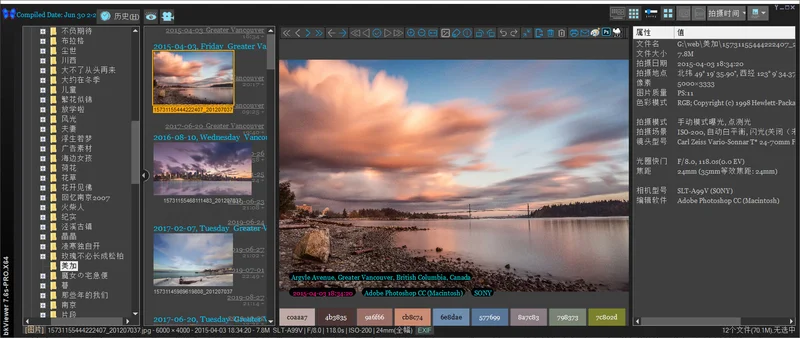
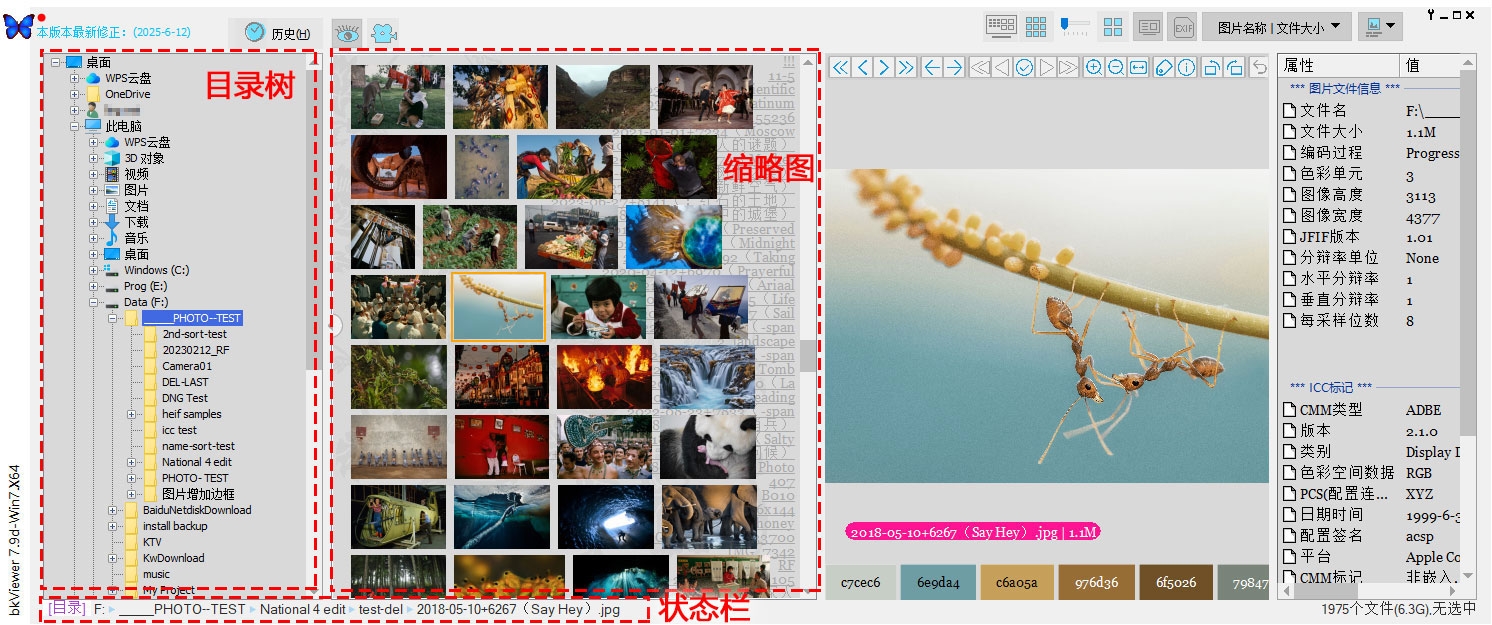
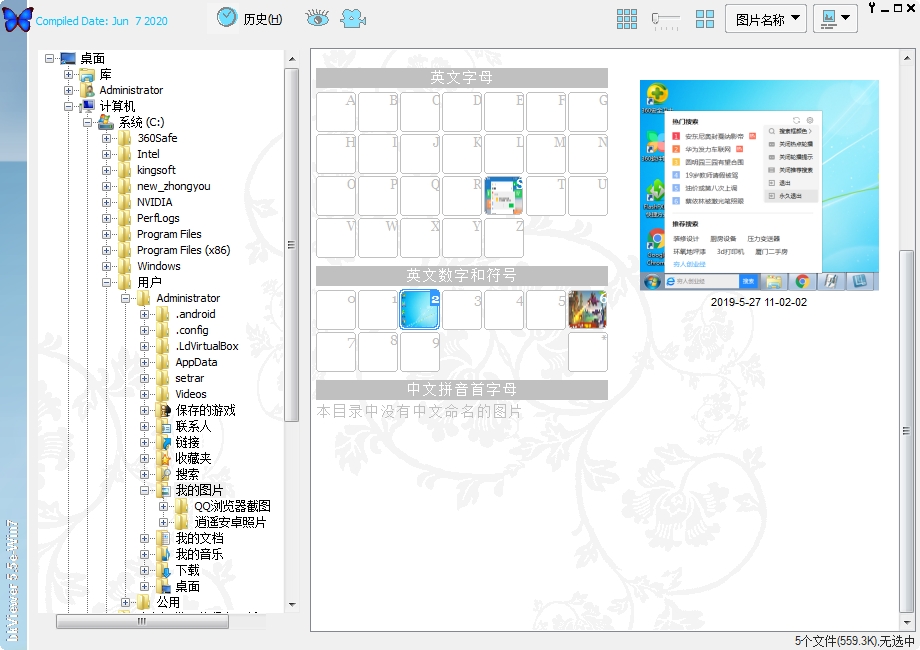
bkViewer是一款轻量级、高效率的图片查看与管理工具,专注于为用户提供流畅、纯净的本地图片浏览体验。它摒弃了传统看图软件中繁杂的广告与臃肿功能,以极速启动、低资源占用为核心优势,完美支持BMP、JPG、PNG、GIF、WEBP等数十种常见图像格式,并内置了基础的编辑、批处理与格式转换能力。无论是摄影爱好者快速筛选照片,还是办公人群日常查看截图,bkViewer都能凭借其简洁直观的界面和稳定可靠的表现,成为您电脑中不可或缺的效率利器。
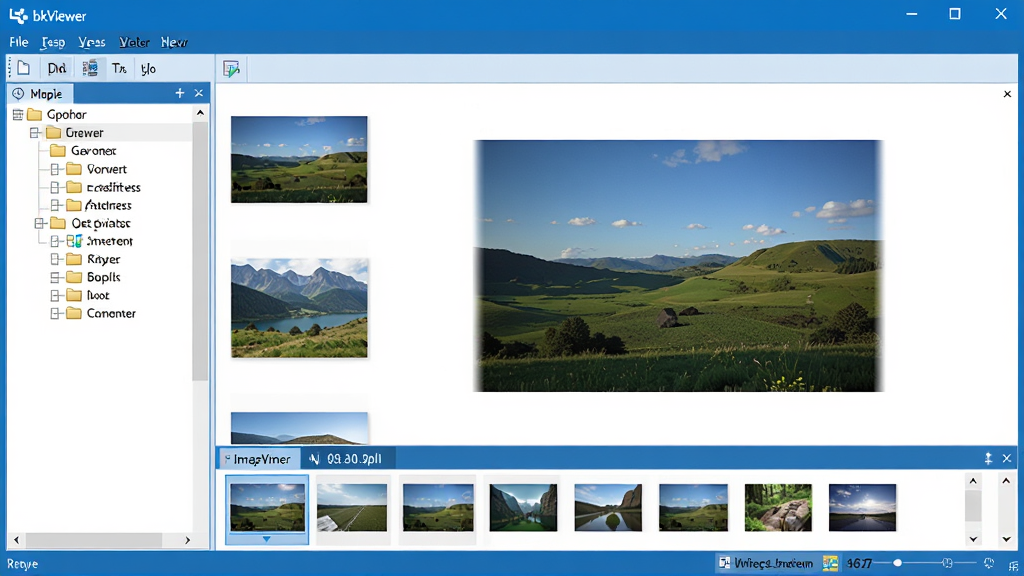
核心特色
极速图像引擎:
bkViewer内置自主研发的高性能图像解码引擎,即使面对高达数十MB的超大分辨率图片或包含数千张图片的文件夹,也能实现秒级加载与流畅缩放、平移操作,彻底告别卡顿与等待,让图片浏览体验丝般顺滑。
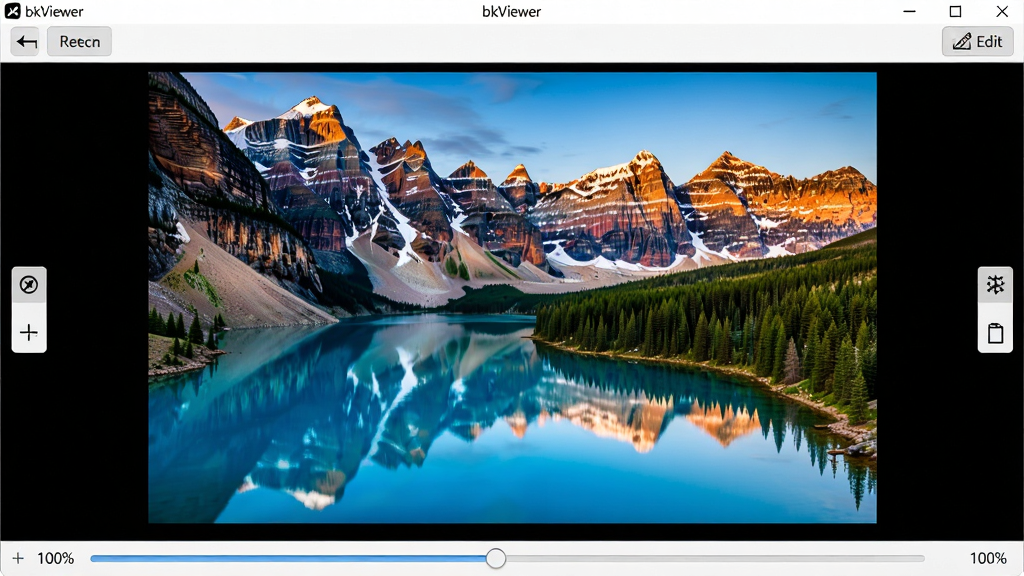
全能格式支持:
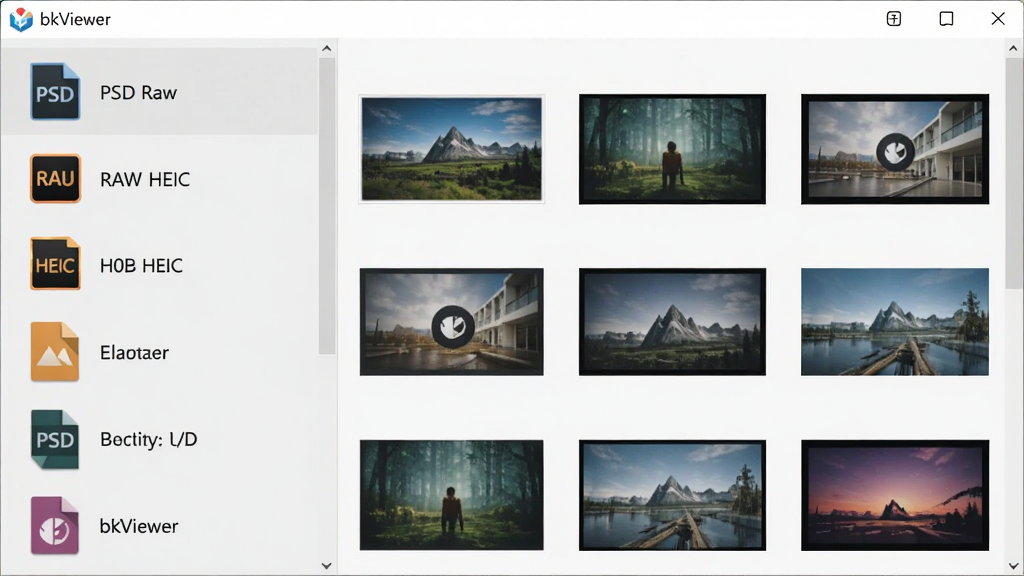
除了主流通用格式,bkViewer还额外支持PSD、RAW、HEIC等专业相机原始文件格式,无需额外安装解码器即可直接预览,配合色彩管理模块,能够准确还原图像真实色彩,满足设计师及摄影师的严苛需求。
智能批量处理:
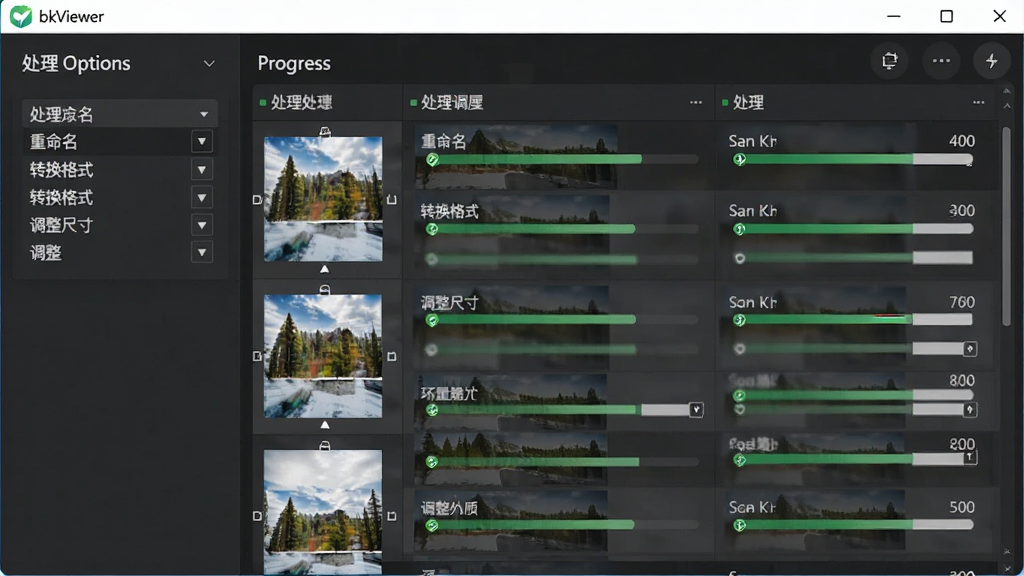
内置强大的批处理工具,支持批量重命名、格式转换、尺寸调整、旋转及水印添加。通过简单的几步设置,即可对数百张图片进行统一操作,极大提升工作效率,特别适合电商运营、自媒体创作者等需要频繁处理图片的用户。
操作亮点与系统要求
| 功能模块 | 具体操作 | 系统要求 |
|---|---|---|
| 快速浏览 | 双击图片文件即可打开,支持鼠标滚轮缩放,方向键切换上一张/下一张 | Windows 7及以上 |
| 批量转换 | 选中多张图片,右键选择“批量转换”,设置输出格式与质量参数 | 支持32位/64位系统 |
| 幻灯片播放 | 点击工具栏“幻灯片”按钮,可设置播放间隔与切换效果,支持背景音乐 | 需要DirectX 9及以上 |
| 色彩管理 | 在“设置”中可加载ICC配置文件,确保专业显示器的色彩准确 | 建议8GB内存以上 |
使用经验技巧
重要:首次安装时,请务必关闭杀毒软件或加入信任区,避免误删关键组件导致无法启动。
优化技巧:在“选项-高级”中勾选“使用硬件加速”,可大幅提升高分屏下的缩放流畅度。
提示:若遇到图片无法显示,请检查文件是否损坏或尝试转换格式后再打开。
对于Windows 11用户,建议安装.NET Framework 4.8运行库,确保所有功能正常运作。
移动端用户若需查看图片,可通过局域网共享或云盘同步,bkViewer支持网络驱动器映射,方便跨设备访问。
当处理超大图片时,若出现内存不足提示,请关闭其他占内存的程序,或升级物理内存。
若遇到闪退问题,请右键以管理员身份运行,或重新安装最新版VC++运行库。
使用批处理时,请务必先预览输出效果,避免因设置错误导致原图被覆盖,建议勾选“输出到新文件夹”。
在幻灯片播放时,若需要循环播放,请在播放面板中勾选“重复播放”,并设置合适的切换时间。
快捷键“Ctrl+Alt+V”可快速切换至缩略图视图,方便快速浏览大量图片。
若发现图片色彩偏差,请检查是否开启了“色彩管理”并正确加载了ICC文件。
当软件无法正常卸载时,可使用系统自带的“程序和功能”进行修复,或手动删除安装目录后清理注册表残留。
对于经常处理RAW格式的用户,建议在“高级”中启用“RAW高速预览”,可显著降低加载延迟。
若需将图片批量重命名,可在批处理中选择“重命名”选项卡,支持自定义序号与日期格式。
在移动端使用时,建议将图片存储在独立的SD卡中,避免占用系统空间,且定期清理缓存文件夹。
热门同款软件推荐
| 软件名称 | 功能优势 | 评分 |
|---|---|---|
| 快图浏览 | 极速加载,支持多种格式 | ★★★★★ |
| 美图看看 | 界面美观,附带简易编辑 | ★★★★ |
| ACDSee | 老牌看图,管理功能强大 | ★★★★ |
| 照相机 | 简易看图,适合老电脑 | ★★★ |
| XnView | 多语言,支持批量转换 | ★★★★ |
| 路由器 | 功能全面,支持插件扩展 | ★★★★ |
bkViewer怎么安装
首先,在官网或腾讯软件中心下载bkViewer安装包,双击运行后,选择安装路径,建议保持默认路径以避免权限问题。安装过程中,请留意是否有捆绑软件勾选,务必取消勾选不需要的附加项。安装完成后,首次启动会提示选择关联图片格式,建议全选以便日常使用。
bkViewer安全吗
bkViewer是一款完全免费的绿色软件,官方版本无任何恶意插件或广告弹窗,已通过腾讯电脑管家安全检测。用户可以从腾讯软件中心下载,确保文件安全。使用时,建议定期更新到最新版本,以获得更好的兼容性和安全性。
bkViewer如何批量转换格式
打开bkViewer,选中多张需要转换的图片,点击菜单栏的“工具”->“批量转换”,在弹出的窗口中,选择输出格式(如JPG、PNG),可设置图片质量或压缩率,并指定输出目录。点击“开始”即可完成转换,转换进度会实时显示,整个过程无需额外操作。
猜你喜欢
下载地址
bkViewer1.0.0 看图工具
推荐合集
相关文章
- 应用信息
-
- 官网:暂无
- 包名:bkViewer
- 名称:bkViewer
- 版本:5.0.7.0
- MD5:d11d1e71fd0a00f84c4c520d2389d90b
- 推荐下载下载排行





- 最新应用


热门评论