
ABViewer

- 专业看图测量工具,快来下载吧!
- 应用类型:
图文处理
应用大小:52.8M
更新时间:2026-09-04 14:37
- 应用平台:
Windows
应用授权:免费
应用版本:15.0 多格式看图测量工具
- 应用标签:
- 相关下载
 迷你图片格式转换器图文处理 / 12.6M / Windows
 PDF猫压缩图文处理 / 57.0M / Windows
 AAA Logologo设计软件图文处理 / 6.9M / Windows
 Acme CAD Converter图文处理 / 10.1M / Windows
- 下载总览
- 应用截图
- 猜你喜欢
- 下载地址
- 相关文章
- 用户评论
应用介绍
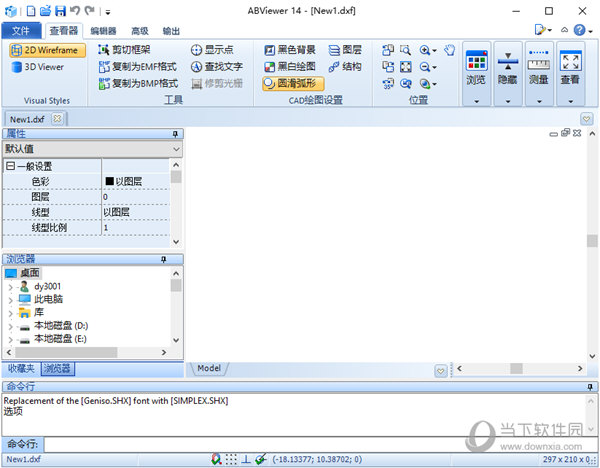
ABViewer是一款功能强大的多格式文件查看与编辑软件,支持超过50种2D/3D CAD文件格式以及常见的图像、工程图纸、矢量图形等。它集快速浏览、精准测量、批注标记、格式转换、打印输出等多种实用功能于一体,广泛应用于机械设计、建筑设计、工程制造、教育科研及个人日常办公等场景。无论是打开DWG图纸、STEP三维模型,还是处理高分辨率照片与PDF文档,ABViewer都能提供流畅、清晰、易用的操作体验。软件界面友好,支持多标签页浏览,让用户轻松管理多个文件,大幅提升工作效率。
核心特色
多格式无缝兼容:
ABViewer内置强大的文件解析引擎,可流畅打开DWG、DXF、DWF、HPGL、SVG、CGM、STL、STEP、IGES、BREP、SLDPRT、X_T等主流CAD格式,同时支持BMP、JPG、TIF、PNG、GIF、PCX、TGA等常见图像格式,以及PDF文件。无需安装AutoCAD等大型软件,即可快速查看各类工程图纸与设计模型,极大简化工作流程。
精确测量与标注:
软件提供了丰富的测量工具,包括距离、角度、半径、直径、面积、坐标等测量模式,测量结果可自定义精度与单位,满足工程设计中的严谨需求。同时,用户可在图纸上添加文字批注、箭头、云线、标尺等注释对象,并支持图层管理,方便团队协作与设计评审,所有批注可随文件保存或导出。
灵活的文件转换与导出:
ABViewer支持将当前打开的文件批量转换为PDF、DXF、DWG、BMP、JPEG、TIFF、PNG等格式,转换时可根据需要调整分辨率、颜色深度、页面大小等参数。无论是将三维模型导出为图像用于报告,还是将旧版DWG升级为最新版本,ABViewer都能一键完成,且转换质量高、速度快。
三维模型操控与视觉样式:
针对三维CAD模型,ABViewer提供旋转、平移、缩放、动态剖切、透视/正交视图切换等操控功能,支持线框、着色、带边着色、灰度、X射线等多种视觉样式,并可调整光源与背景色。用户可自由探索模型内部结构,辅助理解复杂装配关系。
核心功能详解
| 功能模块 | 说明 | 适用场景 |
|---|---|---|
| 文件查看 | 支持50+种2D/3D格式,多标签页浏览,缩放/平移/全屏显示 | 快速查看DWG图纸、STL模型、照片等 |
| 智能测量 | 距离/角度/半径/面积测量,可设置比例尺与单位 | 设计校核、尺寸验证、工程计算 |
| 标注批注 | 文字、箭头、标尺、云线、图层管理 | 图纸评审、修改意见标注 |
| 格式转换 | 批量转换PDF/DXF/DWG/图片,可调参数 | 文件归档、跨平台分享、打印输出 |
| 3D操控 | 旋转/剖切/视觉样式切换/光源调整 | 三维装配体检查、模型展示 |
ABViewer的测量功能尤其强大,支持捕捉端点、中点、圆心、交点等关键点,并可在测量后直接生成测量报告。对于需要频繁处理CAD图纸的工程师,它是一款不可多得的轻量级辅助工具。软件还提供了命令行模式,方便高级用户进行自动化批处理操作。
使用指南
初次使用ABViewer时,建议先通过“文件-打开”加载一个示例图纸。若遇到文件无法打开,请检查文件是否为受支持的格式,并尝试使用“文件-导入”功能。在电脑端(Windows),安装后请以管理员身份运行,以便完整调用系统字体与打印驱动。移动端(安卓)版本需从官方应用商店下载,安装时授予存储读写权限,否则无法打开本地文件。若软件出现卡顿,可在“视图-显示性能”中关闭硬件加速,或降低图像平滑度。对于高分辨率图纸,建议使用“适应窗口”快捷键(Ctrl+Shift+F)快速缩放至全图。当需要转换大量文件时,使用“批量转换”向导,可节省时间。注意:在编辑模式下修改文件后,请及时另存为副本,避免覆盖原始文件。若出现崩溃,请先备份文件,再重启软件。若提示缺少“.NET Framework”组件,请前往系统更新或下载安装对应运行库。若遇到中文乱码,请在“工具-选项-字体”中指定中文字体。请勿同时打开多个大型三维模型,以免内存溢出。移动端操作时,双指捏合可缩放,长按空白处可弹出右键菜单。下表中列出了常用快捷键:
| 快捷键 | 功能 |
|---|---|
| Ctrl+O | 打开文件 |
| Ctrl+S | 保存 |
| Ctrl+P | 打印 |
| Ctrl+Shift+F | 适应窗口 |
| F8 | 切换正交模式 |
| F3 | 捕捉开关 |
高危避坑:切勿在未备份的情况下直接保存编辑后的原图,以免丢失原始设计数据。
优化技巧:在“工具-选项-常规”中,关闭“启动时检查更新”可加快软件加载速度。
温馨提示:软件安装路径建议使用默认位置,避免因路径含中文导致部分功能异常。
热门同款软件
abviewer是什么软件
ABViewer是一款由加拿大公司开发的通用文件查看器,它集CAD图纸查看、图像浏览、3D模型预览与格式转换于一体。很多用户第一次接触它是因为需要快速打开DWG或STP文件,又不想安装体积庞大的AutoCAD或SolidWorks。ABViewer体积小巧,运行流畅,打开图纸的速度非常快,而且支持测量与批注,完全可以满足日常看图、审图需求。它既适合专业工程师,也适合普通办公人员,是一款非常实用的工具软件。
abviewer测量尺寸如何操作
在ABViewer中测量尺寸非常简单。首先打开需要测量的图纸,在顶部工具栏找到“测量”选项卡,点击“距离”或“角度”等测量命令。然后鼠标移动到图纸上,软件会自动捕捉端点、中点等关键点,点击第一个点,再点击第二个点,测量结果会立即显示在屏幕上,并同时显示在信息面板中。若要测量面积,可选择“面积”工具,依次点击图形的边界点,软件会自动计算面积并显示。测量的单位与精度可以在“工具-选项”中设置。整个过程无需手动输入坐标,非常直观。
abviewer如何设置为中文
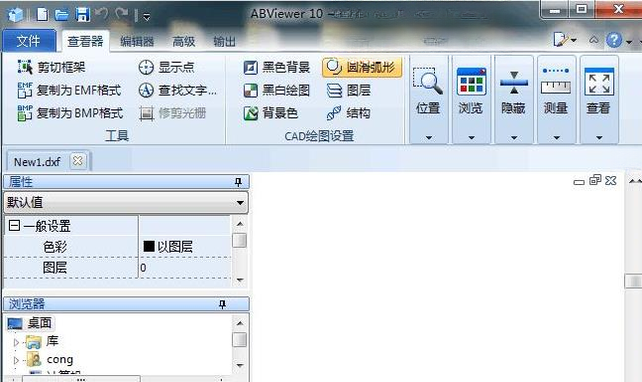
ABViewer默认支持多国语言,包括简体中文。如果您安装后界面是英文,可以这样切换:点击菜单栏“Tools” -> “Options”,在弹出的窗口左侧选择“General”,然后在“Language”下拉菜单中选择“Chinese (Simplified)”,点击“OK”后重启软件,界面就会变成中文。如果您的版本没有中文选项,可能需要下载官方中文语言包,或者在安装时选择中文作为安装语言。通常安装向导会询问语言,选择中文即可。
猜你喜欢
下载地址
ABViewer15.0 多格式看图测量工具
推荐合集
相关文章
- 应用信息
-
- 官网:http://www.abviewer.com
- 包名:ABViewer
- 名称:ABViewer
- 版本:12.0.0.16
- MD5:7ccea5d96f43e973a0fd0529d80352de
- 推荐下载下载排行





- 最新应用


热门评论