
A-PDF Data Extractor

- 批量提取PDF数据,表格识别精准,赶紧下载试试!
- 应用类型:
图文处理
应用大小:3.6M
更新时间:2026-08-30 15:46
- 应用平台:
Windows
应用授权:免费
应用版本:1.0 批量提取PDF数据
- 应用标签:
- 相关下载
 Imagink图文处理 / 58.7M / Windows
 ABBYY PDF Transformer+图文处理 / 266.7M / Windows
 魅客PocoMaker图文处理 / 13.9M / Windows
 PDF阅读转换器图文处理 / 77.8M / Windows
- 下载总览
- 应用截图
- 猜你喜欢
- 下载地址
- 相关文章
- 用户评论
应用介绍
A-PDF Data Extractor 是一款专注于从PDF文件中高效提取表格、表单及纯文本数据的桌面级工具。它无需安装Adobe Acrobat等大型软件,即可帮助用户将PDF中杂乱的数据快速整理为可编辑的Excel、CSV或纯文本格式,极大提升财务、行政、研究等场景下的数据录入与整理效率。软件采用本地化处理引擎,在保障数据安全的同时,提供了直观的向导式操作界面,即便是初次接触的新手也能轻松上手,是处理批量PDF文档的得力助手。
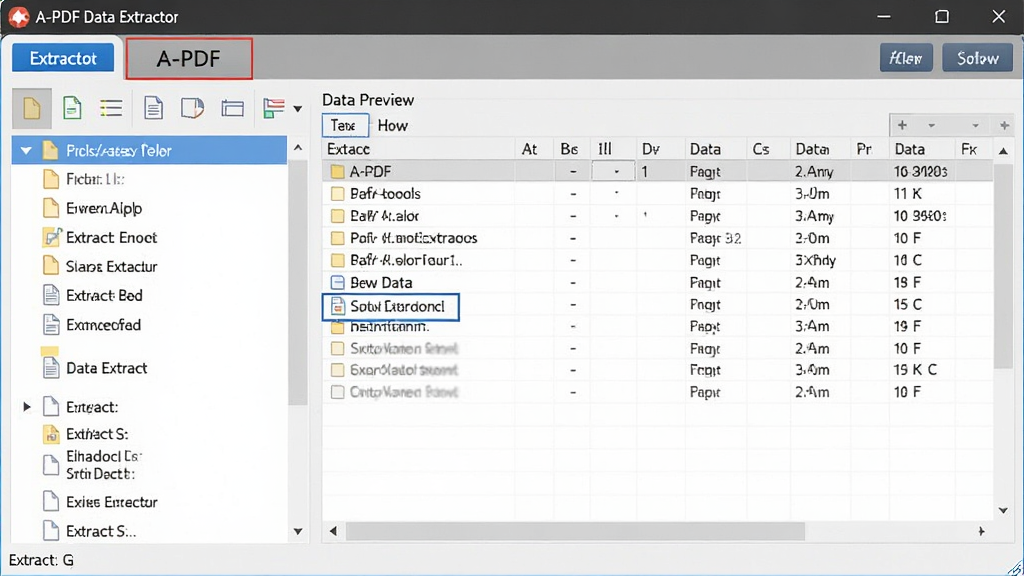
核心功能特色
精准表格识别与提取:
A-PDF Data Extractor 内置了智能的表格区域分析算法,能够自动侦测PDF页面中表格的边界与结构,即使是包含合并单元格或多级表头的复杂表格,也能准确还原数据行列关系。提取后的数据可直接输出为Excel格式,最大程度保留原始排版与计算逻辑,免去手动调整的繁琐。
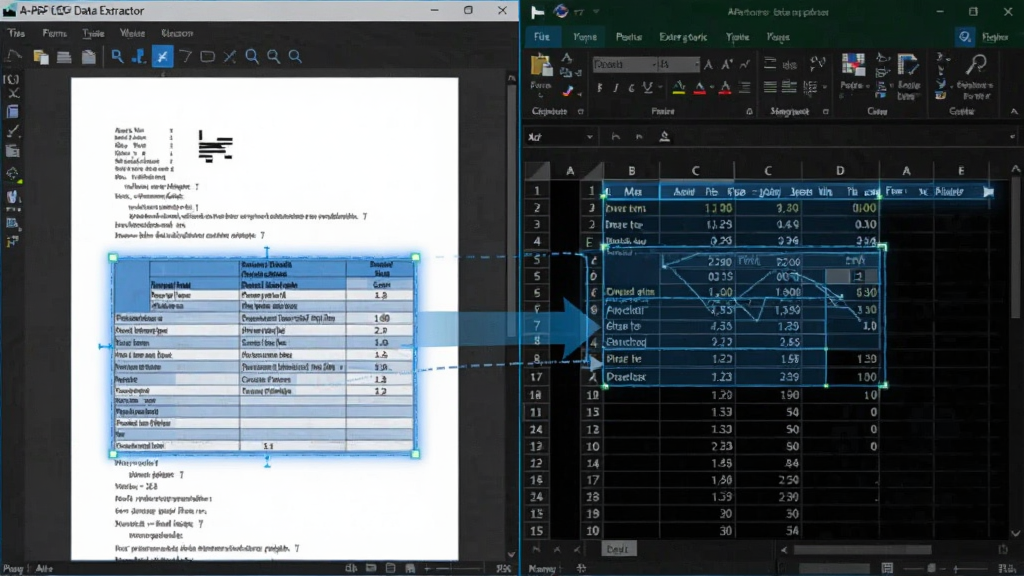
批量处理与多格式输出:
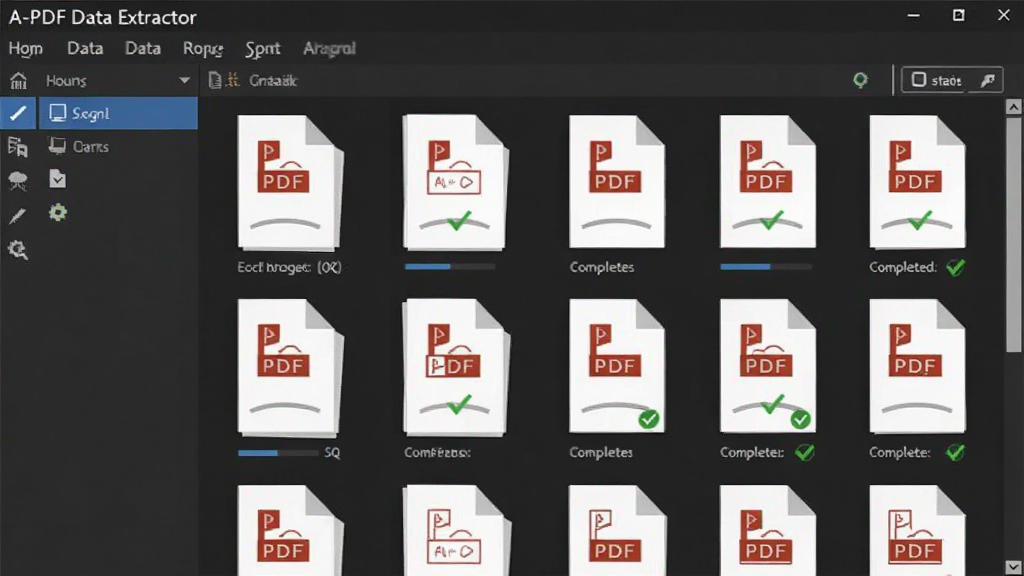
软件支持一次性导入多个PDF文件进行批量操作,用户可设置统一的提取规则并应用到所有文档,极大简化重复性工作。除了Excel,数据还能导出为CSV、XML、纯文本等多种通用格式,满足不同数据库或办公软件的后续处理需求,实现了从PDF到可编辑数据的无缝流转。
表单域数据快速采集:
针对包含可填写表单域的PDF(如调查问卷、申请表格),本工具能够直接读取并提取所有已填写的字段内容。这一功能特别适用于处理大量电子表单汇总场景,用户无需逐份打开PDF即可将所有表单数据汇总至一张总表中,显著降低人工录入错误率。
灵活的页面范围选择:
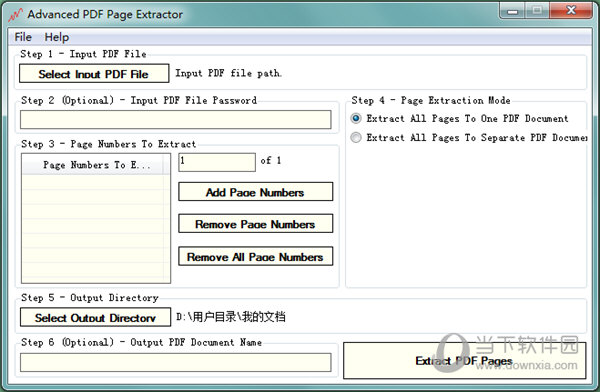
面对数百页的大型PDF文档,用户可以根据实际需求,自由指定提取特定页面、连续页面范围或全部页面。这种精细化的控制能力不仅提升了处理速度,也使用户能够精准定位所需数据,避免了无关信息的干扰,让数据提取工作更具针对性。
操作说明与系统要求
| 操作环节 | 具体步骤 | 注意事项 |
|---|---|---|
| 导入文件 | 点击“添加文件”或直接拖拽PDF至软件窗口 | 支持批量拖拽,单次最多可处理50个文件 |
| 设置规则 | 在“提取模式”中选择“表格”、“文本”或“表单” | 可自定义识别灵敏度,针对扫描件建议调高锐度 |
| 选择范围 | 输入页码或勾选“所有页面” | 支持奇偶页分离提取,便于双面扫描文档处理 |
| 执行导出 | 选择输出格式(XLSX/CSV),点击“开始” | 导出路径可预先设置,避免桌面文件杂乱 |
使用指南与常见问题排查
高危避坑:请勿在软件运行期间强制关闭电源或任务管理器,这可能导致已提取的临时数据损坏,造成文件打不开。
优化技巧:对于扫描版PDF,提取前务必在“设置”中勾选“启用OCR识别”,这样能显著提升文字与表格的识别准确率,但会略微增加处理时间。
基础提示:首次使用建议先拿单页PDF测试提取效果,熟悉参数后再进行批量操作,以免浪费大量时间。
若遇到提取出的Excel中文字乱码,请检查PDF源文件是否为标准编码字体,或尝试改用CSV格式输出后重新导入Excel。
当处理加密PDF时,需先通过“文件属性”输入密码解锁,否则软件无法读取任何数据,此操作需要额外的PDF密码恢复工具辅助。
在Windows 11系统上,如果出现界面显示不全,请右键点击软件图标,在“兼容性”中选择“Windows 8”模式运行即可解决。
移动端用户可通过远程桌面类应用连接电脑操作本软件,但受限于屏幕尺寸,建议仅执行简单的预览操作,数据处理仍在PC端完成更稳妥。
优化技巧:利用“规则模板”功能,将常用提取配置保存下来,下次处理同类文件时一键调用,节省设置时间。
如果软件提示“缺少运行库”,请前往系统程序分类下载并安装最新的Microsoft Visual C++ Redistributable,这是常见的依赖组件缺失问题。
精选同类实用软件
软件安全与下载答疑
A-PDF Data Extractor 安全吗?
软件已通过腾讯电脑管家安全中心检测,无病毒、无捆绑插件。其本地化处理引擎确保您的文档数据不会上传至任何服务器,在财务、法务等敏感数据处理场景下能够有效保障信息安全,用户可以放心下载使用。
如何快速掌握提取技巧?
建议新手用户先利用软件自带的示例PDF文件进行练习,依次尝试“表格提取”、“文本提取”和“表单提取”三种模式。重点观察“预览”窗口中的识别结果,当识别边界与预期不符时,可手动调整敏感度滑块或使用“区域选择”工具进行精细框选,多操作几次即可熟练运用。

猜你喜欢
下载地址
A-PDF Data Extractor1.0 批量提取PDF数据
推荐合集
相关文章
- 应用信息
-
- 官网:暂无
- 包名:A-PDF Data Extractor
- 名称:A-PDF Data Extractor
- 版本:3.8.0.0
- MD5:f31e61e5f0d10256d9ecbe104629acaf
- 推荐下载下载排行





- 最新应用


热门评论