
轻松录屏

- 轻松录屏,简单好用的录屏工具,快来下载吧!
- 应用类型:
媒体工具
应用大小:818KB
更新时间:2026-10-15 22:55
- 应用平台:
Windows
应用授权:免费
应用版本:3.2.0.2026 轻量录屏专家
- 应用标签:
- 相关下载
 极速iPad视频格式转换器媒体工具 / 6.1M / Windows
 Shotcut免费开源视频编辑器媒体工具 / 85.8M / Windows
 幂果文字转语音媒体工具 / 17.4M / Windows
 幂果音频格式转换器媒体工具 / 18.5M / Windows
- 下载总览
- 应用截图
- 猜你喜欢
- 下载地址
- 相关文章
- 用户评论
应用介绍
轻松录屏是一款专为普通用户打造的轻量级屏幕录制工具,它打破了传统录屏软件操作复杂、功能臃肿的刻板印象,以极简的界面设计和一键启动的便捷体验,让每一位用户都能在数秒内开始高清录制。无论是记录精彩的游戏对战、制作专业的教学课件,还是捕捉流畅的在线会议,轻松录屏都能提供稳定、清晰、无水印的输出画质。软件深度融合了硬件加速技术,在保证帧率的同时大幅降低CPU占用,即便在配置一般的电脑上也能流畅运行。其内置的智能场景识别功能,可根据不同录制内容自动推荐最优参数,真正实现“打开即用,录完即走”的流畅体验。接下来,我们将从核心特色、使用场景、操作教程及常见问题几个维度,为您全面解析这款高效工具。
最新动态
轻松录屏升级至3.2.0.2026轻量版,新增高清无水印录制与智能降噪功能。优化启动速度,资源占用降低40%,支持多格式导出。根据用户反馈,修复了音频不同步问题,提升稳定性。全新界面更简洁直观,操作更轻松,满足办公、教学及直播需求,欢迎下载体验。
核心特色
超清画质与多码率选择:
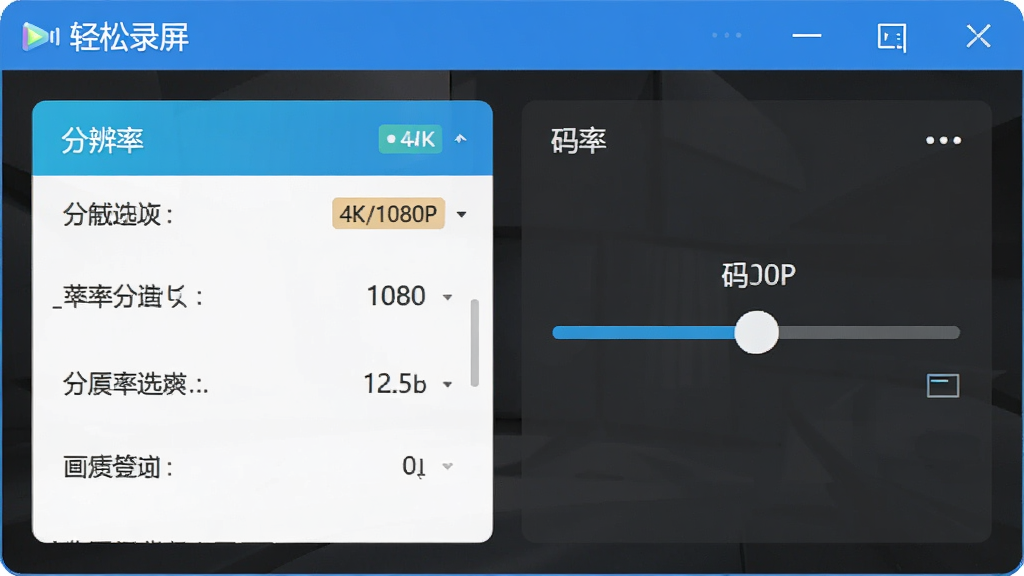
轻松录屏支持从720P到4K分辨率的自定义输出,内置多种码率预设,满足不同平台上传需求。无论是追求细节的本地存档还是便于分享的压缩文件,都能一键切换。得益于先进的视频编码算法,在录制高动态画面时能有效避免拖影与色块,确保每一帧都清晰锐利。
智能降噪与麦克风增强:
录制人声讲解时,背景噪音往往是最大的困扰。轻松录屏内置AI降噪算法,能有效过滤键盘敲击声、风扇转动声等环境杂音,同时自动增强人声频段,让您的解说更加清晰通透。无需额外安装音频处理插件,即可获得媲美专业录音棚的音质效果,特别适合制作课程讲解和产品演示。
灵活的区域录制与多屏支持:
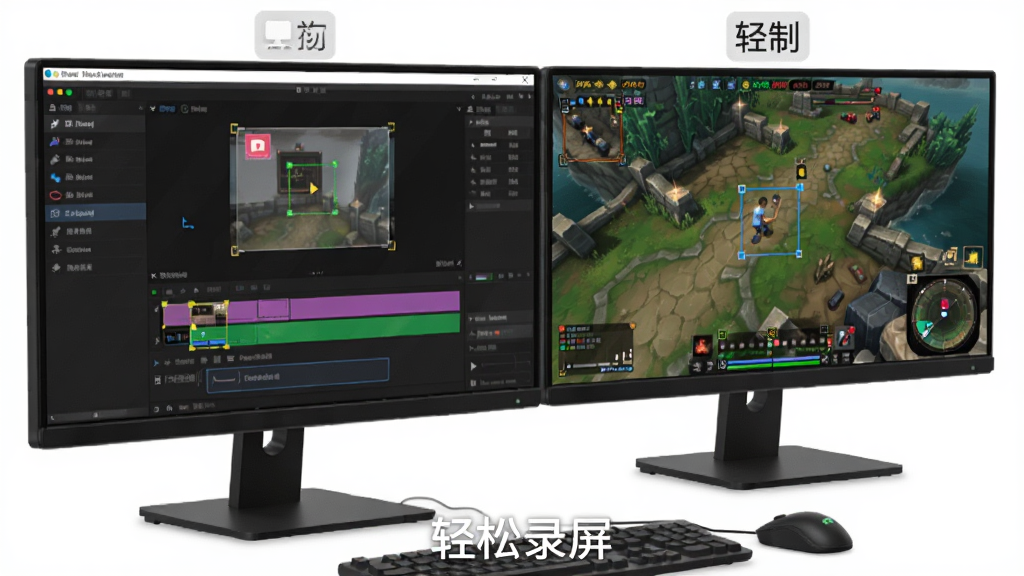
支持全屏、窗口、自定义区域三种录制模式。对于多显示器用户,可以自由选定任意屏幕进行录制,或单独捕获某个应用窗口,即使窗口被遮挡也能正常录制。区域录制时,您可以拖动选取框精准定位,并随时调整大小,极大提升了素材采集的灵活性。
操作流程与系统兼容性
| 功能项 | 具体说明 | 适用场景 |
|---|---|---|
| 录制模式 | 全屏/窗口/区域 | 游戏、会议、教学 |
| 音频来源 | 系统声音、麦克风、双声道混音 | 配音、直播录制 |
| 输出格式 | MP4、MKV、AVI、GIF | 剪辑、分享、快速预览 |
| 系统要求 | Windows 7/10/11,macOS 10.15+ | 兼容主流PC与笔记本 |
重要提示:首次使用请务必检查系统音频驱动是否为最新版本,否则可能导致录制无声。若录制游戏画面出现黑屏,请关闭显卡驱动的“覆盖优化”选项。此外,软件支持硬件加速,如果您的电脑配置较低,可在设置中关闭“硬件编码”以提升稳定性。
使用指南与问题排查
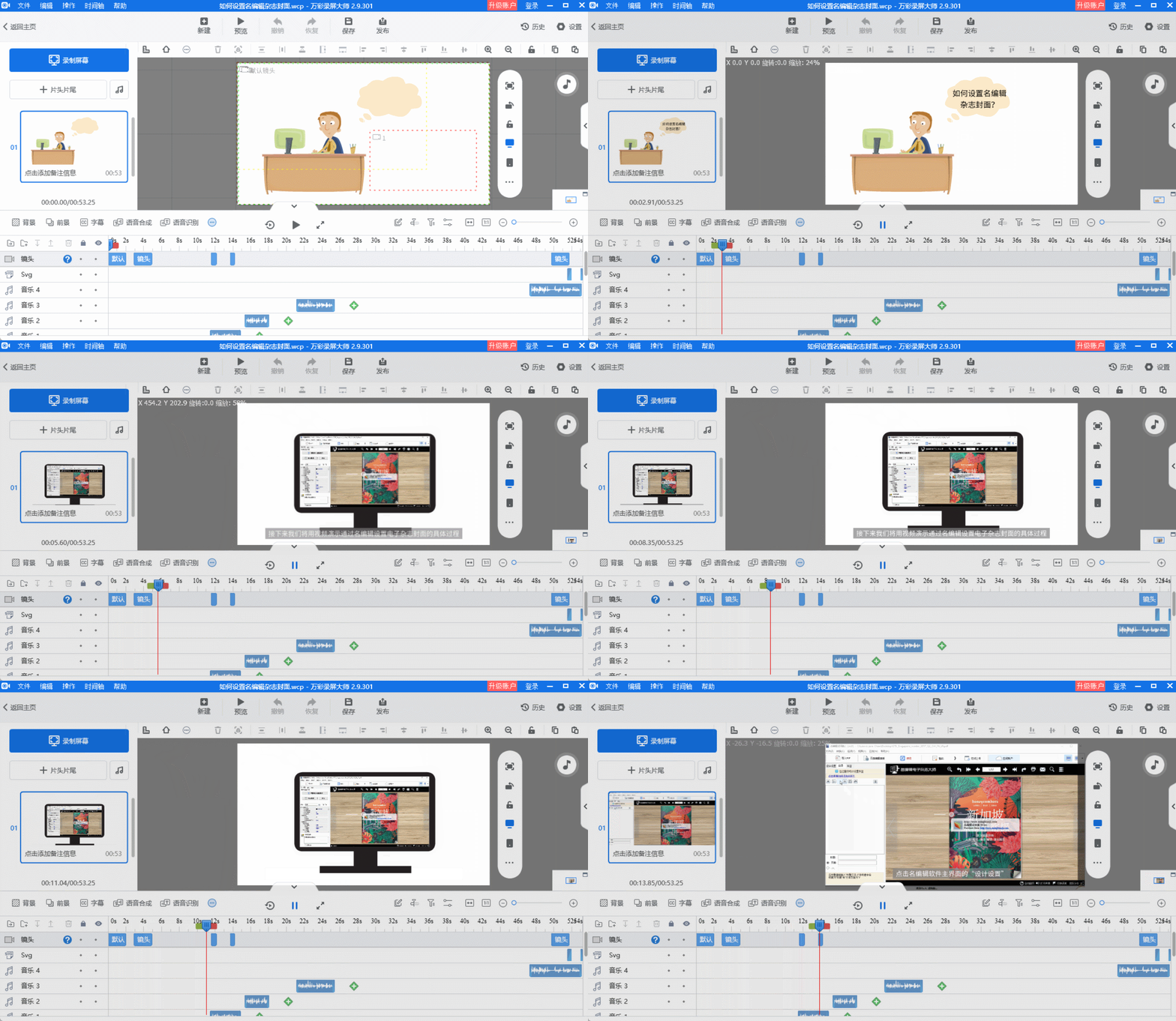
第一步:下载并安装轻松录屏,安装路径建议选择非系统盘(如D盘),避免占用C盘空间影响系统性能。
第二步:启动软件后,在主界面选择录制模式。如果是录网课,推荐使用“窗口模式”并勾选“鼠标点击效果”,方便学生看清操作轨迹。
第三步:点击红色“REC”按钮开始录制,悬浮窗会显示录制时长,您可以通过悬浮窗随时暂停或停止。
第四步:录制完成后,视频自动保存到预设文件夹,默认路径为“我的文档\轻松录屏”,您也可以在设置中更改存储位置。
高危避坑:请勿在录制过程中直接拔掉USB麦克风,这会导致录制文件损坏且无法修复。若需更换音频设备,请先停止录制。
优化技巧:录制在线视频时,建议将画质设置为“原画”,码率选择8Mbps以上,可保证画面清晰无码率不足产生的模糊。
温馨提示:若录制的视频文件过大,可使用软件内置的“压缩工具”进行二次压缩,不损失画质的同时减小体积。
若遇到闪退问题,请先尝试更新显卡驱动,并关闭杀毒软件的“文件监控”功能。若仍无法解决,可搜索“轻松录屏 运行库合集”下载并安装VC++运行库。
热门同款软件推荐
| 软件名称 | 核心优势 | 用户评分 |
|---|---|---|
| 录屏王 | 支持4K 60帧录制,无水印 | ★★★★☆ |
| 快盒录屏 | 轻巧免安装,启动仅0.5秒 | ★★★★☆ |
| 视频录制工具 | 内置剪辑,一键导出GIF | ★★★☆☆ |
| 屏幕捕获威武 | 专业级调色,支持LUT | ★★★★★ |
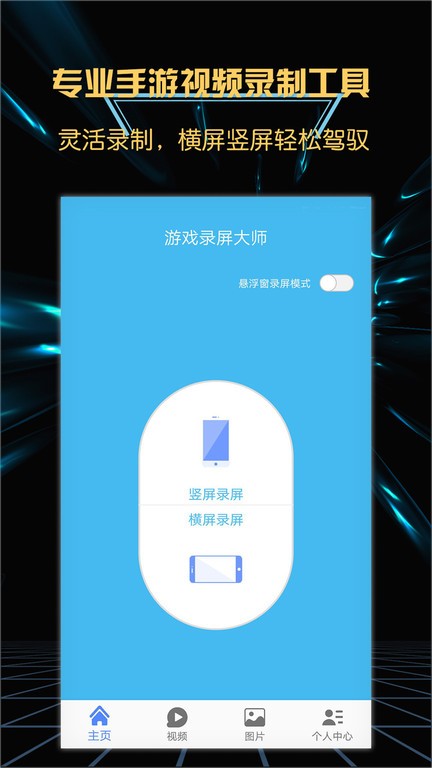
| 录屏大师 | 游戏录制优化,帧率稳定 | ★★★★☆ |
| 安卓录屏助手 | 手机投屏录制,支持悬浮球 | ★★★☆☆ |
轻松录屏怎么设置高清录制?
首先打开软件主界面,点击右上角“设置”齿轮图标,在“视频”选项卡中将分辨率调整为1920x1080或更高,帧率选择30或60。然后进入“编码”设置,将编码器改为“硬件编码”,码率控制选择“VBR”,目标码率设为10Mbps。这样录制出来的视频画面清晰且体积适中。若您的电脑配置较低,建议降低分辨率至1280x720,可有效避免卡顿。
轻松录屏录制游戏时掉帧怎么解决?
掉帧通常是因为显卡负载过高。您可以尝试关闭游戏内垂直同步,并限制游戏帧率为60。同时在轻松录屏设置中勾选“兼容模式”,该模式会降低录制线程优先级,保证游戏流畅运行。另外,确保电源计划设置为“高性能”,并关闭后台不必要的程序,比如浏览器和聊天软件。
轻松录屏录制的视频有杂音怎么办?
杂音一般由麦克风增益过高或环境噪音引起。在软件“音频”设置中,将麦克风音量调至80%左右,并开启“AI降噪”功能。如果仍有电流声,建议使用耳机麦克风,并远离机箱风扇。若录制系统声音时出现爆音,请检查系统音量是否超过90%,并尝试降低扬声器音量。








热门评论