
Shotcut免费开源视频编辑器

- 专业开源剪辑,全能免费利器
- 应用类型:
媒体工具
应用大小:85.8M
更新时间:2026-10-15 20:23
- 应用平台:
Windows
应用授权:免费
应用版本:25.03+全能剪辑工具
- 应用标签:
- 相关下载
 幂果音频格式转换器媒体工具 / 18.5M / Windows
 极速iPad视频格式转换器媒体工具 / 6.1M / Windows
 音效魔盒媒体工具 / 6.5M / Windows
 枫叶Android手机视频转换器媒体工具 / 6.0M / Windows
- 下载总览
- 应用截图
- 猜你喜欢
- 下载地址
- 相关文章
- 用户评论
应用介绍
Shotcut是一款专业级且完全免费的开源视频编辑软件,凭借其强大的跨平台能力和丰富的剪辑功能,赢得了全球无数视频创作者的信赖。无论您是刚入门的剪辑新手,还是经验丰富的专业制作人,Shotcut都能提供从素材导入、时间线编辑、滤镜特效到最终渲染输出的全套解决方案。它支持超高清4K及更高分辨率的视频处理,并拥有直观的界面与灵活的布局,让视频创作变得前所未有的简单与高效。现在,您可以通过腾讯软件中心安全下载Shotcut最新中文版,即刻开启您的创意影像之旅。
最新动态
Shotcut近期发布25.03版本,优化硬件加速性能,新增AI字幕自动识别功能。用户反馈界面响应速度提升显著,开源社区活跃度持续高涨,支持更多视频编码格式。
核心特色
专业级多轨道时间线
Shotcut提供了无限制的音频和视频轨道,支持精确到帧的剪辑操作。您可以在时间线上自由叠加视频、图片、文字和音频,通过拖拽轻松调整素材顺序、裁剪长度与设置转场效果。其非破坏性编辑特性确保原始素材永不损坏,让您大胆尝试各种创意组合。
强大滤镜与色彩校正
内置数百种视频滤镜和音频滤镜,包括调色、模糊、锐化、色度键抠像、噪点消除等。其专业的波形图与矢量示波器可辅助您进行精准的色彩分级。新增的AI智能追踪与风格迁移工具,更能一键实现复杂的视觉特效,极大提升创作效率。
原生4K与广格式支持
基于FFmpeg引擎,Shotcut原生支持包括H.264、H.265、ProRes、DNxHR在内的几乎所有主流视频格式,无需额外转码即可流畅编辑4K甚至8K超高分辨率素材。同时,它拥有广泛的设备采集支持,可轻松导入手机、相机或无人机拍摄的各类文件。
灵活的界面布局与多文档编辑
Shotcut的界面采用可停靠、可浮动的面板设计,您可以根据使用习惯自由调整布局,甚至切换为单窗口模式或双窗口模式。支持同时打开多个项目,在不同视频文件间复制粘贴滤镜和属性,极大方便了多任务并行处理。
功能亮点与操作说明
| 功能模块 | 具体说明 | 操作提示 |
|---|---|---|
| 视频剪辑 | 支持切割、删除、移动、复制、变速、倒放等常规操作,并可添加关键帧实现动画效果。 | 使用快捷键S键快速切割,Ctrl+Z撤销。 |
| 音频处理 | 支持多轨混音、音量包络、降噪、均衡器、压缩器等音频滤镜,并可查看音频波形。 | 在音频片段上右键可选择分离音频与视频。 |
| 字幕系统 | 可添加文本滤镜制作字幕,支持SRT、ASS等字幕文件导入,并自定义字体、大小、位置与动画。 | 使用“文本: 简单”滤镜快速上手。 |
| 转场特效 | 提供淡入淡出、滑动、擦除、缩放等上百种转场预设,支持自定义转场时长。 | 将转场效果拖拽到两个片段交接处即可应用。 |
| 输出设置 | 内置多种常用预设(如YouTube、Vimeo、H.264高画质等),亦可自定义编码参数、分辨率、帧率与码率。 | 选择“导出”后,在“高级”选项卡中可调整编码器。 |
使用指南
对于初次接触Shotcut的用户,建议先熟悉其工作流程。
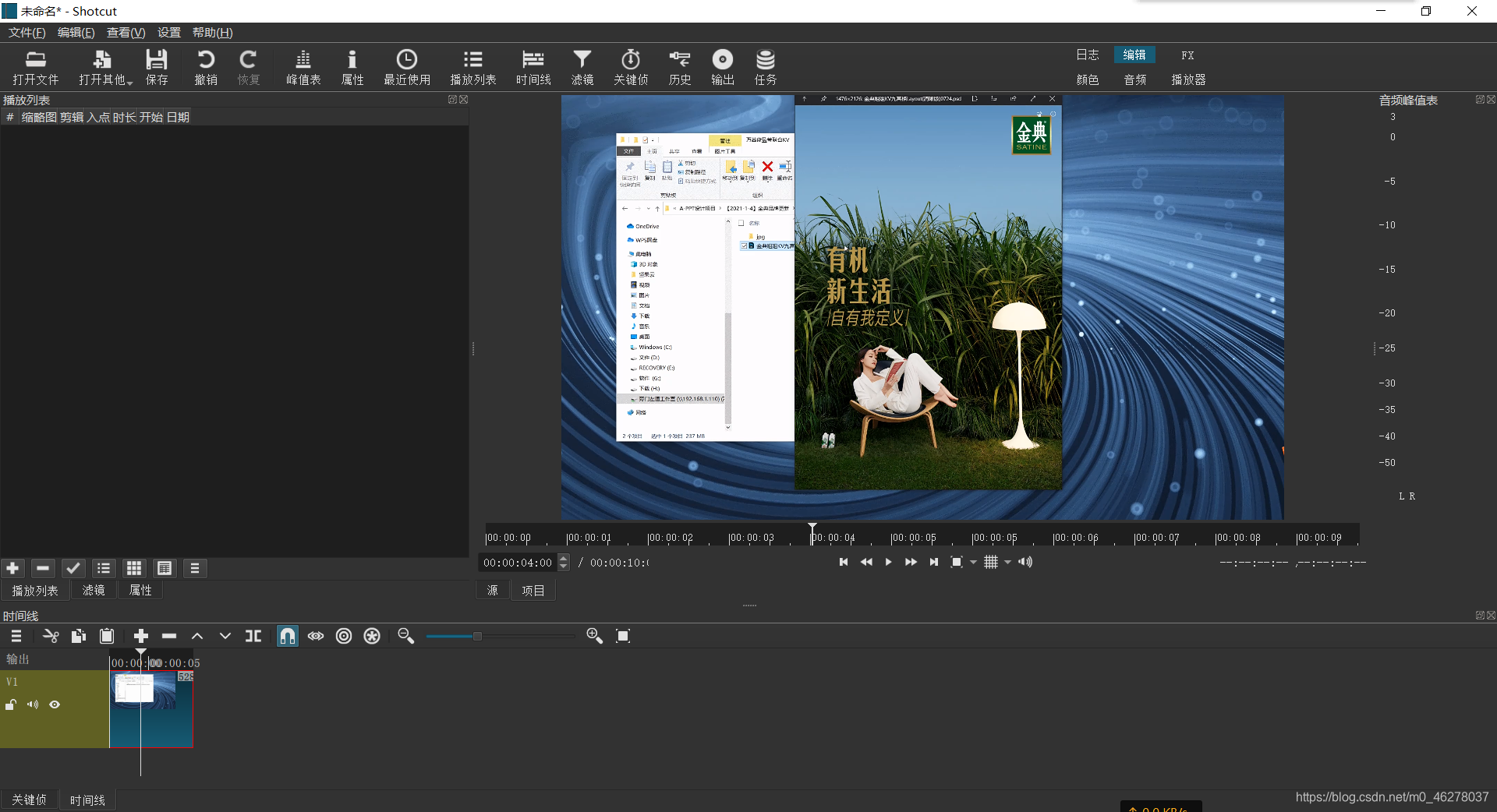
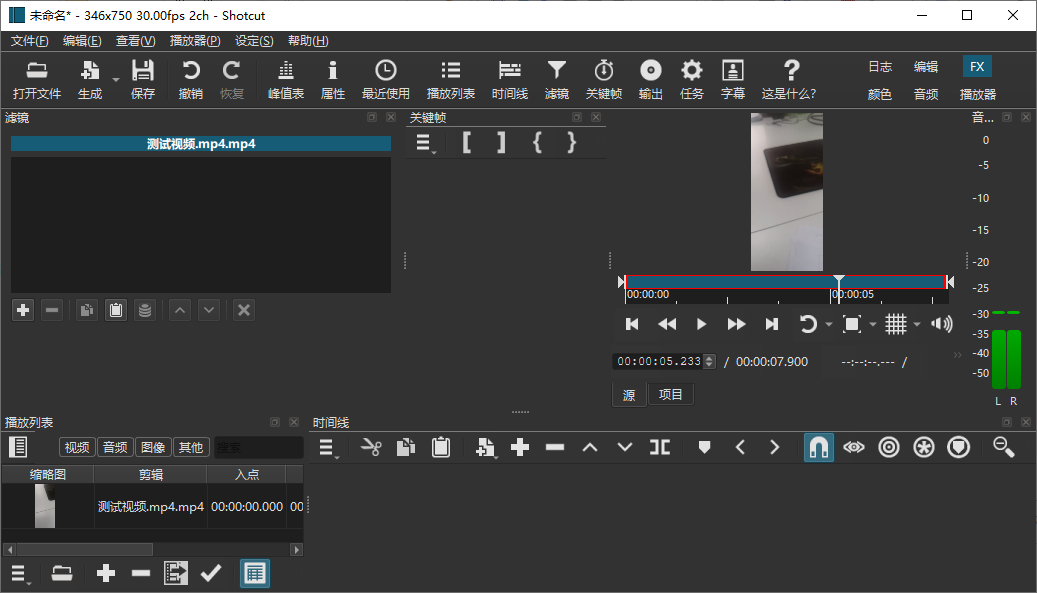
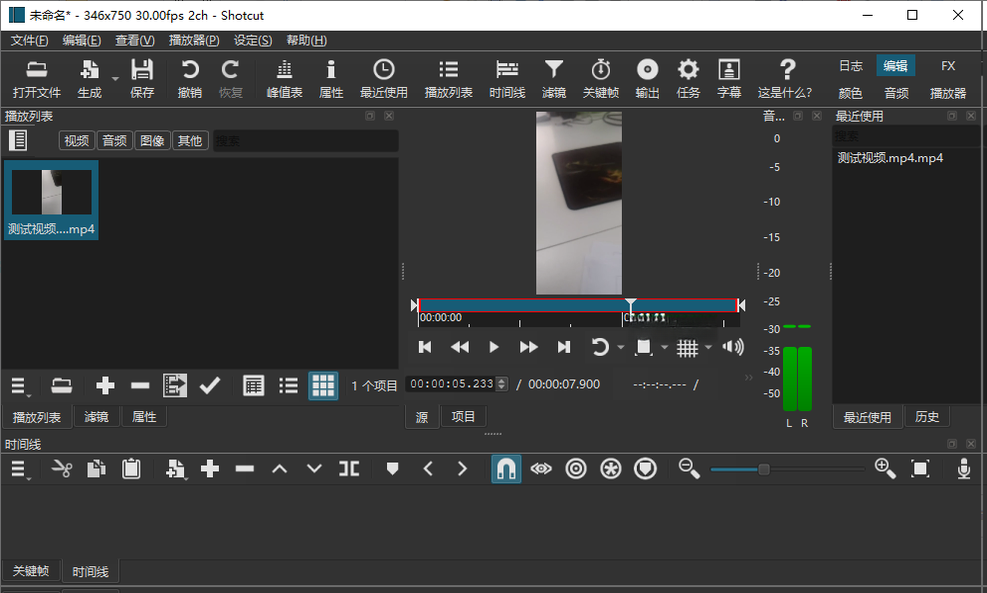
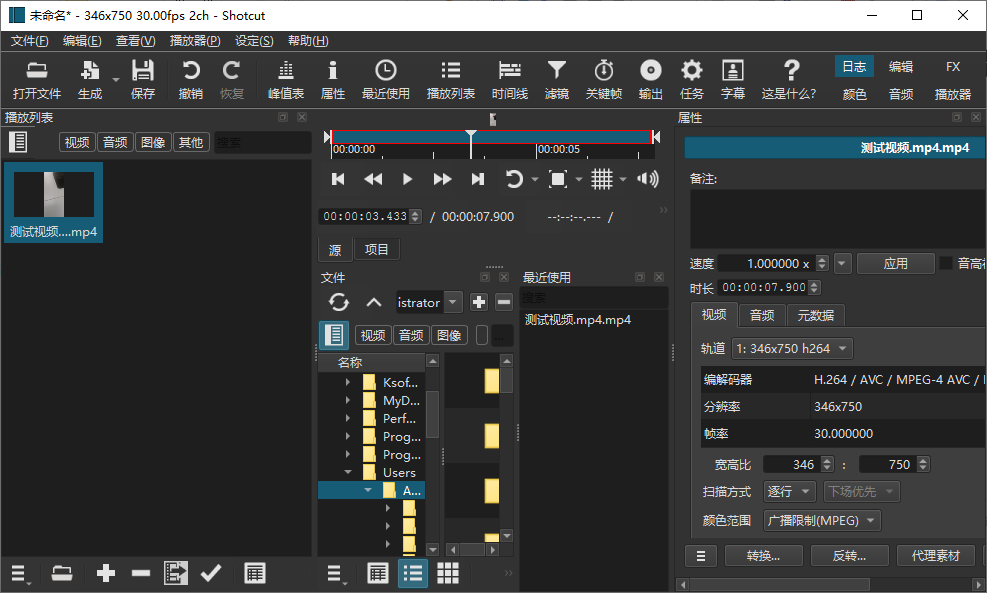
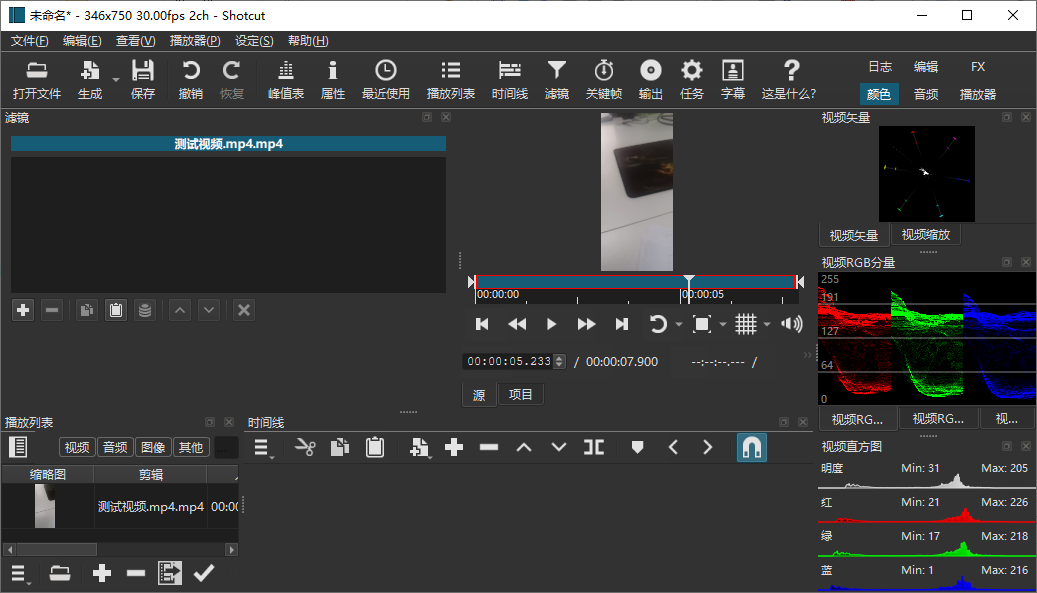
第一步,点击“打开文件”导入您的视频、音频或图片素材,素材会出现在“播放列表”中。
第二步,将素材从播放列表拖拽到时间线,即可开始编辑。
第三步,使用“分割”工具(快捷键S)在播放头位置剪断片段,删除不需要的部分。
第四步,添加转场、滤镜和文字,可在“滤镜”面板搜索并一键应用。
第五步,点击“导出”按钮,在“简单”选项卡下选择合适的预设,即可输出成品。
请注意,在电脑端(Windows)操作时,建议关闭其他占用内存的程序,以保证剪辑流畅。
高危避坑:不要直接删除时间线上的空白区域,以免造成素材错位;建议使用波纹删除功能(右键选择“波纹删除”)。
优化技巧:在“设置-时间线”中开启“代理编辑”,可让低配电脑流畅剪辑高分辨率素材。
温馨提示:若导出视频时出现黑屏,请检查滤镜中是否误加了“不透明度”效果,或尝试更换导出预设为“H.264 High”。
若您使用移动端(安卓),请从官方渠道下载手机版,操作逻辑与电脑端类似,但屏幕较小,建议开启“触摸模式”辅助。若遇到闪退问题,请清理缓存或更新至最新版本,同时确保手机存储空间充足。
若软件无法启动,提示缺少DLL文件,请安装运行库合集(如DirectX、VC++)。
遇到编码不支持的素材时,可在“设置-编解码器”中选择“软件编码”作为后备方案。
热门同款软件推荐
| 软件名称 | 核心优势 | 用户评分 |
| OpenShot | 界面友好,上手极快 | ★★★★☆ |
| DaVinci Resolve | 专业调色与剪辑 | ★★★★★ |
| Lightworks | 老牌专业剪辑 | ★★★★☆ |
| HitFilm Express | 特效合成强大 | ★★★★☆ |
| Kdenlive | 开源且全功能 | ★★★★☆ |
| Blender VSE | 集剪辑与三维 | ★★★★☆ |
| Avid MC | 影视级剪辑标准 | ★★★★★ |
| Premiere Pro | 行业主流,生态全 | ★★★★★ |
Shotcut怎么添加字幕?如何导出高清视频?
Shotcut怎么添加字幕?打开Shotcut并导入视频素材,将其拖拽到时间线视频轨道。接着点击时间线左上角的“文本”工具,或通过右键选择“添加文本”,此时预览窗口会出现默认文字。在左侧“滤镜”面板中,您可输入字幕内容,调整字体、大小、颜色、描边等属性。若需制作多条字幕,请将文本片段在时间线上复制并错位摆放,修改每条的文字即可。您也可以直接导入SRT字幕文件:在“播放列表”中右键点击文件,选择“添加为字幕”,再将字幕轨道与视频对齐。
Shotcut如何导出高清视频?完成编辑后,点击工具栏上的“导出”按钮。在弹出的窗口中,选择“简单”选项卡,在“预设”下拉菜单中选择“H.264 High”或“YouTube”类预设,这些默认即为高清(1080p)输出。若要自定义更高清晰度,请选择“高级”选项卡,在“视频”编码器中选择“libx264”,将“分辨率”设置为3840x2160(4K)或1920x1080,帧率匹配您的素材(常用30fps),并调整“质量”滑块至“无损”或较高数值。最后点击“导出”即可渲染。
Shotcut如何把两个视频合成一个?输出视频选什么预设?
Shotcut如何把两个视频合成一个?首先将两个视频素材都导入并拖拽到时间线的同一轨道上,首尾相接即可实现无缝拼接。如果希望两个视频同时播放(画中画效果),则将第二个视频拖拽到上方的另一条视频轨道,然后通过“位置与大小”滤镜调整其在画面中的显示区域。若需添加转场效果,将两个片段在时间线上重叠一点,然后从“转场”面板拖拽一个转场图标到重叠处,即可生成平滑过渡。
Shotcut输出视频选什么预设?对于大多数网络分享场景,推荐使用“H.264 High”预设,它兼顾了清晰度与文件大小,兼容性极佳。若您需要上传至B站或抖音,也可选择“H.264 - YouTube”预设,然后手动将分辨率设为1080p。对于保留透明背景的动画,请选择“QuickTime - Animation”或“WebM - VP9”预设。对于高保真存档,可使用“无损”模式,但文件体积会很大。
猜你喜欢
下载地址
Shotcut免费开源视频编辑器25.03+全能剪辑工具
推荐合集
相关文章
- 应用信息
-
- 官网:https://shotcut.org/
- 包名:Shotcut
- 名称:Shotcut
- 版本:19.07.15
- MD5:9ecbc1a235fd6d5658cfab0279986f98
- 推荐下载下载排行







- 最新应用


热门评论