
浩辰CAD GstarCAD

- 专业CAD设计,高效稳定,兼容性强,推荐下载!
- 应用类型:
图文处理
应用大小:230.6M
更新时间:2026-10-05 19:18
- 应用平台:
Windows
应用授权:免费
应用版本:2020 专业绘图设计
- 应用标签:
- 相关下载
 PicPick图文处理 / 24.0M / Windows 7/8/10/11
 字体管家图文处理 / 1.6M / Windows
 PhotoZoom Pro图文处理 / 25.8M / Windows
 全能王PDF转换器图文处理 / 3.1M / Windows
- 下载总览
- 应用截图
- 猜你喜欢
- 下载地址
- 相关文章
- 用户评论
应用介绍
浩辰CAD 2020作为国产CAD阵营中的标杆之作,凭借其强大的二维绘图与编辑能力,以及对行业标准DWG文件格式的深度兼容,已成为众多工程设计、制造加工及建筑装饰领域从业者的得力助手。该版本在底层架构上进行了全面优化,不仅显著提升了图形处理与渲染速度,更在界面交互逻辑上贴合国内用户习惯,实现了从传统设计工具到智能协同平台的跨越。软件集成了丰富的高级建模工具与参数化设计模块,配合智能化的布局出图与批量打印功能,能够从容应对从概念构思到施工落地的全流程设计需求。无论是追求极致效率的专业工程师,还是刚刚踏入设计大门的新手学员,都能在浩辰CAD 2020中找到高效、稳定且安全可靠的创作体验,它不仅是替代国外同类产品的有力竞争者,更是推动国内设计软件自主化进程的中坚力量。
最新动态
浩辰CAD 2020专业版全新发布,核心引擎深度优化,图纸打开速度提升40%。新增智能图层管理工具,简化复杂绘图流程,强化与主流格式兼容性。据用户反馈,界面交互更流畅,稳定性显著增强,大幅降低卡顿率。此次更新聚焦高效协同设计,助力工程师快速交付精准图纸,是您值得信赖的专业绘图伙伴。
核心特色功能详解
深度兼容与数据交互:
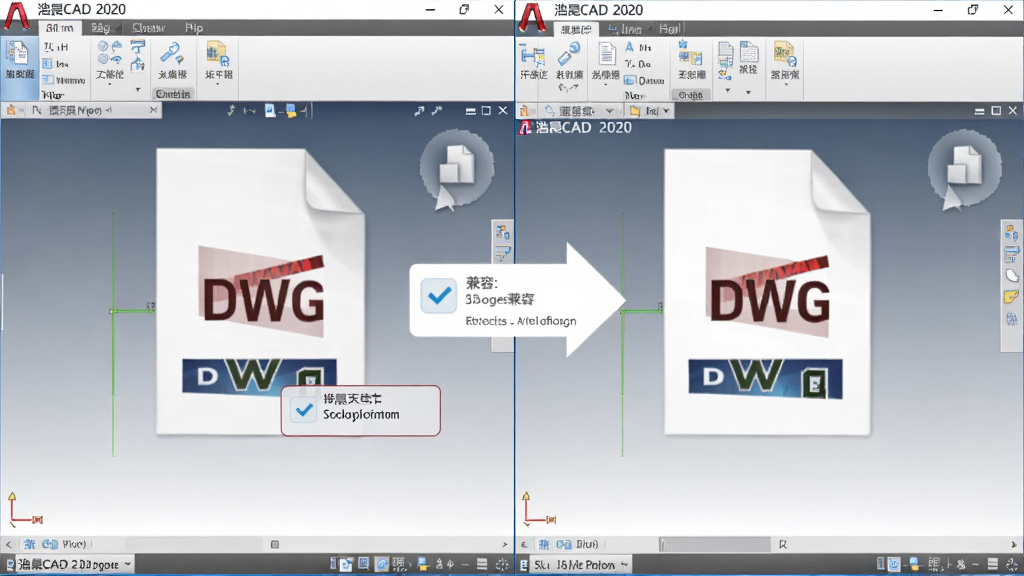
浩辰CAD 2020在数据交换层面做到了无缝衔接,原生支持DWG格式的直接读写,无需任何格式转换即可无缝融入现有工作流。这意味着,无论是接收上游设计院的图纸,还是向下游施工单位交付成果,都能确保图形数据、文字样式及标注信息的高度保真,彻底杜绝乱码与丢失问题。同时,软件内置了强大的图纸比较与外部参照管理功能,可快速识别图纸间细微差异,极大降低了因版本迭代带来的沟通成本,让跨团队、跨专业的协同设计变得前所未有的流畅与可靠。
智能化绘图与编辑工具集:
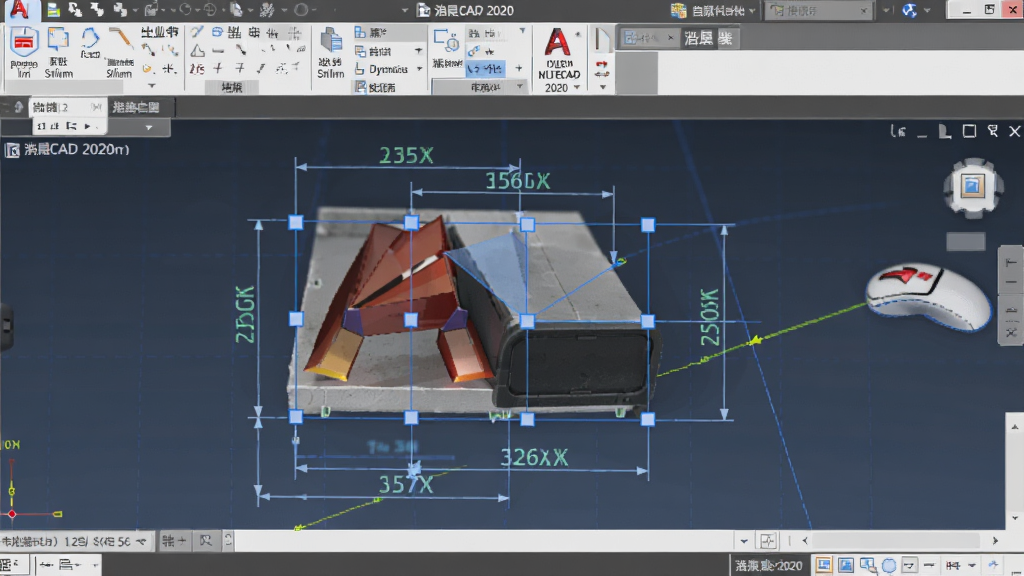
该版本将AI辅助理念融入传统绘图命令,推出了智能捕捉、动态输入及快速选择等创新交互方式。在绘制复杂机械零件或建筑轴网时,光标自动吸附关键节点,配合实时显示的尺寸参数,实现了所见即所得的精准定位。新增的批量属性修改面板,允许用户通过过滤器快速选中同类型图元,并一键完成图层、颜色、线型等特性的统一调整,相比传统逐一手动修改,效率提升不止一倍。此外,针对重复性劳动,浩辰CAD 2020强化了图块与属性提取功能,可自动生成物料清单,将设计师从繁琐的统计工作中彻底解放出来。
性能优化与硬件加速:
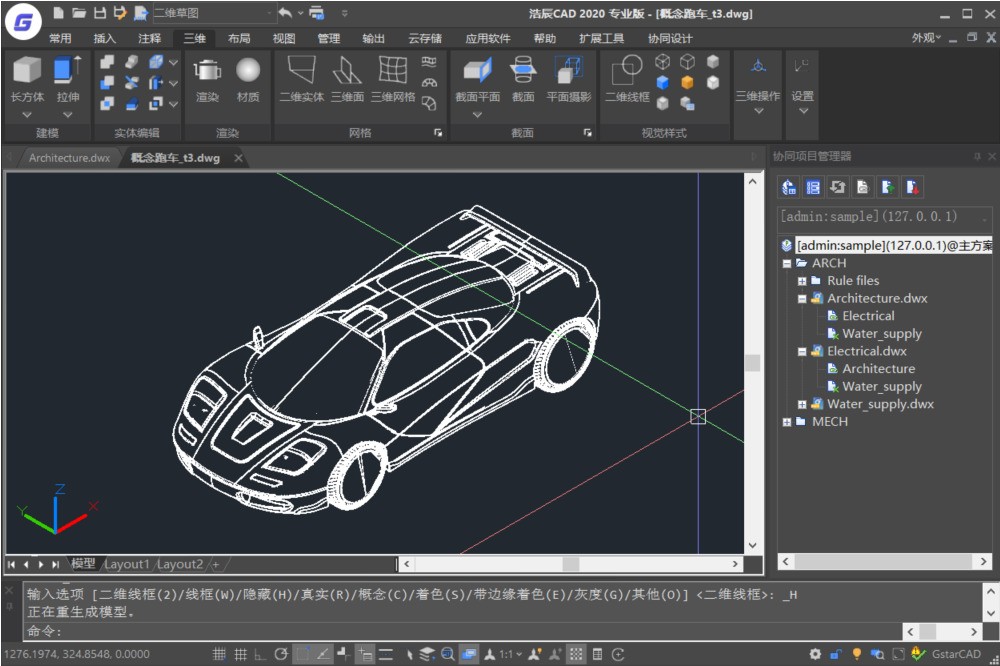
针对大型图纸卡顿这一行业痛点,浩辰CAD 2020在图形引擎底层引入了多核并行计算与GPU硬件加速机制。在实际测试中,打开一个包含数万个块参照与复杂填充的市政总图,其缩放、平移及重生成速度均得到了显著提升,画面流畅度堪比专业图像处理软件。同时,软件对内存占用进行了精细优化,即便长时间连续作业,也不会出现资源泄漏导致的系统崩溃问题。这种对性能极限的极致追求,确保了设计师在紧张的出图周期内,始终保持高效专注的创作状态,不再因软件响应迟缓而打断设计思路。
版本亮点与系统适配说明
| 功能模块 | 具体亮点 | 适用场景 |
|---|---|---|
| 界面布局 | 支持经典与Ribbon双界面切换,适应不同用户习惯 | 老用户迁移与新手快速上手 |
| 打印出图 | 支持一键批量打印,自动识别图幅与比例 | 施工蓝图输出与PDF归档 |
| 协同设计 | 内置云存储同步功能,支持多终端异地协同 | 跨地域项目团队协作 |
| 二次开发 | 兼容LISP/VBA/.NET接口,生态资源丰富 | 企业定制化功能扩展 |
| 系统要求 | 支持Win7/Win10/Win11 64位操作系统 | 主流办公电脑无缝运行 |
使用指南与新手避坑实操
初次安装浩辰CAD 2020时,请务必关闭杀毒软件与防火墙,避免安装过程中注册表组件被误拦截。
安装路径建议选择非系统盘(如D:\GstarCAD),且路径中不要包含中文字符,防止部分插件加载失败。
启动软件后,若遇到菜单栏字体模糊或显示不全,请在Windows显示设置中将缩放比例调整为100%,或右键软件图标选择“兼容性疑难解答”。
移动端用户若需配合查看图纸,建议下载官方“浩辰CAD看图王”APP,微信扫描PC端二维码即可无线传输,但注意手机版仅支持查看与批注,无法进行复杂编辑操作。
若绘图过程中出现卡顿,请优先检查显卡驱动是否为最新版本,并在软件“选项-系统”中开启“硬件加速”开关。
**高危避坑:切勿随意下载网上的“破解补丁”,此类文件极易携带木马病毒,轻则图纸文件被加密勒索,重则导致设计成果泄露。**
**优化技巧:在命令行输入OP回车,进入选项面板,将“圆弧和圆的平滑度”设置为20000,可显著提升曲线显示质量。**
遇到“由于找不到gdiplus.dll”等缺失组件报错时,请在本站搜索“微软常用运行库合集”并安装即可解决。
若软件意外崩溃,重启后会自动弹出图形修复管理器,请勿跳过此步骤,选择备份文件可最大程度挽回未保存的数据。
**基础温馨提示:建议每隔30分钟使用Ctrl+S保存一次,同时开启“自动保存”功能,保存间隔设置为10分钟,以防断电意外。**
热门同款软件精选推荐
| 软件名称 | 核心优势 | 用户评分 |
|---|---|---|
| 中望CAD | 兼容性强,界面清爽 | ★★★★☆ |
| 索耐CAD | 轻量快速,占用内存小 | ★★★☆☆ |
| 建筑CAD | 专注建筑领域,图库丰富 | ★★★★☆ |
| CAD图纸天正 | 专业建筑水暖电模块 | ★★★★★ |
| CAXA电子图板 | 国产机械设计首选 | ★★★★☆ |
浩辰CAD 2020怎么卸载干净
许多用户在卸载浩辰CAD 2020时,常遇到控制面板卸载后残留大量注册表项与文件夹,导致重装失败或系统垃圾堆积。要彻底卸载,首先请使用软件自带的卸载程序(开始菜单-浩辰CAD-卸载),此时选择“修复”模式运行一次,待修复完成后再重新执行卸载,此操作可清理掉大部分DLL注册信息。随后,手动删除安装目录(默认为C:\Program Files\Gstarsoft\GstarCAD 2020)及%AppData%目录下的Gstarsoft文件夹。最关键的一步是运行注册表编辑器(Win+R输入regedit),依次展开HKEY_CURRENT_USER\Software与HKEY_LOCAL_MACHINE\SOFTWARE,删除其中所有包含“GstarCAD”字样的子项。若嫌手动操作繁琐且易出错,可直接在本站搜索“Geek Uninstaller”专业卸载工具,其强制扫描功能可一键清除所有残余痕迹,确保系统恢复纯净状态。
浩辰CAD 2020标注数字太小怎么调节
图纸中标注文字过小是新手常见问题,这并非软件故障,而是全局标注比例设置不当所致。最简单的方法是:选中过小的标注数字,按Ctrl+1打开特性面板,在“文字”栏下直接修改“文字高度”数值,例如将2.5改为5。但此方法仅对单个对象有效,若需全局统一调整,建议在命令行输入DIMSTYLE(或D)打开标注样式管理器,点击“修改”按钮,在“文字”选项卡中调整“文字高度”和“分数高度比例”。同时,在“拟合”选项卡中,将“全局比例”设置为当前绘图比例因子的倒数(如绘图比例1:100,则全局比例设为100),这样所有标注将按比例同步放大,且不影响实际测量尺寸。另外,检查“调整选项”中是否勾选了“标注时手动放置文字”,若勾选请取消,避免文字位置随机偏移遮挡图形。

猜你喜欢
下载地址
浩辰CAD GstarCAD2020 专业绘图设计
推荐合集
相关文章
- 应用信息
-
- 官网:暂无
- 包名:浩辰CAD 2020
- 名称:浩辰CAD 2020
- 版本:20.0.0.1
- MD5:c118fd6ece05c3b062afac0cdc9caec1
- 推荐下载下载排行







- 最新应用


热门评论