
小福定时关机

- 小福定时关机,让电脑按时休息,省电又省心!
- 应用类型:
系统程序
应用大小:2.0M
更新时间:2026-10-10 22:08
- 应用平台:
Windows
应用授权:免费
应用版本:3.2.1 电脑定时关机工具
- 应用标签:
- 相关下载
 Internet Explorer 10系统程序 / 22.5M / Windows
 注册表编辑器Registry Workshop系统程序 / 1.1M / Windows
 365定时关机软件系统程序 / 1.1M / Windows
 Shadow Defender影子卫士系统程序 / 3.5M / Windows
- 下载总览
- 应用截图
- 猜你喜欢
- 下载地址
- 相关文章
- 用户评论
应用介绍
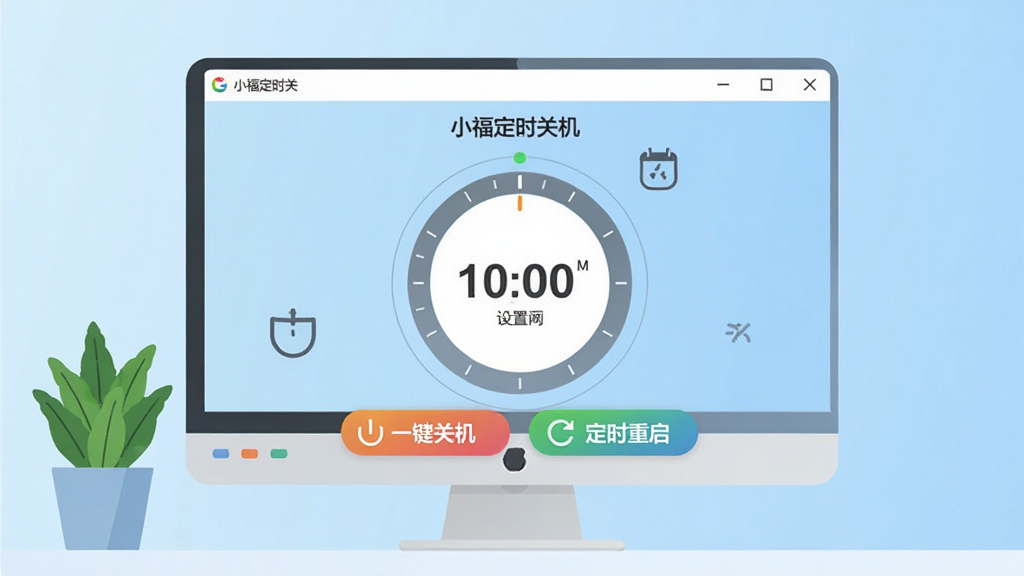
小福定时关机是一款专为Windows平台打造的轻量级定时关机辅助工具,它摒弃了繁琐的操作流程,以极简的界面设计和稳定的后台调度为核心,帮助用户轻松管理电脑的自动关机、重启、休眠等电源计划。无论是深夜下载大型文件、追剧入睡前,还是需要离开电脑后自动执行维护任务,小福定时关机都能精准到秒地完成任务,避免因忘记关机造成的电能浪费与设备损耗。软件体积小巧,占用内存极低,不打扰用户正常使用,真正实现“设定一次,安心无忧”。
最新动态
小福定时关机 v3.2.1 现已发布!本次更新优化了系统资源占用,运行更轻量流畅。新增“闲置自动关机”功能,智能识别电脑空闲状态,节能更高效。修复了部分用户反馈的倒计时显示异常问题,兼容性进一步提升至 Windows 11。感谢大家的支持与宝贵建议,我们将持续改进,为您提供更稳定、贴心的定时关机体验。
核心特色功能
精准定时,多模式可选
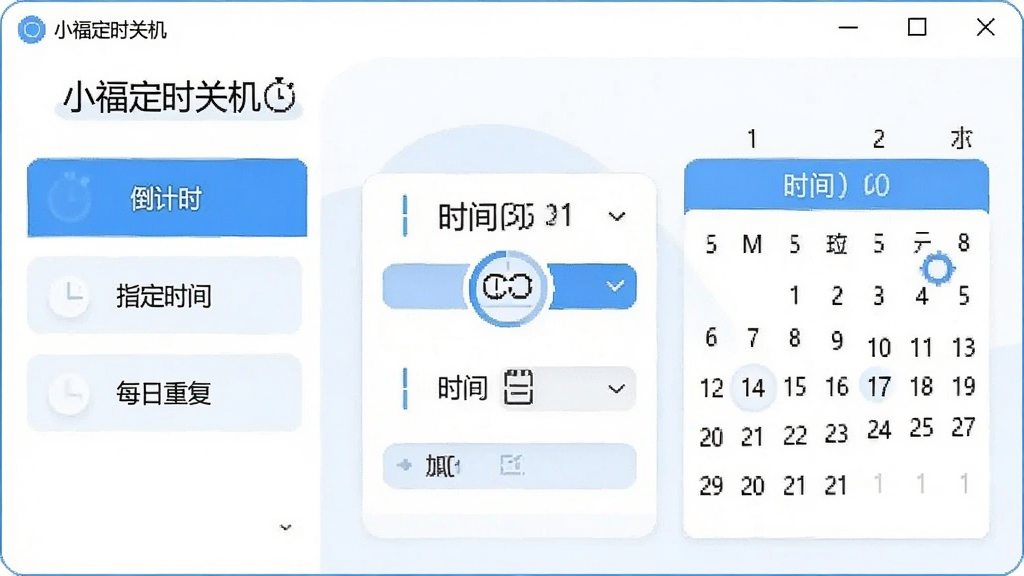
小福定时关机支持倒计时、指定时间、每日重复等多种定时模式,用户可根据实际场景自由选择。倒计时模式适合临时离开时快速设定,指定时间模式则适用于计划性任务,每日重复模式让固定作息时间的用户无需重复设置,一次配置长期有效。
自动执行,无需值守
软件内置智能任务队列,可同时管理多个定时任务,到达设定时间后自动执行关机、重启、注销、休眠等操作。即使电脑处于锁屏状态或后台运行,任务依然准确触发,适合夜间下载、渲染视频等长时间无人值守的场景,让电脑在完成任务后自动关闭,延长硬件寿命。

操作极简,零门槛上手
主界面仅保留关键功能按钮,所有操作在两步内完成:选择模式、设定时间,点击“开始”即生效。同时提供“取消任务”一键还原,避免误操作。软件无需复杂配置,安装后即可使用,适合所有年龄段用户,即便是电脑新手也能快速掌握。
使用亮点与操作说明
| 功能模块 | 功能说明 | 使用建议 |
| 倒计时关机 | 从设定时刻起,经过指定分钟数后自动关机 | 适合下载小文件、短暂离开等场景,建议设置5-10分钟缓冲 |
| 指定时间关机 | 在每天/某一天的特定时间点执行关机 | 适合夜间下载、备份等,确保时间准确 |
| 每日重复 | 按照设定的每日时间点循环执行 | 适合固定作息用户,如每晚11点自动关机 |
| 任务取消 | 一键取消已设定的全部定时任务 | 误设时快速恢复,避免意外关机 |
| 日志记录 | 自动保存每次任务的执行记录 | 便于查看历史操作,排查问题 |
使用指南与常见问题解决
初次使用小福定时关机,请先关闭安全软件可能出现的拦截提示,添加信任即可正常运行。
在Windows 10/11系统中,若软件无法自动关机,请检查系统电源设置中的“快速启动”是否关闭,部分电脑需关闭该选项才能正常触发关机命令。
移动端用户请注意,本软件仅支持Windows电脑,手机端可搜索“定时关机”类小程序或APP实现类似功能。
安装时请勿将软件安装在C盘系统目录,建议选择D盘或其他非系统盘,避免权限不足导致任务无法执行。
若出现软件闪退,请尝试以管理员身份运行,或安装Microsoft .NET Framework 4.5以上版本。
定时任务设置后,请勿手动清理系统临时文件,以免误删任务配置文件。
遇到卡顿现象,可关闭后台不用的程序释放内存,本软件占用资源极低,一般不会造成卡顿。
当电脑休眠导致任务未执行时,请在电源选项中关闭“允许电脑自动休眠”,或设置任务前唤醒电脑。
如果任务列表为空或无法添加,请检查系统时间是否正确,错误时间可能导致任务无法匹配。
建议定期更新软件版本,新版本修复旧版bug并增加新功能,下载最新版请认准官方渠道。
对于弹出的防火墙提示,请点击“允许访问”,否则可能无法正常通信。
精选同类软件推荐
| 软件名称 | 功能特点 | 推荐指数 |
|---|---|---|
| 定时关机助手 | 支持多种定时模式,界面清爽 | ★★★★☆ |
| 关机定时器 | 轻量级,可最小化到托盘 | ★★★★☆ |
| 自动关机软件 | 支持命令行调用,适合高级用户 | ★★★☆☆ |
| 定时关机小工具 | 免安装,单文件运行 | ★★★★☆ |
| 电脑定时关机 | 集成常用系统命令 | ★★★☆☆ |
| 关机专家 | 支持网络唤醒,远程关机 | ★★★★★ |
| 定时重启工具 | 专注重启场景,稳定可靠 | ★★★★☆ |
| 智能关机 | 根据CPU占用自动关机 | ★★★☆☆ |
定时关机功能在哪里设置?
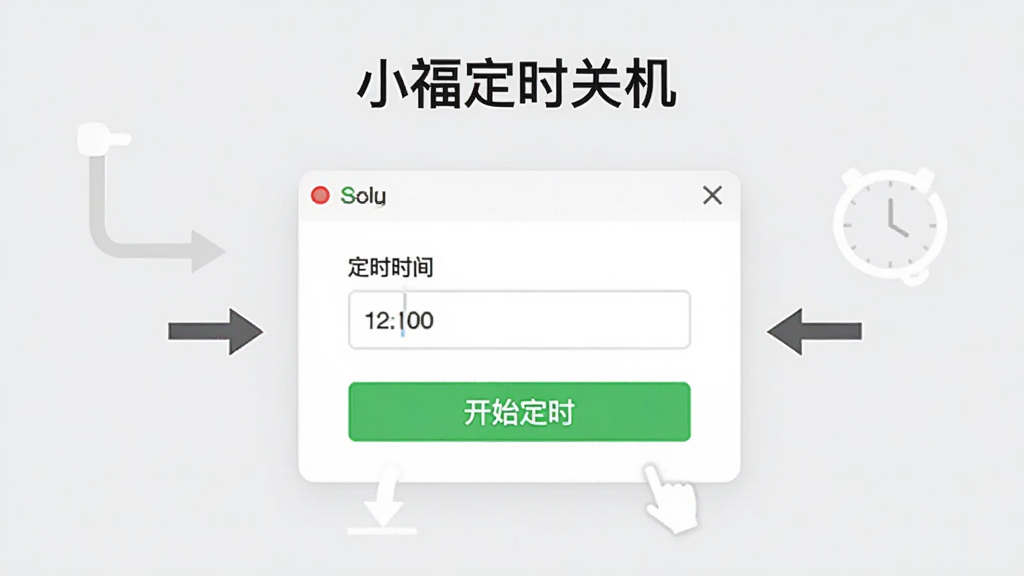
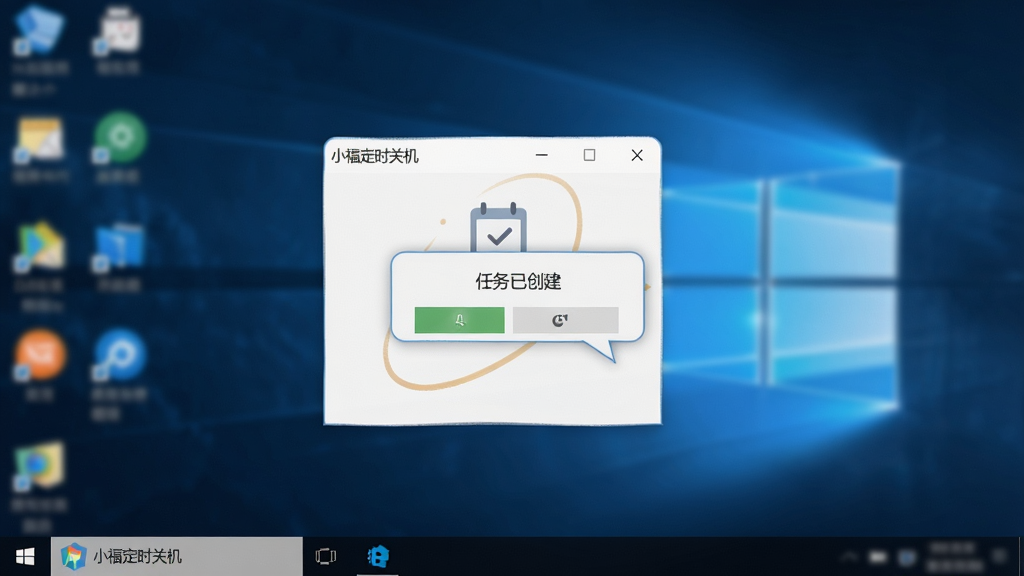
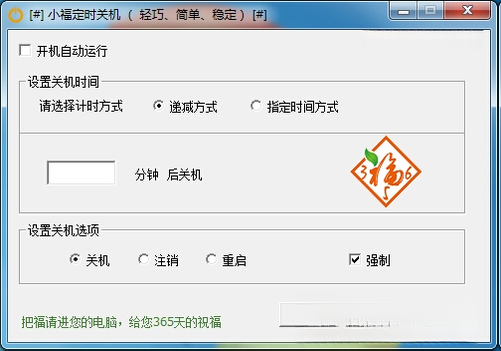
小福定时关机的主界面即为设置面板,所有定时模式均集中展示。用户只需在“模式选择”区域点击所需模式,然后在时间输入框中设定具体时间或倒计时分钟数,最后点击“开始定时”按钮即可生效。若需取消,点击“取消任务”按钮即可。整个设置过程不超过10秒,非常直观。
定时关机方法一:如何使用倒计时模式?
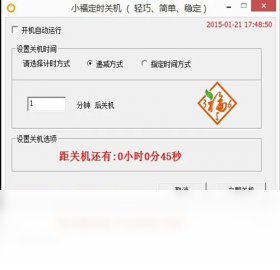
倒计时模式适合临时离开场景。打开小福定时关机,默认即为倒计时模式,在输入框中填入数字(单位:分钟),例如“30”代表30分钟后关机。点击“开始”后,软件会在系统托盘显示剩余时间,时间到自动执行关机。若需要修改时间,可再次打开主界面重新设定。
定时关机方法二:指定时间模式详解
指定时间模式允许用户设定具体某一天的某个时刻执行关机。点击“指定时间”选项卡,在日期选择器中选中日期(可选今天或未来某天),再设定时和分,点击“开始”即可。软件会提前5秒弹出提醒,避免突然关机。此模式适合计划性任务,如晚上10点自动关机。
猜你喜欢
下载地址
小福定时关机3.2.1 电脑定时关机工具
推荐合集
相关文章
- 应用信息
-
- 官网:暂无
- 包名:小福定时关机
- 名称:小福定时关机
- 版本:1.0.0.8
- MD5:873be90087cb8adc626a1d73e3a18cb1
- 推荐下载下载排行







- 最新应用


热门评论