
最近不少朋友在后台问我,说网上搜小玩意儿工具箱软件手机版下载,结果点进去不是捆绑一堆乱七八糟的软件,就是下载完根本装不上。说实话我自己也踩过这个坑,折腾了大半天才找到靠谱的路子。今天就把我实测有效的下载安装方法整理出来,不管你是安卓还是苹果,照着做基本都能搞定,顺便把几个容易翻车的地方也提前给你点出来,省得你走弯路。
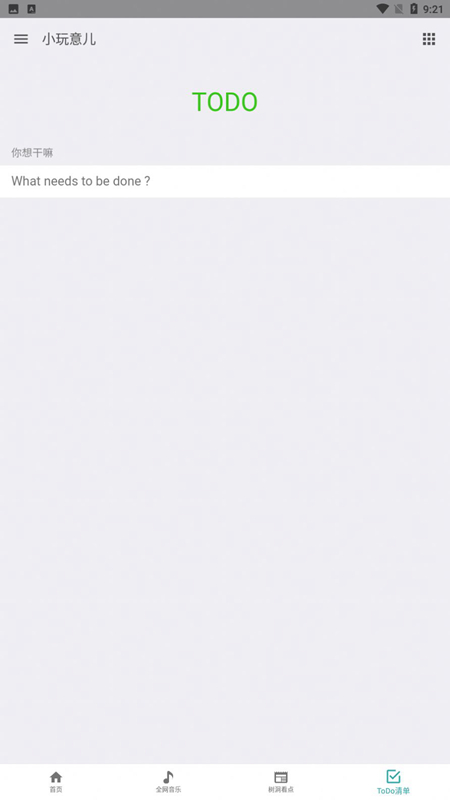
下载前先搞清楚去哪儿找安装包
很多人第一步就错了,直接在某度搜小玩意儿工具箱软件手机版下载,然后点排名前几的推广链接。那些页面看着挺正规,下载按钮老大一个,结果下下来是个下载器,装完还给你塞一堆用不上的东西。我的建议是优先去官网或者正规应用商店找,比如手机自带的应用市场,搜“小玩意儿工具箱”一般都能出来。如果应用商店没有,那就去官网,认准域名别点错。实在找不到官网的,可以去一些口碑好的第三方市场,但一定要看评论区和下载量,那种评论全是刷的、下载量低得可怜的直接跳过。
还有一点要提醒,安卓手机下载apk的时候,系统会提示“未知来源应用”,这个别慌,是正常的安全机制。你只要确认安装包来源没问题,去设置里把对应浏览器的安装权限打开就行。苹果用户相对省心一些,直接在App Store搜就行,但要注意有些名字很像的仿冒品,认准开发者名称和图标,别下错了。
安卓手机具体安装步骤和常见报错
安卓这边我拿自己手机实测了一遍,流程不复杂。下载完apk文件之后,点开安装,如果提示“解析包错误”,大概率是下载过程中文件损坏了,删掉重新下一次就好。如果提示“应用未安装”,可能是你手机里已经有一个同包名但签名不同的版本,先把旧的卸载掉再装。还有一种情况是存储空间不够,这个自己清理一下就行。
安装完成后第一次打开,小玩意儿工具箱软件手机版下载后的初始化会花几秒钟,别急着点跳过,让它把基础配置跑完,不然后面有些功能可能用不了。进去之后建议先去设置里看看有没有更新提示,有的话更到最新版,新版本一般修复了不少小毛病。另外安卓13以上的系统对权限管得比较严,如果工具箱里某些功能要读取文件或者悬浮窗权限,按提示给就行,不给的话对应功能会一直报错。
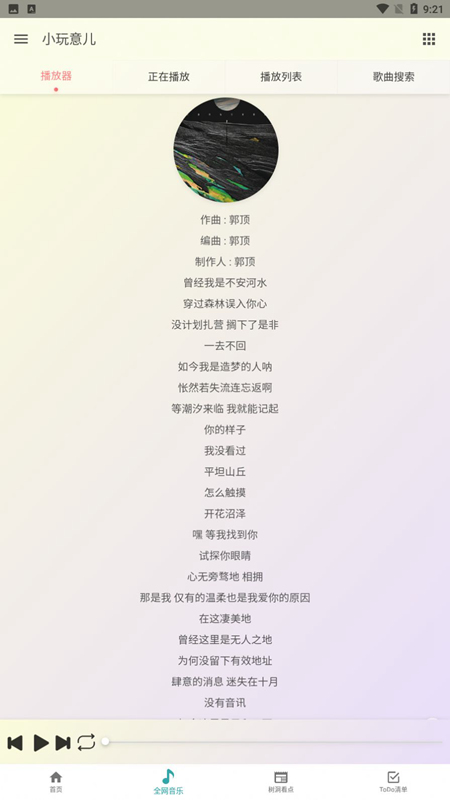
苹果手机安装要注意的细节
苹果这边其实更简单,但有几个点容易忽略。App Store下载的时候如果一直转圈,先检查网络,切换一下WiFi或者流量试试。下载完打不开闪退的话,看看系统版本是不是太低了,这工具箱一般要求iOS 13以上,太老的机型可能带不动。还有就是如果你之前用别的Apple ID下过,现在换了账号,更新的时候会要求输入原来的密码,这个只能删掉重新用当前账号下。
另外有些朋友问能不能在电脑上下载再传到手机,安卓可以这么操作,苹果就不行了,必须通过App Store或者TestFlight这类正规渠道。别去折腾什么描述文件安装,容易出问题还可能有安全风险,没必要图那点方便。
装好之后怎么用才顺手
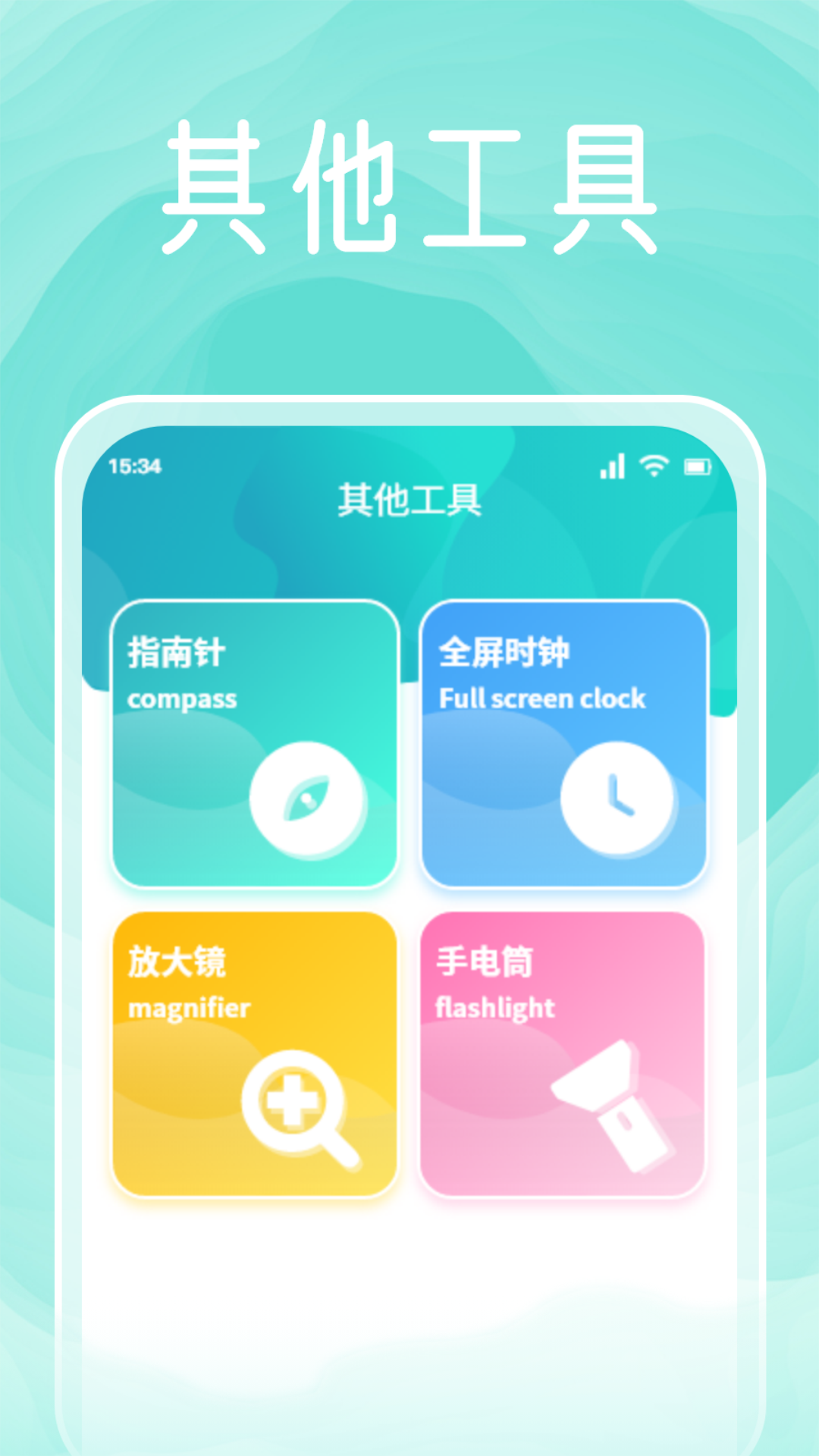
安装只是第一步,小玩意儿工具箱软件手机版下载完之后怎么把它用明白才是关键。我的习惯是先把常用的几个小工具拖到首页,比如测网速、清理缓存、图片压缩这些,用起来一点就能打开,不用每次翻半天。工具箱里有些功能需要联网,有些是离线的,你自己试一下就知道。如果发现某个工具点了没反应,先去看看权限给没给,十有八九是这个问题。
还有个小技巧,这工具箱支持备份配置,你换手机的时候可以把设置导出,新手机装上之后导入一下,之前调好的布局和快捷方式就都回来了,省得重新弄一遍。整体来说这软件不复杂,上手门槛低,但细节地方注意到了用起来会舒服很多。希望这篇能帮你顺利装上,少踩几个坑。
推荐合集
相关文章





最新下载
 PUBG MOBILE KR APK手游官方版下载2G角色扮演2026-09-28
 Pubg livk最新版游戏官方下载2G动作射击2026-09-28
 国际服地铁逃生2.2.0下载正版安装包2G动作射击2026-09-28
 绝地求生S12.1版本游戏最新版2G动作射击2026-09-28
 地铁逃生白开水5.8国体直装下载最新版2G动作射击2026-09-28
- 刺激战场地铁逃生2.7龙珠联动版下载官方手机版2G动作射击2026-09-28
网友评论
最新评论
- 推荐阅读阅读排行
- 最新更新
- 推荐下载下载排行
-









热门评论