
最近有不少朋友在后台问我,说自己手上有蓝牙模块、蓝牙串口设备,想用手机或者电脑调试一下,结果一搜SPP蓝牙串口工具就懵了,版本一大堆,有的装了闪退,有的连上了收不到数据。说实话我自己前前后后也折腾过好几款SPP Tool,踩过的坑不算少,今天就把SPP蓝牙串口工具的使用教程和下载推荐一次性讲清楚,不管你是刚入门的新手,还是想找个稳定工具的老玩家,看完这篇基本就能直接上手干活了。
SPP蓝牙串口到底是干啥的,先搞明白再动手
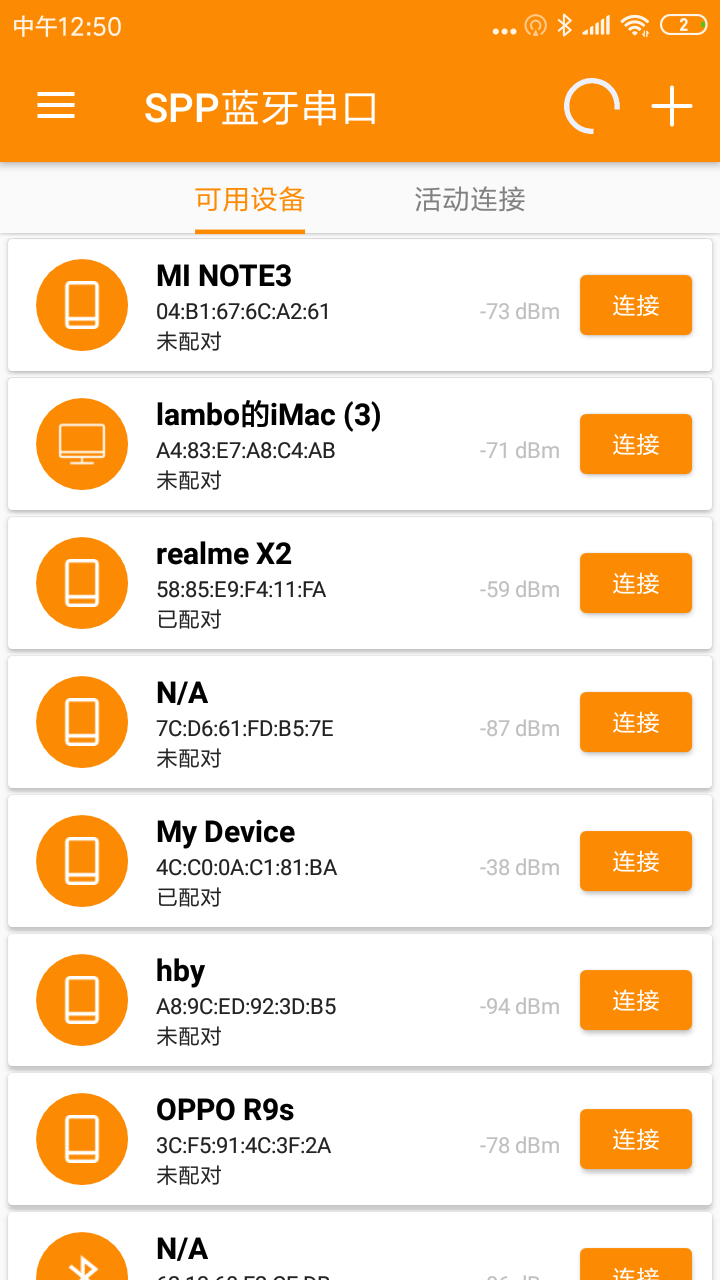
SPP全称是Serial Port Profile,翻译过来就是串口协议,说白了就是让蓝牙设备模拟成一根串口线。你平时玩的单片机、Arduino、蓝牙模块HC-05、HC-06,还有很多工业设备,走的都是这套协议。SPP蓝牙串口工具的作用,就是让你的手机或者电脑变成那个串口终端,能发数据也能收数据。
很多人一上来就急着找SPP Tool下载,结果连自己设备支不支持SPP都没确认。我建议你先翻一下设备说明书,确认它支持的是SPP还是BLE。这俩不是一回事,BLE是低功耗蓝牙,用的工具完全不一样。我之前就吃过亏,拿个BLE模块硬是用SPP工具去连,连了半天搜都搜不到,后来换了工具才搞定,白白浪费一晚上。
SPP Tool下载推荐,这几个渠道相对靠谱
安卓端的话,应用商店里搜“SPP蓝牙串口”能出来一堆,但质量参差不齐。我自己用得比较顺手的是那种界面简单、带十六进制收发功能的版本。有些SPP Tool下载站给的安装包带广告插件,装完弹窗不断,这种直接卸载别犹豫。建议优先去Google Play或者酷安找,评论多的、更新近的版本一般不会太离谱。
电脑端Windows系统的话,可以用串口调试助手配合蓝牙虚拟串口,也可以直接用带SPP功能的调试软件。这里提醒一句,Windows配对蓝牙串口设备之后,要在设备管理器里看一下分配的COM口是几号,很多人卡在这一步,工具里端口选错了自然连不上。
手把手连接教程,配对和收发数据别搞反顺序
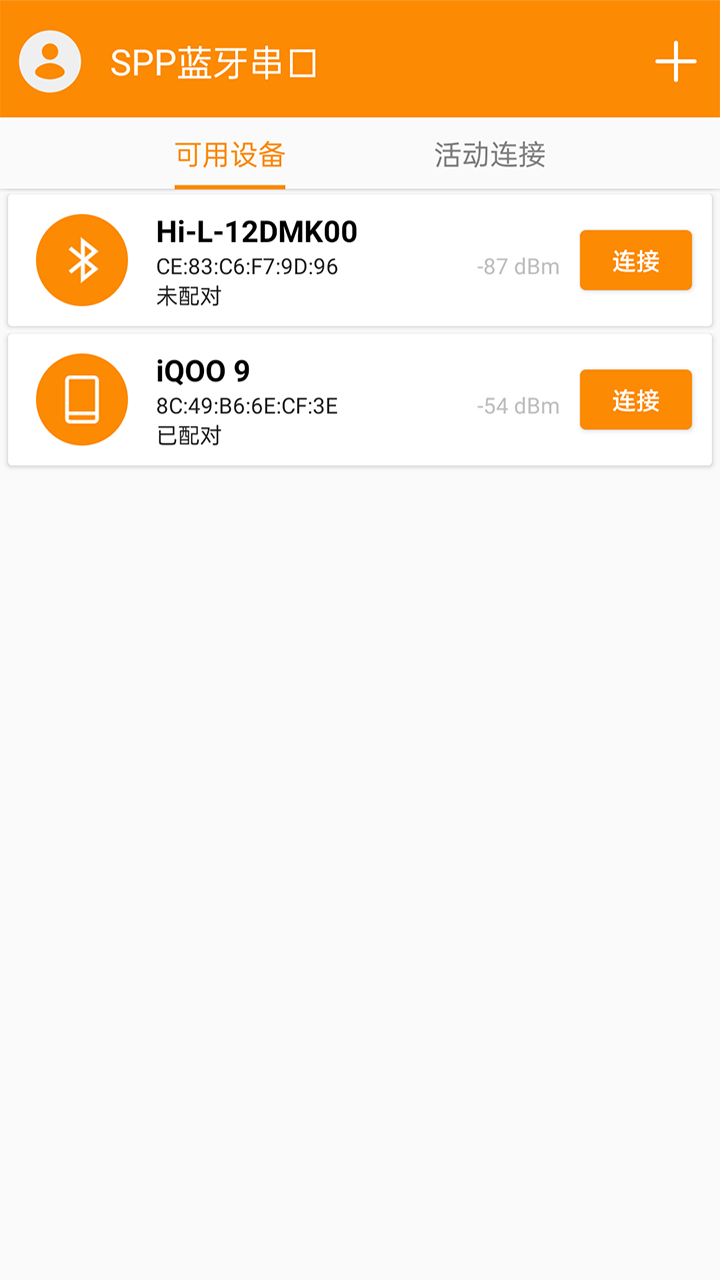
第一步,先把你的蓝牙串口设备上电,确认指示灯在闪,说明进入可配对状态。第二步,打开手机蓝牙或者电脑蓝牙,搜索设备,找到对应的名字点配对。有些模块默认PIN码是1234或者0000,输入就行。
第三步,打开你装好的SPP蓝牙串口SPP Tool,在设备列表里选已经配对好的那个设备。注意,是选已配对的,不是重新搜。第四步,连接成功后一般会显示已连接状态,这时候就可以在发送框里输入内容了。发英文和数字直接发就行,发中文或者十六进制数据要看工具支不支持,有的工具需要切换模式。
接收数据这块,如果连上了但没反应,先检查波特率。虽然SPP协议本身不太依赖波特率,但有些设备固件里设了固定值,比如9600或者115200,工具里最好也设成一样的。我之前调一个模块,死活收不到数据,最后发现就是波特率对不上,改完立马就通了,这种小细节真的很磨人。
常见问题和新手避坑,这几条都是实测经验
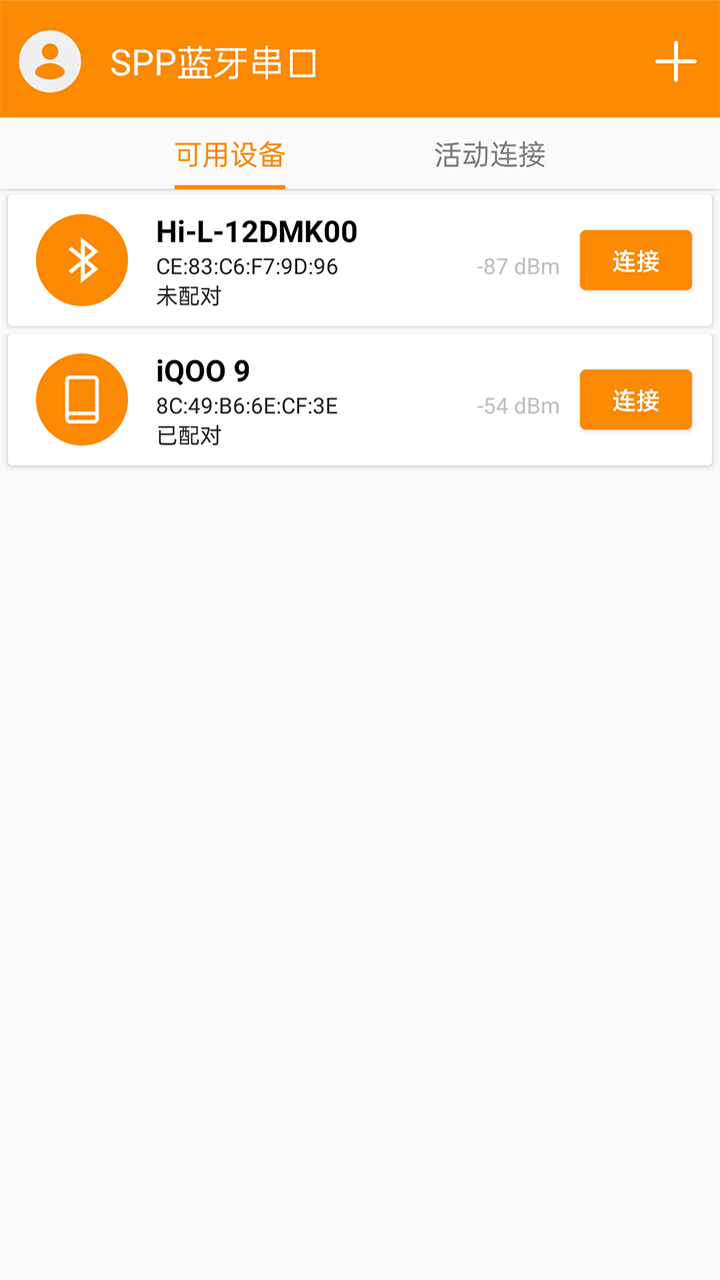
问题一,搜不到设备。先确认蓝牙权限给了没有,安卓12以上对蓝牙权限管得挺严,没给权限工具根本搜不到。问题二,连上就断。大概率是设备供电不稳,或者距离太远,靠近点再试。问题三,发出去的数据设备没反应。检查一下发送格式,有的工具默认加换行符,有的设备不认,把换行去掉试试。
另外说个选工具的思路,别一味追求功能多。有些SPP Tool界面花里胡哨,实际用起来卡顿,反而那种简洁的、能稳定收发的最实用。如果你只是偶尔调个模块,手机端装一个轻量的就够了。要是经常在电脑上搞开发,那就老老实实配个串口助手,效率更高。
最后再唠叨一句,下载SPP蓝牙串口工具尽量别从来路不明的网盘链接拿,捆绑软件防不胜防。认准正规渠道,装完先看看权限申请合不合理,一个串口工具要通讯录权限那就很可疑了。希望这篇教程能帮你少走点弯路,调试顺利。
推荐合集
相关文章







最新下载






- 推荐阅读阅读排行
- 最新更新
-
- 朴数理财app手机版官方下载入口10-02
- 一手货源批发网app官方下载正版安装09-20
- 照片抠图高手软件免费下载一键搞定09-12
- 长江君业官网平台入口及最新招聘信息查询09-09
- 手机QQ最新版官方下载安装2025免费安卓版09-09
- 华购生活华值app官方下载正版,安全便捷生活服务平台09-09
- 快递物流速查单号一键查询跟踪09-09
- 海信云教室app下载安装手机版,在线课堂互动学习更高效09-09
- 智慧工程云平台助力项目高效协同管理09-09
- 商店管家餐饮收银软件收银台管理系统09-09
- 推荐下载下载排行
-









热门评论