
口袋扫描

- 随手一拍就成档的手机扫描小工具
- 应用类型:
办公软件
应用大小:70.9M
更新时间:2026-11-29 12:42
- 应用平台:
Android
应用授权:免费
应用版本:2.0.0 手机扫描工具
- 应用标签:




- 下载总览
- 应用截图
- 猜你喜欢
- 下载地址
- 相关文章
- 用户评论
应用介绍
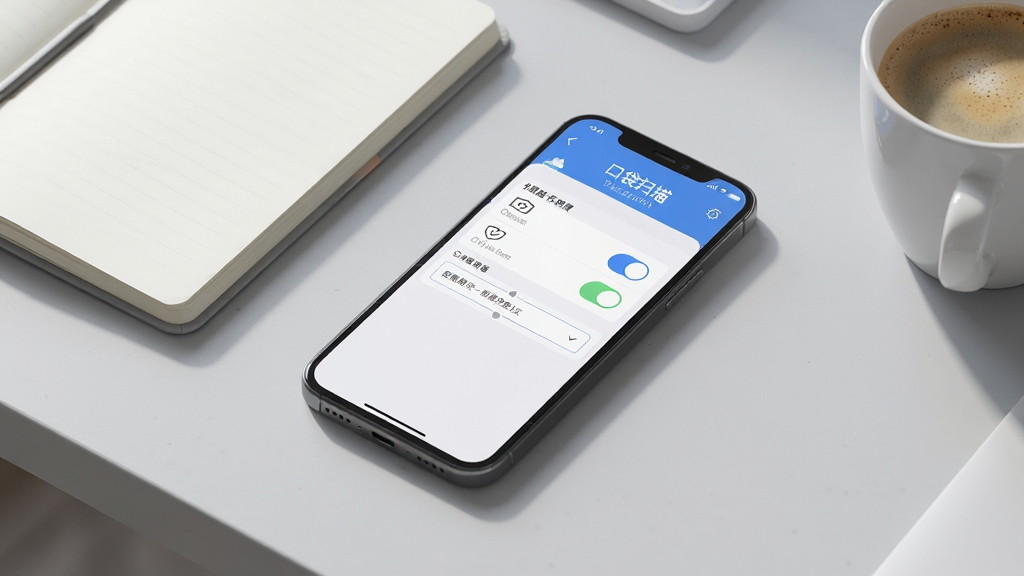
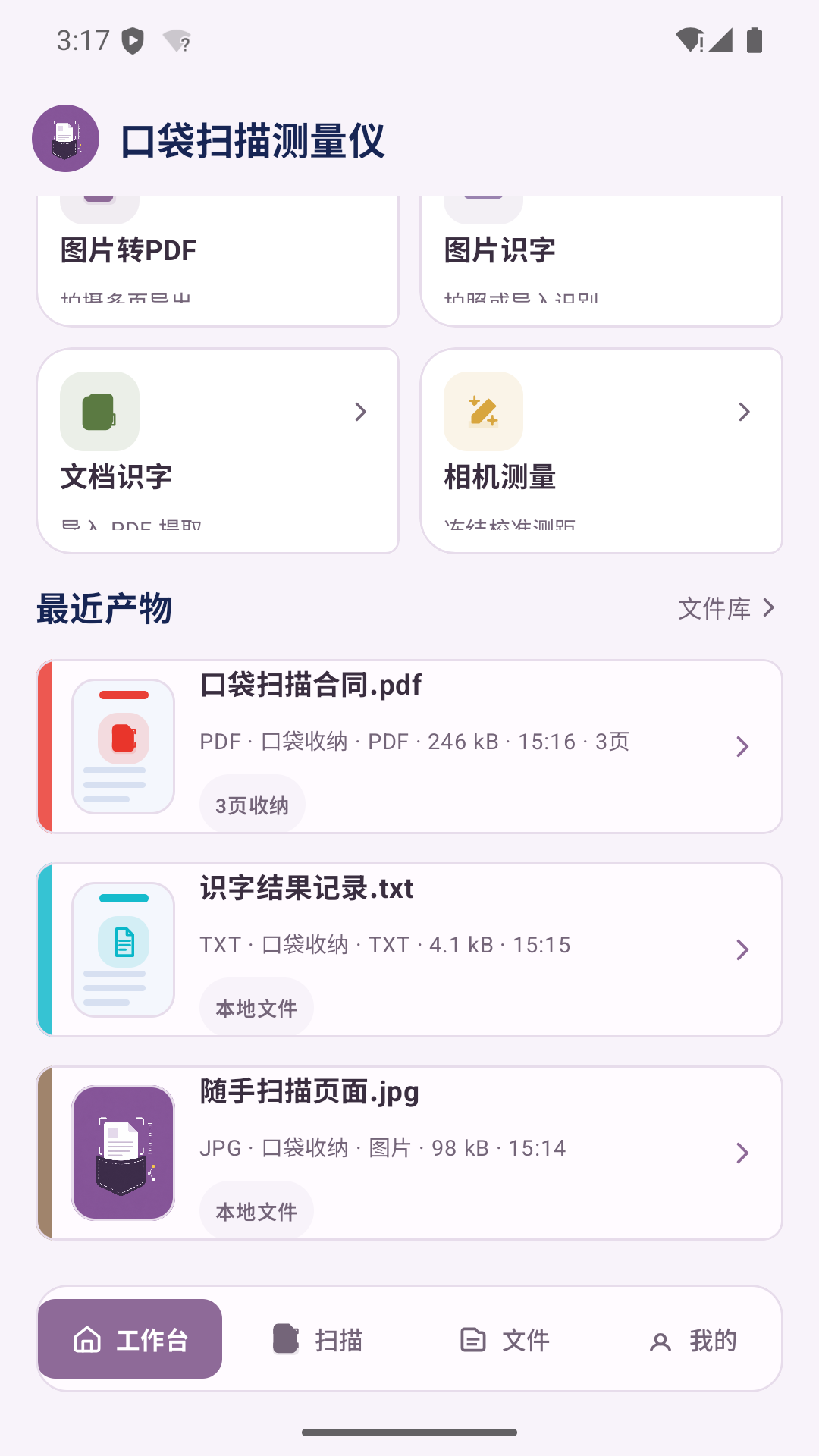
口袋扫描是一款面向日常办公与学习场景打造的手机扫描工具,把纸质文档、票据、证件、白板笔记统统装进手机这个小小的口袋里。它主打的是「随手一拍、即刻成档」,无需随身携带笨重的扫描仪,只要打开摄像头对准目标,软件会自动识别纸张边缘并完成裁切、矫正、增强,几秒钟就能得到一份清晰规整的电子文件。对于经常要处理合同、报销单、课堂笔记、快递面单的用户来说,口袋扫描更像是一个装进口袋的随身档案室,既能把零散的纸面信息数字化,也能在需要时快速翻找、导出、分享,让原本繁琐的整理流程变得轻松顺手。
![画面中央一部竖放的智能手机,屏幕上显示「口袋扫描」的扫描取景界面,取景框内是一张边缘已被蓝色高亮识别的纸质文件,屏幕下方排列扫描、裁切、增强、导出四个图标按钮;背景为整洁的浅木色桌面,桌面角落放着一叠纸质单据、一支钢笔和一副眼镜;整体采用俯视视角居中排版,风格为干净现代的数码产品展示风,色调明亮柔和以白、浅蓝、木色为主;细节上手机屏幕有轻微反光,取景框线条锐利清晰,背景略微虚化;画质高清,干净,无多余元素</p>
<h3>核心特色</h3>
<h4>智能边缘识别与自动裁切:</h4>
<p>把纸张放在镜头前,口袋扫描会自动寻找文档的四个角,识别出纸张轮廓并按透视关系进行几何校正,拍歪了、角度斜了也能拉回正正方方的版式。遇到桌面颜色和纸张接近的情况,还支持手动拖拽四角微调,确保裁切结果贴合真实边界。</p>
<h4>多档滤镜增强,文字清晰可读:</h4>
<p>针对不同的拍摄环境,软件内置了原图、增强、黑白、灰度等处理模式。光线不足的室内、泛黄的老文件、带底纹的票据,都能通过对比度与亮度调整让字迹更分明,方便后续阅读和打印,避免出现灰蒙蒙看不清的情况。</p>
[[IMG:画面主体是一部平放的智能手机,屏幕内左右分屏对比展示同一张纸质文档的两种效果,左侧为原始偏暗的拍摄画面,右侧为「口袋扫描」增强后的黑白清晰效果,中间有一条细竖线分隔并标注对勾图标;手机周围散落几张不同颜色的票据与证件;布局采用居中对称排版,风格为清爽的对比展示风,色调以白、浅灰、少量蓝色点缀;细节上文字边缘锐利,屏幕高光自然;画质高清,干净,无多余元素](https://pic.hackhome.com/up/2026-11/2026112912422611327.png)
多页连续扫描与文档归并:
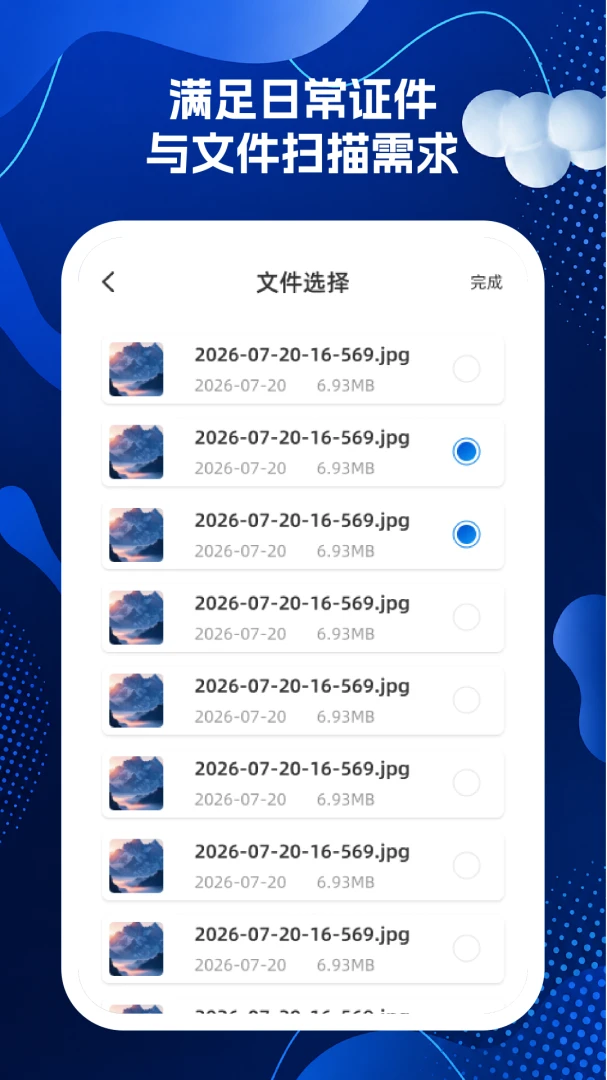
一份合同往往有十几页,口袋扫描支持连续拍摄,拍完一页自动进入下一页,最终合并成同一个文档,页面顺序可自由拖动调整。生成的文档还能按项目、日期命名归档,方便日后按需查找。
多种格式导出与便捷分享:
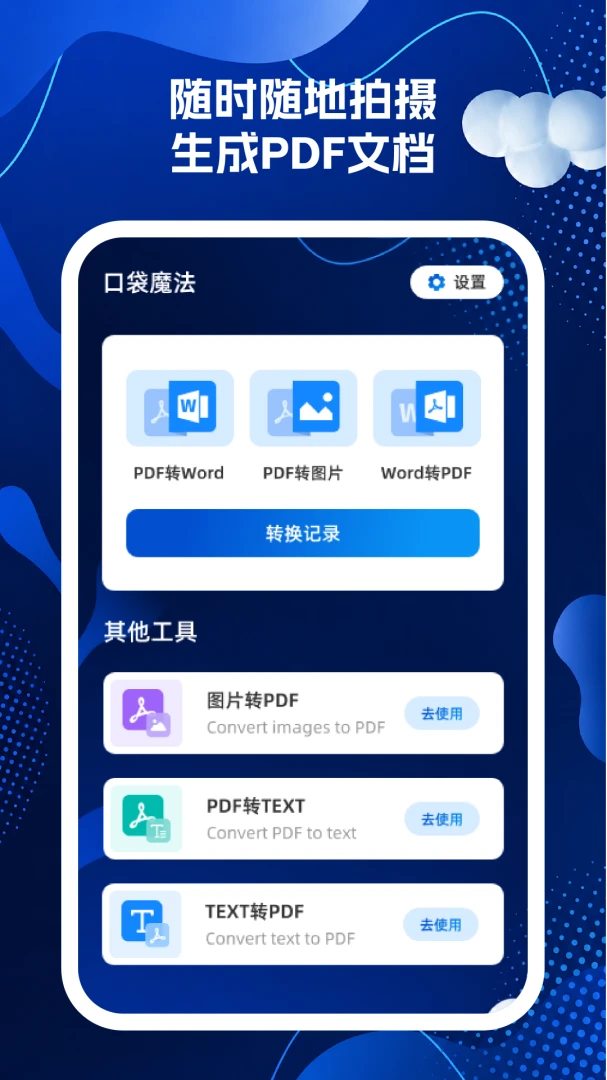
扫描完成的文件可以导出为图片或PDF,长图、多页PDF都能满足,导出后可直接通过聊天工具、邮件、网盘分享给同事或同学,省去来回传文件、再转格式的麻烦。
操作说明
| 功能模块 | 操作方式 | 使用要点 |
|---|---|---|
| 新建扫描 | 首页点击相机按钮,对准文档 | 保持手机与纸面平行,光线均匀 |
| 边缘调整 | 拖动四角控制点后确认 | 自动识别不准时手动微调 |
| 效果增强 | 在滤镜栏切换原图/增强/黑白 | 文字类选黑白,图片类选增强 |
| 连续拍摄 | 拍完一页继续拍下一页 | 可拖动调整页面先后顺序 |
| 导出分享 | 点击导出选择图片或PDF | 多页文档建议导出PDF保存 |
上手须知
第一次使用口袋扫描,建议先在设置里把存储位置确认好,默认存在手机内部存储,如果长期扫描大量票据,可以改到存储空间更充裕的位置,避免手机内存被占满。
安卓手机安装时若提示「未知来源应用」,需要在系统设置中允许本次安装,安装完成后再把权限收回去更稳妥。
务必只授予相机和存储这两项必要权限,来源不明的安装包一律不要装,防止信息泄露。
拍摄时尽量让纸张铺平、光线充足,手机与纸面保持平行能显著提升自动识别的准确率。
如果出现打开闪退、拍照黑屏的情况,先到应用管理里清除缓存,再确认系统版本是否过低;仍无法解决可卸载重装,并检查是否缺少相机相关组件,可在站内搜索「相机组件」查找对应说明。
后台常驻会占用一定内存,扫描完成后可手动清理后台,关闭不必要的自启动能减少卡顿。
移动端与电脑端操作逻辑相近,但电脑端更适合批量整理与打印,手机端胜在随手拍,按需选择即可。
精选同类应用
口袋扫描是免费的吗
口袋扫描的基础扫描、裁切、增强和导出功能都可以免费使用,日常处理几页文档完全够用。部分高级功能可能涉及会员,普通用户按需选择即可,不必额外付费也能满足大多数场景。
口袋扫描安全吗
只要从正规下载站获取安装包,并只授予相机、存储等必要权限,使用上是安全的。扫描的文件默认保存在本地,注意不要随意点击陌生链接里的安装包,就能有效规避风险。
口袋扫描怎么导出PDF
扫描完成后进入文档预览页,点击导出按钮,在格式选项中选择PDF,确认页数和顺序后保存即可,之后可通过分享按钮发送到聊天工具或网盘。


猜你喜欢
下载地址
口袋扫描2.0.0 手机扫描工具
推荐合集
相关文章
用户评论
最新评论
- 应用信息
-
- 官网:暂无
- 包名:com.klg.scan.koudai
- 名称:口袋扫描
- 版本:2.0.0
- MD5:7dd25f41020ad93a24b0c77d6be89ca1
- 推荐下载下载排行










- 最新应用





热门评论