
GitHub绿格子

- 桌面看绿格子,提交更有动力
- 应用类型:
系统优化
应用大小:25KB
更新时间:2026-11-24 09:24
- 应用平台:
安卓
应用授权:免费
应用版本:1.0 桌面小组件
- 应用标签:
- 相关下载
 PureCleaner2026白云清理大师软件免费下载系统优化 / 11.1M / Android
 Tengdakey系统优化 / 40.4M / Android
 悬浮捷径SoftCircle系统优化 / 66.5M / Android
 安卓手机运行虚拟win10下载app系统优化 / 21.4M / Android
- 下载总览
- 应用截图
- 猜你喜欢
- 下载地址
- 相关文章
- 用户评论
应用介绍
GitHub绿格子是一款专为开发者打造的桌面美化与效率工具,它能把GitHub贡献热力图以小组件的形式呈现在手机桌面上,让你随时查看自己的代码提交活跃度。对于习惯用GitHub记录学习与项目进度的用户来说,这个小工具既能装点桌面,又能起到自我督促的作用。软件体积轻巧,安装包仅几MB,对系统资源占用极低,适配主流安卓机型,无需复杂配置即可快速上手。无论你是刚接触开源的新手,还是坚持每日提交的资深开发者,GitHub绿格子都能以直观的绿色方块阵列,把抽象的提交数据变成一眼可见的成就感,让坚持写代码这件事多一份仪式感。
核心特色
桌面热力图组件:
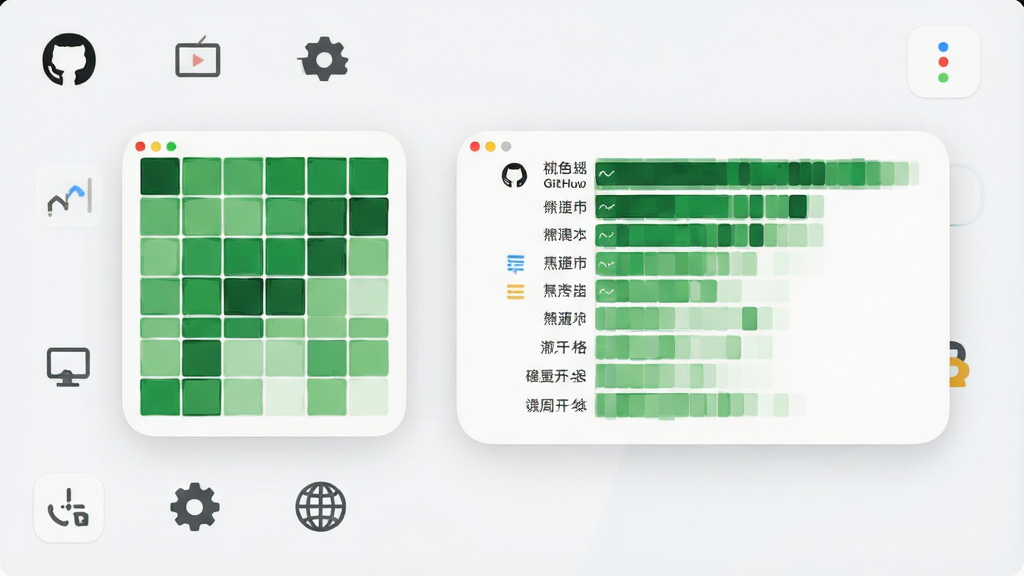
GitHub绿格子最核心的能力是把GitHub个人主页的贡献热力图搬上手机桌面。用户绑定账号后,组件会按日、周、月维度展示提交密度,绿色越深代表当天提交越活跃,一眼就能看出自己最近是勤奋还是摸鱼。组件支持多种尺寸,可自由摆放在桌面任意位置,与各类壁纸风格都能协调搭配。
多账号切换管理:
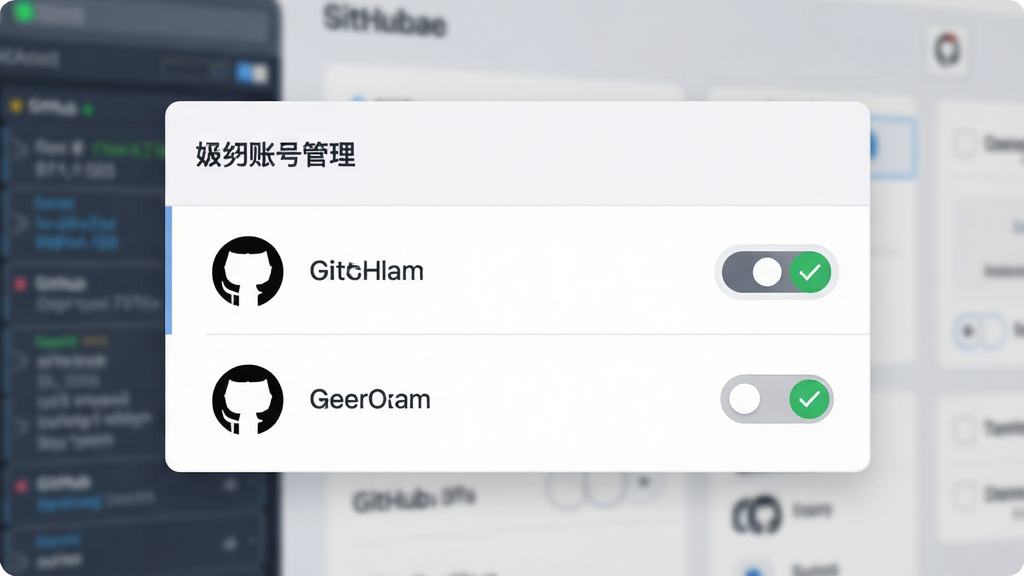
考虑到不少开发者同时维护个人账号与团队账号,软件内置了多账号绑定与快速切换功能。你可以在设置中添加多个GitHub账户,组件展示的数据源可随时切换,不必反复登录退出。每个账号的热力图数据独立缓存,切换时加载迅速,方便对比不同项目的提交节奏。
提交提醒与目标设定:
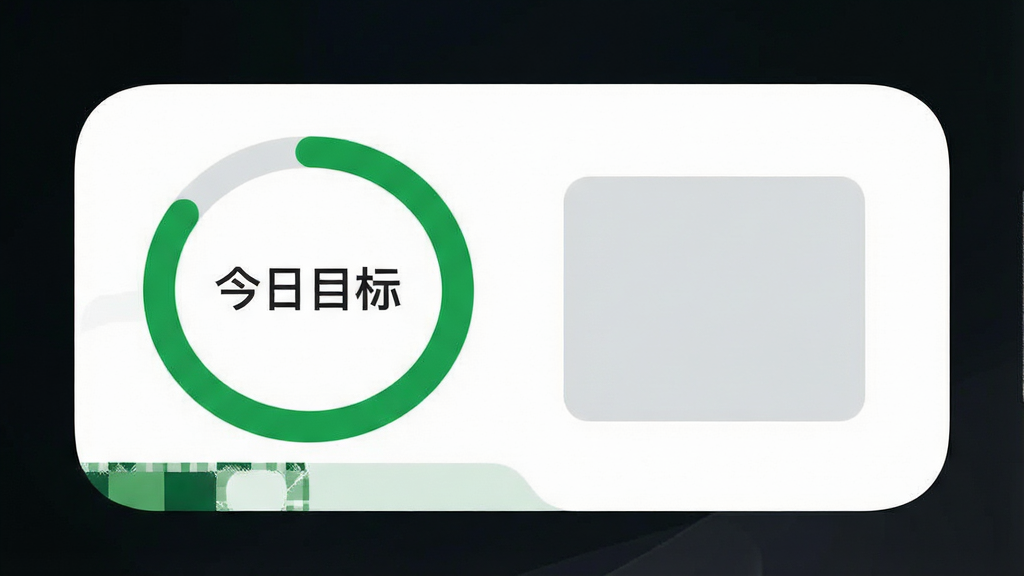
软件支持设定每日或每周提交目标,当热力图出现空白格时,组件会以浅色提示提醒你及时补上提交。目标进度以环形进度条形式展示,完成情况一目了然。对于正在养成每日编码习惯的用户,这个功能相当于一个温和的监督员,帮助你把零散时间利用起来。
轻量低耗运行:
GitHub绿格子采用轻量级数据请求策略,组件刷新频率可自定义,最低可设置为每天一次,避免频繁联网造成电量消耗。后台常驻内存占用小,不会拖慢手机运行速度,也不会与同类桌面工具产生冲突,适合长期放置在桌面使用。
功能亮点与操作说明
| 功能模块 | 操作说明 | 使用亮点 |
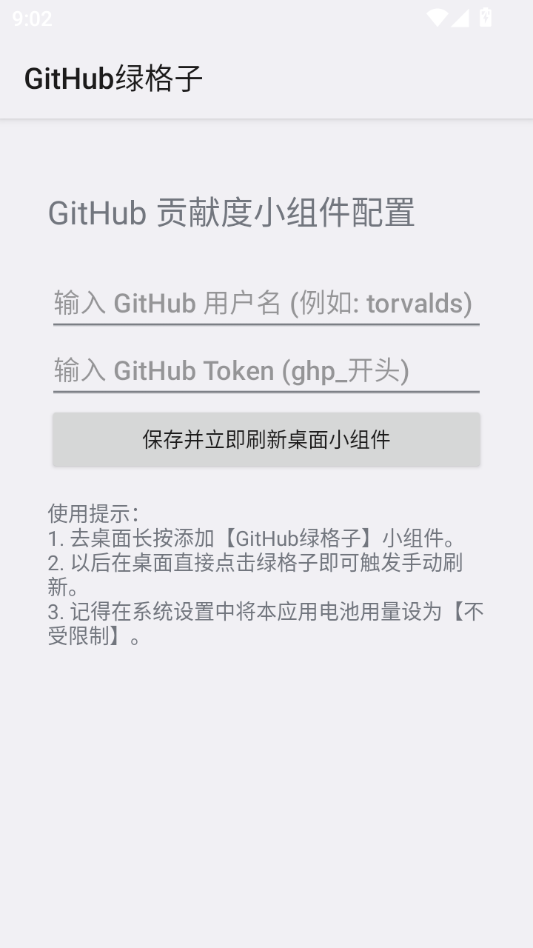
| 账号绑定 | 首次打开软件后,在设置页点击“添加账号”,输入GitHub用户名或通过授权方式完成绑定,组件会自动拉取最近一年的贡献数据。 | 绑定过程无需密码,数据只读不写,安全放心。 |
| 组件添加 | 长按手机桌面空白处,进入小组件列表,找到“GitHub绿格子”并拖拽到桌面合适位置,点击组件可进入尺寸与主题设置。 | 支持2×2、4×2等多种尺寸,适配不同桌面布局。 |
| 颜色主题 | 在组件设置中可选择经典绿、深色模式、渐变绿等多种配色方案,部分主题支持跟随系统深浅色自动切换。 | 深色壁纸下也能清晰显示,不刺眼。 |
| 目标提醒 | 进入“目标”页面设定每日提交次数,开启提醒开关后,当天未达标时组件会显示浅色提示标记。 | 提醒方式温和,不弹窗打扰,只做视觉提示。 |
| 数据刷新 | 在设置中调整刷新频率,可选每6小时、每12小时或每天一次,手动下拉组件区域也可立即刷新。 | 频率可调,兼顾数据及时性与省电需求。 |
上手须知
安装GitHub绿格子前,请确认手机系统为安卓8.0及以上版本,过低版本可能无法正常添加桌面小组件。
首次启动时,软件会申请网络权限与桌面快捷方式权限,这两项权限是组件正常刷新的必要条件,请务必允许,否则热力图可能一直显示空白。
高危避坑:切勿从非官方渠道下载来路不明的安装包,部分修改版可能植入广告插件或窃取账号信息,建议认准正规下载站获取原版APK。
添加组件后如果发现数据不更新,先检查手机是否开启了省电模式限制了后台联网,建议将GitHub绿格子加入电池优化白名单,保证组件能按时拉取数据。
温馨提示:组件展示的是GitHub公开贡献数据,绑定账号时无需提供密码,仅需用户名即可,若提示账号不存在请检查用户名拼写。
部分国产定制系统(如MIUI、ColorOS)对小组件刷新有额外限制,需要在系统设置中允许“后台弹出界面”与“自启动”权限,否则组件可能停留在旧数据上。
如果遇到组件添加后桌面不显示,可尝试重启手机或更换桌面启动器;若出现闪退,先清除软件缓存再重新打开,仍无法解决可卸载后重新安装。
强制操作:卸载重装前请先在软件内解绑账号,避免残留数据导致新安装后无法正常绑定。
存储空间方面,软件本身占用极小,但建议预留至少50MB可用空间以保证组件缓存正常写入。移动端与电脑端差异明显:电脑端可直接访问GitHub网页查看热力图,而手机端通过GitHub绿格子小组件实现桌面常驻展示,两者数据同源,展示方式不同,按需选择即可。
精选同类应用
GitHub绿格子怎么绑定账号
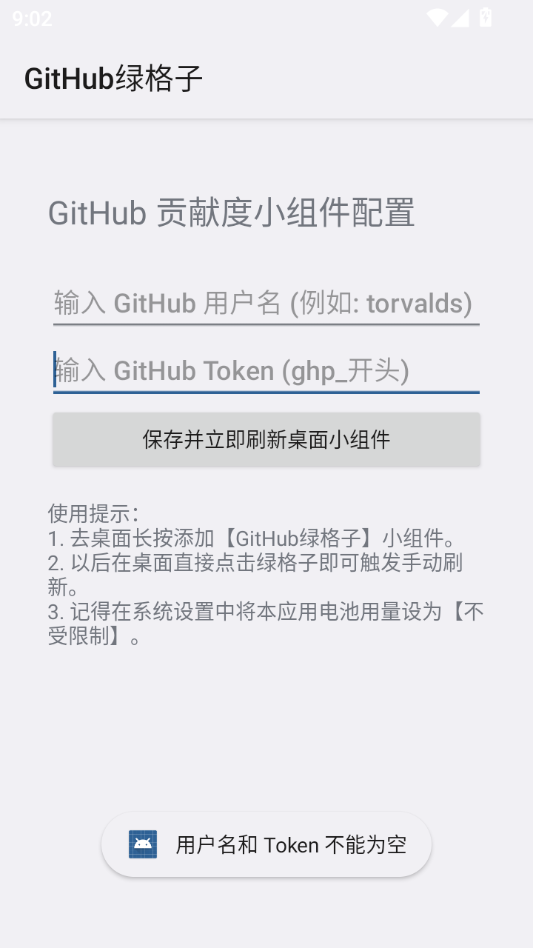
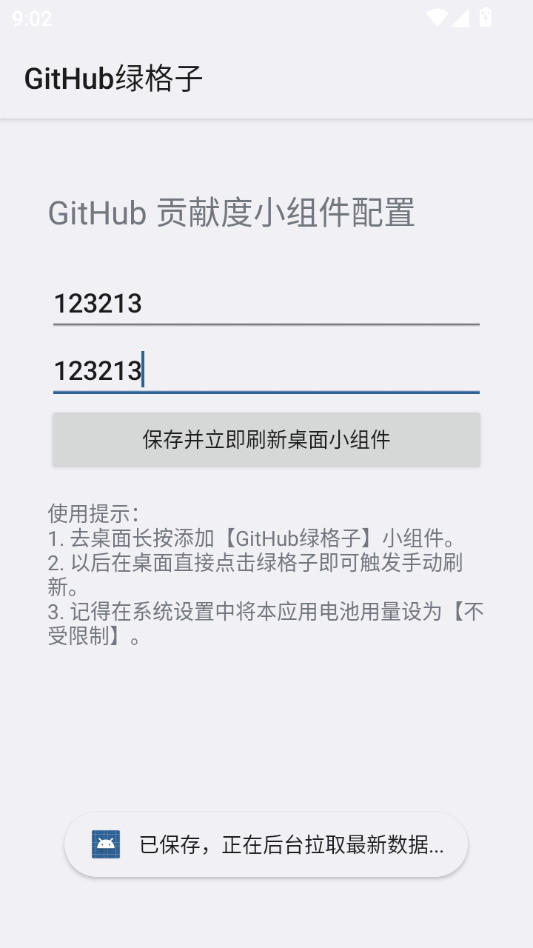
打开软件进入设置页面,点击“添加账号”,在输入框中填写你的GitHub用户名,注意是用户名而非邮箱地址,填写完成后点击确认,软件会自动请求公开接口拉取贡献数据。如果提示绑定失败,先检查手机网络是否正常,再确认用户名拼写无误。绑定成功后返回桌面,长按组件区域选择刷新即可看到热力图数据。整个过程不需要输入密码,也不涉及账号授权登录,对账号安全没有影响。
GitHub绿格子安全吗
从功能设计来看,GitHub绿格子只读取GitHub公开的贡献数据,不涉及私有仓库内容,也不要求用户提供密码或令牌,因此不存在账号被盗的风险。软件本身不包含广告插件与恶意代码,安装包体积小巧,权限申请仅限网络与桌面快捷方式,属于正常范围。只要从正规下载站获取原版APK,日常使用是安全的。建议不要安装所谓“破解版”或“增强版”,以免引入不必要的风险。
GitHub绿格子组件不刷新怎么办
组件数据不更新通常与系统省电策略有关。先进入手机设置中的电池管理,找到GitHub绿格子并关闭“智能省电”限制,允许其后台运行。其次检查软件内的刷新频率设置,若设为每天一次,数据自然更新较慢,可临时改为每6小时一次观察效果。另外确认手机是否安装了清理类工具频繁杀后台,将本软件加入白名单即可。若以上操作后仍不刷新,尝试移除组件重新添加,多数情况下可以恢复正常。
猜你喜欢
下载地址
GitHub绿格子1.0 桌面小组件
推荐合集
相关文章
用户评论
最新评论
- 应用信息
-
- 官网:暂无
- 包名:com.custom.ghwidget
- 名称:GitHub绿格子
- 版本:1.0
- MD5:8a061fc9bb470337451686dd8ee19890
- 推荐下载下载排行










- 最新应用





热门评论